


iPhone 出現訪問卡死的狀況? 4 種行之有效的方法幫你恢復存取權限

你的iPhone前一秒還好好的,下一秒就卡在黑屏上,螢幕上只有一個旋轉的圓圈。看起來像是手機死機了,但這個問題通常是軟體故障或更新失敗導致的。如果你遇到這種情況… iPhone黑屏旋轉圖標 如果遇到問題,請在將裝置送修之前嘗試以下解決方法。
第一部分:為什麼我的iPhone一直卡在旋轉的圓圈介面?
當你的 iPhone 一直顯示旋轉的圓圈且無法繼續運作時,通常表示系統在某個進程中卡住了。但這並不一定意味著你的設備嚴重損壞。
以下是造成此問題的一些常見原因:
iOS 更新失敗
這是最常見的原因之一。如果因電量低、網路連線不穩定或儲存空間不足導致更新過程停止,您的 iPhone 可能會卡在載入介面。
軟體故障或應用程式崩潰
故障應用或意外的 iOS 系統故障可能會影響系統的正常運作。當軟體無法正常回應時,您的 iPhone 可能會卡在旋轉的載入圖示上。
缺乏儲存空間
您的 iPhone 需要足夠的可用空間才能流暢運作。當儲存空間接近滿格時,系統可能會運作緩慢,甚至無法完成啟動任務。
硬件問題
硬體問題雖然不常見,但仍可能導致iPhone一直卡在啟動畫面。電池老化或內部組件損壞都可能導致iPhone無法正常啟動,並陷入無限循環。
了解可能的原因可以幫助您選擇更好的解決方法,而不是盲目嘗試各種方法。接下來,我們將介紹幾種可以幫助您解決 iPhone 螢幕上出現載入圖示轉圈問題的方法。
第二部分:iPhone 上出現轉輪時該怎麼辦
如果你的 iPhone 卡在加載介面,不要急於嘗試複雜的維修方法。先嘗試一些簡單的修復方法,如果問題仍然存在,再逐步嘗試更複雜的方法。
我們針對不同的 iPhone 機型和 iOS 版本測試了這些方法,以確定哪種方法最適合解決旋轉的載入圖示問題。我們也檢視了這些方法的易用性、資料安全性、步驟數量以及它們對不同類型的 iOS 系統死機問題的處理效果。
- 測試設備: iPhone 15 Pro、iPhone 14、iPhone 13、iPhone SE(第三代)
- iOS 版本: iOS 17.6、iOS 18.5、iOS 26.0
測試設備: iPhone 15 Pro、iPhone 14、iPhone 13、iPhone SE(第三代)
iOS 版本: iOS 17.6、iOS 18.5、iOS 26.0
| 選項 | 最適合 | 資料安全 | 困難 | 成功率 |
| Apeaksoft iOS系統恢復 | iPhone 系統修復,資料不遺失 | ★★★★★ 5/5 | 容易 | ★★★★★ 5/5 |
| 強制重啟 | 快速修復臨時卡頓問題 | ★★★★★ 5/5 | 容易 | ★★★☆☆ 3/5 |
| 復原模式還原 | 深度系統恢復 | ★★☆☆☆ 2/5 | 媒材 | ★★★★☆ 4/5 |
| 更新的iOS | 修復軟體漏洞 | ★★★★☆ 4/5 | 容易 | ★★★★☆ 4/5 |
方法一:使用 Apeaksoft iOS 系統恢復
如果你的 iPhone 黑屏旋轉圓圈問題是由於系統錯誤引起的,那麼使用專門的 iOS 修復工具是最方便的選擇。 Apeaksoft iOS系統恢復 旨在解決常見的 iPhone 系統問題,同時保持操作流程簡單。

下載量超過 1,000,000 用戶
- 修復各種 iOS 系統問題,包括卡在加載循環、螢幕凍結和啟動問題。
- 無需技術知識即可修復 iPhone 軟體錯誤。
- 支援大多數iPhone機型和iOS版本。
- 提供標準模式和高級模式,以實現靈活的維修。

步驟二 在您的電腦上下載並安裝 Apeaksoft iOS 系統復原軟體,然後使用 USB 線連接您卡住的 iPhone。打開程序並選擇… iOS系統恢復 功能。

步驟二 選擇 系統修復 部分,然後單擊 現在開始 按鈕。

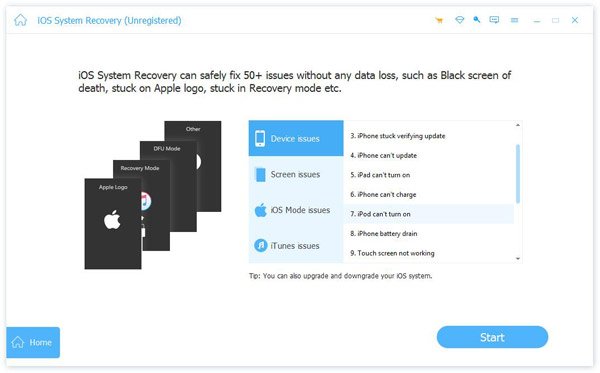
步驟二 當然,您可以在本節中閱讀有關可解決的問題,包括 iPhone 上的載入動畫。然後點擊 開始 按鈕。
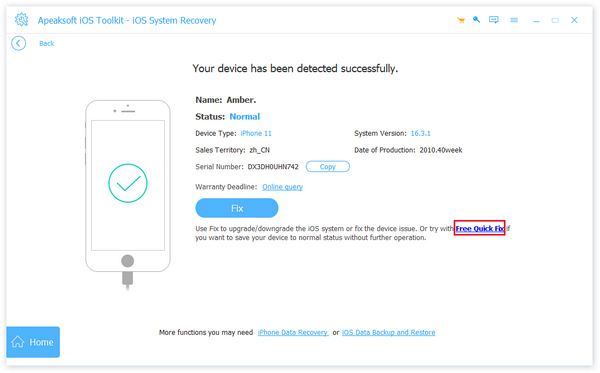
步驟二 確認設備資訊已正確識別後,點選 修復 按鈕。如果您的手機只需要基本維修,您可以點擊該按鈕。 免費快速修復 下面提供快速解決方法。
步驟二 開始 標準模式 如果您想在保留資料的情況下修復問題,請點擊 確認 繼續。如果這樣仍然無法解決問題,請嘗試 高級模式 為了更徹底地修復,請注意,此選項會清除 iPhone 上的所有資料。

步驟二 請確認顯示的 iPhone 型號是否正確,然後下載相符的韌體。在軟體驗證韌體並準備維修期間,請保持 iPhone 與網路連線。

步驟二 點擊 下一則 然後等待該過程完成。完成後,您的 iPhone 應該會正常重新啟動。

方法二:強制重啟 iPhone
如果 iPhone 意外死機,強制重新啟動是最快捷的解決方法,而且不會刪除任何資料。
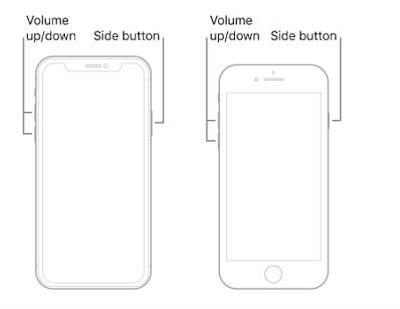
適用於 iPhone 8 及更新機型
步驟二 按 調高音量 按下並放開按鈕,然後 音量減小按鈕.
步驟二 之後立即按住 側 按鈕。即使螢幕短暫黑屏,也請繼續按住該按鈕。
步驟二 當出現蘋果標誌時放開手,等待你的 iPhone 正常啟動。
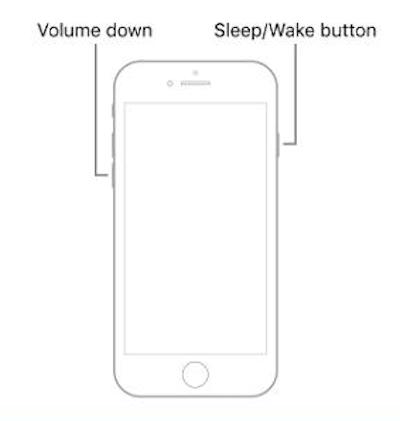
適用於iPhone 7和iPhone 7 Plus
步驟二 按 音量減小 以及 側 按鈕同時。
步驟二 同時按住這兩個按鈕,直到看到蘋果標誌。這可能需要大約 10 秒鐘。
適用於 iPhone 6s 及更早機型
步驟二 按住 主頁 按鈕以及 側 or 首頁 按鈕。
步驟二 同時按住兩個按鈕,直到螢幕上出現蘋果標誌。
方法三:在恢復模式下恢復 iPhone
如果強制重啟無效,恢復模式可以修復更嚴重的系統問題。但是,透過此方法還原 iPhone 可能會清除所有內容,因此請務必在繼續操作前備份資料。
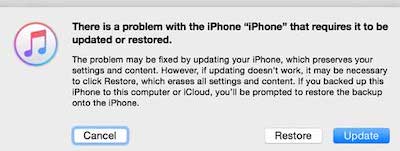
步驟二 將你的 iPhone 連接到電腦,電腦上應該要安裝有 iTunes 或 Finder。
步驟二 按下并快速釋放 調高音量然後對…執行相同的操作 音量減小,並按住 側 按住按鈕直到出現恢復模式畫面。有時您的 iPhone 可能卡在恢復模式.
步驟二 打開 Finder 或 iTunes 並選擇 恢復 當系統偵測到您的 iPhone 時,請依照螢幕上的指示重新安裝 iOS 系統。
方法 4. 更新 iOS
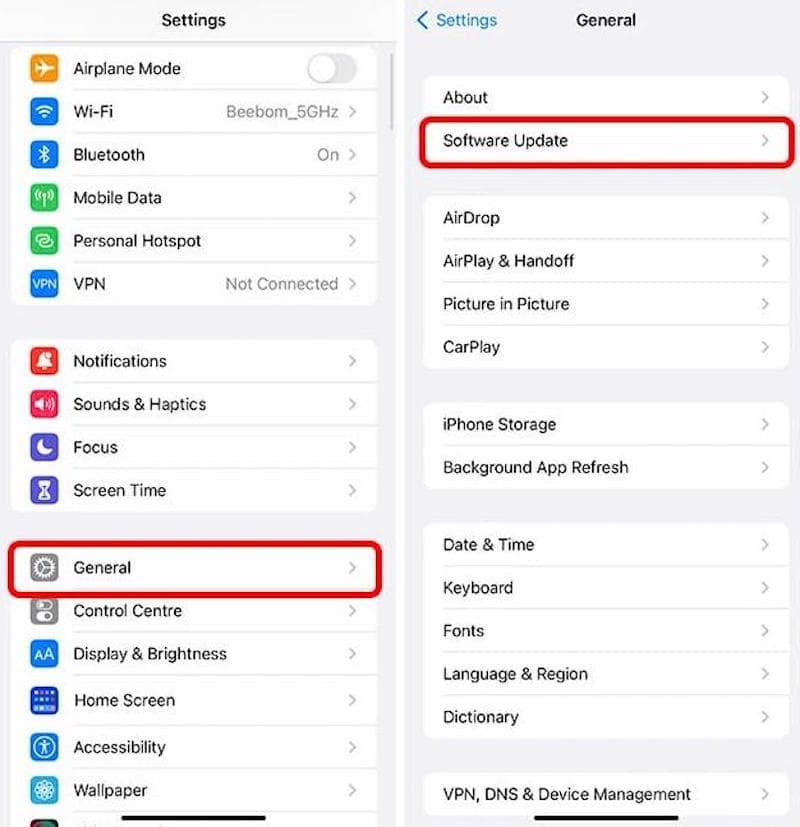
有時,iOS 系統漏洞或相容性問題會導致 iPhone 卡在載入介面。更新 iOS 系統或許可以透過取代損壞或過時的系統檔案來解決問題。
步驟二 未結案工單 設定 在你的 iPhone 上。然後前往 一般規格 > 軟件更新.
步驟二 敲打 下載 如有可用更新,請安裝。在開始之前,請確保您的 iPhone 電量充足且儲存空間足夠。
步驟二 等待 iPhone 重新啟動。更新完成後,檢查旋轉的載入圖示是否消失。
第三部分:關於 iPhone 截圖輪卡住的常見問題
iPhone 在旋轉輪上應該停留多久?
iPhone 載入時需要幾秒鐘是正常的。如果 iPhone 上的載入圖示持續旋轉幾分鐘仍沒有任何反應,則係統可能卡住了。
為什麼我打開某個特定應用程式時,iPhone 會一直轉圈?
如果問題只出現在某個應用程式上,那麼可能是該應用程式本身導致了問題。請先嘗試更新該應用程式。如果問題依舊存在,您可以嘗試刪除或重新安裝應用程式。
iPhone儲存空間不足會導致卡頓嗎?
可以。如果你的 iPhone說沒有足夠的存儲空間它可能沒有足夠的可用空間來完成某些系統進程,導致程式卡在旋轉的圓圈中。
結語
希望你現在能度過難關。 iPhone黑屏旋轉圖標 解決問題後,即可正常使用手機。如果問題反覆出現, Apeaksoft iOS系統恢復 可以幫助解決iOS系統底層問題,使系統恢復正常。

相關文章




