


如何使用或不使用 iTunes 重置已鎖定的 iPad

安全措施對於保護 iPad 上的資料和隱私至關重要。但是,如果您忘記了鎖定螢幕密碼,您將無法存取裝置。這可能會令人沮喪,尤其是在您立即將設備恢復原廠設定的情況下。即使您被鎖定在 iPad 之外,您也可以使用恢復模式、安全性鎖定、尋找我的 iPad 等功能來重置它。本指南將示範如何操作。 將鎖定的 iPad 恢復出廠設置.
頁面內容:
第一部分:如何使用 iTunes 重設已鎖定的 iPad
將鎖定的 iPad 恢復原廠設定的簡單方法是使用 iTunes 或 Finder。由於 iPad 已鎖定,您需要將其置於恢復模式。然後,您可以使用最新版本的 iTunes 或 Finder 進行重設。
先決條件:
- 1.一台電腦和一條USB線。
- 2.根據您的作業系統,請使用最新版本的 iTunes 或 Finder。 Windows 和 macOS Mojave 或更早版本請使用 iTunes。 macOS Catalina 或更高版本請使用 Finder。
- 3.您的 Apple 帳戶和密碼已與您的 iPad 關聯。
步驟二 使用 USB 連接線將鎖定的 iPad 連接到電腦。
步驟二 將其置於恢復模式:
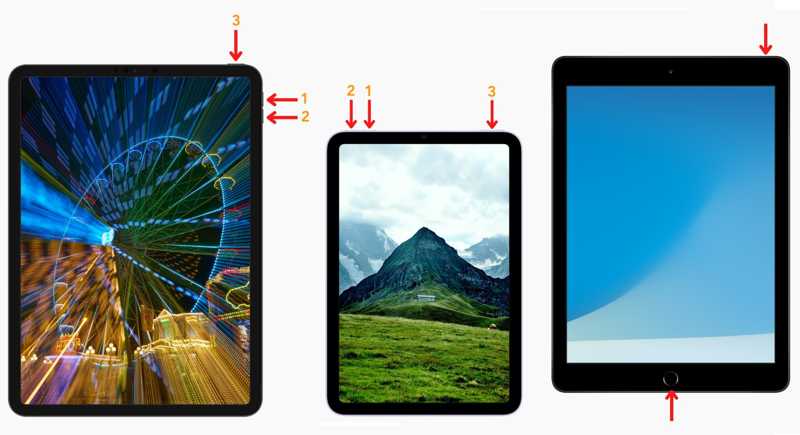
適用於沒有Home鍵的iPad
快速按下並釋放 調高音量 按鈕。
對 音量減小 按鈕。
按住 側 按鈕,直到看到恢復模式畫面。
適用於帶有 Home 鍵的 iPad
同時按住主畫面鍵和睡眠/喚醒鍵。
一旦您的 iPad 進入該區域。 恢復模式,放開按鈕。
步驟二 iTunes 或 Finder 應該會自動彈出。如果沒有,請手動打開。
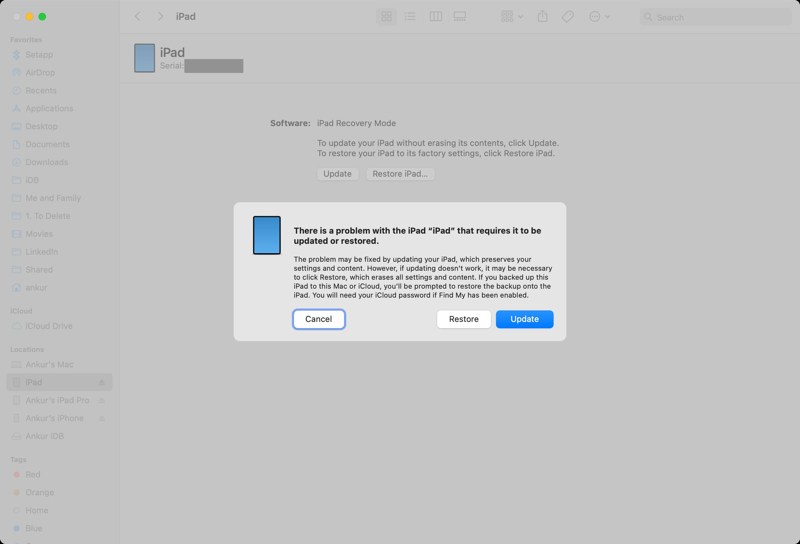
步驟二 在操作欄點擊 恢復 點擊彈出視窗中的按鈕,開始重設已鎖定的 iPad。
請注意: 如果您已啟用「尋找我的 iPad」功能,則在重新設定已啟動鎖定的 iPad 時,需要提供關聯的 Apple 帳戶和密碼才能完成重設。
第二部分:如何在沒有電腦的情況下重設已上鎖的iPad
如果您需要在沒有電腦的情況下重設已鎖定的 iPad,可以使用「安全鎖定」功能。 Apple 已在 iPadOS 15.2 及更高版本中新增了此功能。它允許您使用關聯的 Apple 帳戶密碼重設裝置。
先決條件:
- 1.「尋找我的iPad」功能已啟用。
- 2.與您的 iPad 關聯的 Apple 帳戶和密碼。
- 3.您的 iPad 可連接到 Wi-Fi 或蜂窩數據。
在 iPadOS 17 或更高版本中
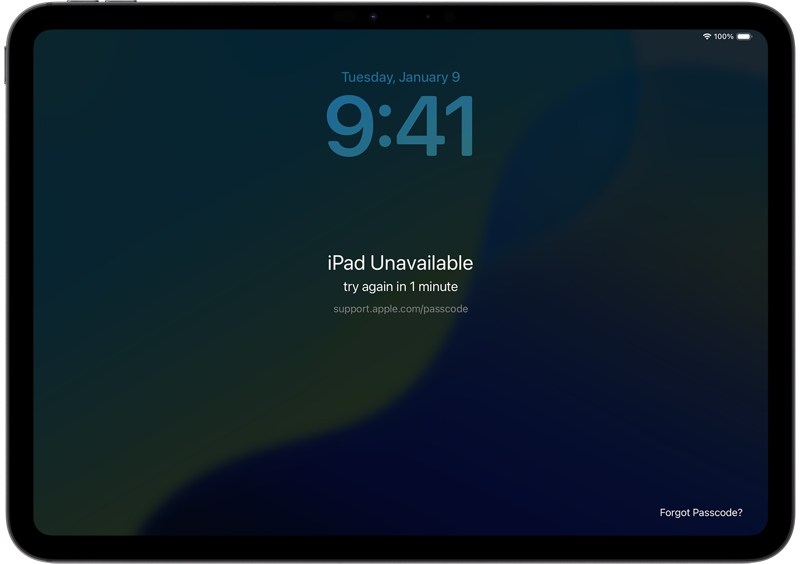
步驟二 一旦你進入 iPad 不可用 在螢幕上,點選右下角的「忘記密碼」按鈕。
步驟二 選擇 啟動 iPad 重置 在安全鎖定畫面上。
步驟二 請輸入您的 Apple 帳戶密碼以繼續。
步驟二 然後,點擊 刪除iPad 按下此按鈕開始重設您的裝置。
在 iPadOS 15.2 或更高版本上
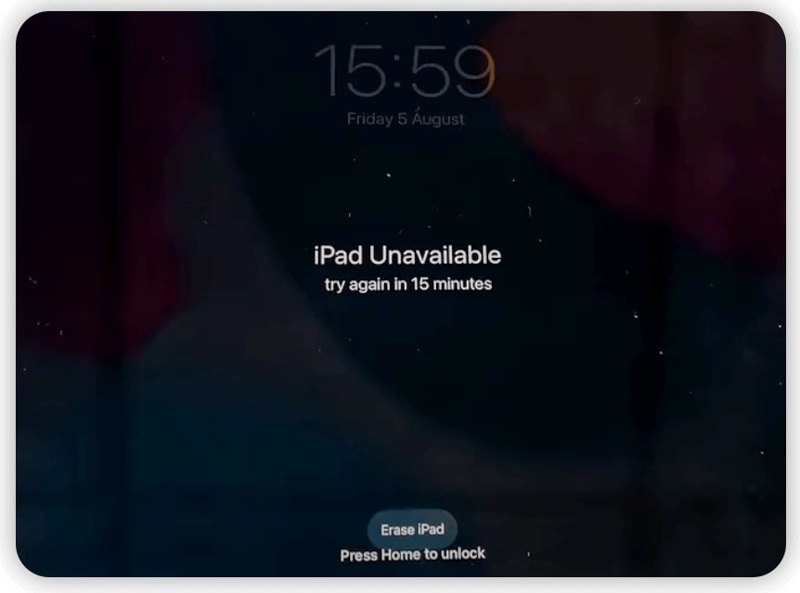
步驟二 點擊 刪除iPad 上的按鈕 iPad 不可用 屏幕上。
步驟二 閱讀通知並點擊 刪除iPad 一次。
步驟二 輸入關聯的 Apple 帳戶密碼並點擊 刪除iPad.
步驟二 iPad 重置完成後,您的裝置將重新啟動。 你好 屏幕上。
第三部分:如何在不使用 iTunes 的情況下重置已鎖定的 iPad
蘋果公司新推出的「尋找我的iPad」功能無需iTunes即可快速重置鎖定的iPad。如果您擁有多台蘋果設備或可以藉到另一台蘋果設備,則可以使用此方法。否則,您需要透過瀏覽器存取蘋果官網。
先決條件:
- 1.您已開啟「尋找我的iPad」功能。
- 2.你還記得你的蘋果帳號和密碼嗎?
- 3.您的 iPad 已連接到穩定的網路連線。
在網路入口網站上
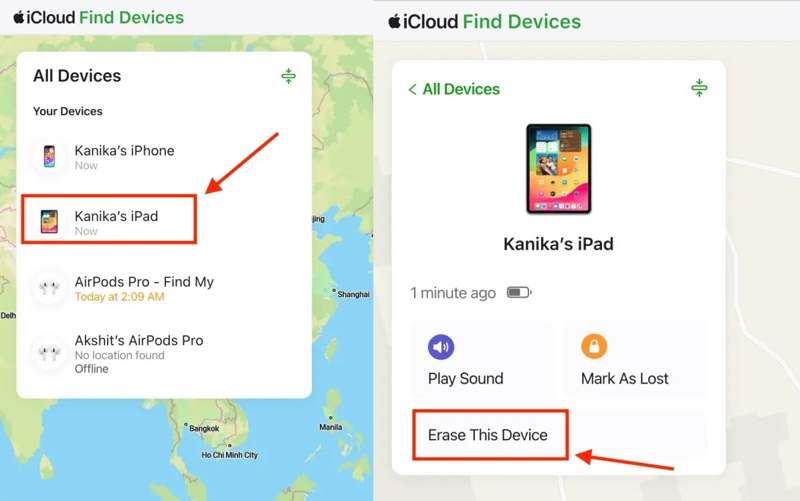
步驟二 在瀏覽器中造訪 www.icloud.com/find。
步驟二 使用關聯的 Apple 帳戶和密碼登入。
步驟二 選擇鎖定的 iPad。 所有設備 名單。
步驟二 在操作欄點擊 抹去 or 擦除此設備 找到您的 iPad 後,點擊按鈕。
步驟二 閱讀通知並點擊 下一則 按鈕。
步驟二 請再次輸入已關聯的 Apple 帳戶密碼。
步驟二 點擊 抹去 開始重置已鎖定的 iPad。
在「尋找我的應用程式」中
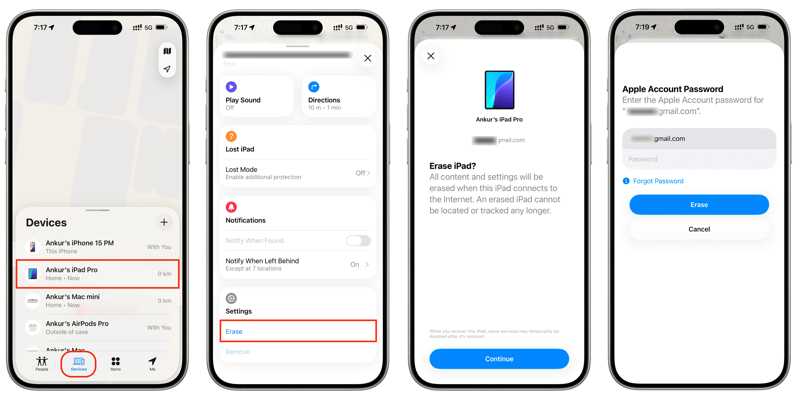
步驟二 跑過 找到我的 在另一台蘋果設備上安裝此應用程式。您可以從 App Store 免費下載應用程式。
步驟二 使用您的 Apple 帳戶和密碼登入。
步驟二 前往 設備 標籤並選擇您的 iPad。
步驟二 展開工具列並點擊 抹去 or 擦除此設備 按鈕。
步驟二 媒體中心 繼續 確認您的動作。
步驟二 輸入可信任電話號碼並按 抹去.
步驟二 最後,輸入關聯的 Apple 帳戶密碼並點擊。 抹去 一次。
第四部分:如何在沒有密碼的情況下重設已鎖定的 iPad
重置鎖定iPad的終極方法是 Apeaksoft iFoneKit iOS 解鎖器即使您忘記了 iPad 的鎖定畫面密碼,它也能讓您將裝置恢復原廠設定。此外,其直覺的介面也使新手能夠輕鬆上手。

下載量超過 1,000,000 用戶
- 快速無需密碼即可將iPad恢復出廠設定。
- 適用於已損壞、鎖定或當機的 iPad。
- 只需三步驟即可完成恢復原廠設定。
- 提供額外功能,例如 Apple ID 刪除。
- 相容於最新版本的iPadOS。

如何無需密碼重設已鎖定的 iPad
步驟二 安裝 iPad 解鎖
安裝 iPad 解鎖軟體後,將其啟動到您的 PC 或 Mac OS X 系統上。選擇 解鎖iOS屏幕 選擇要繼續操作的模式。若要重置已啟動鎖定的 iPad,請選擇 繞過iCloud激活鎖 代替。

步驟二 連接到您的 iPad
使用 Lightning 線將 iPad 連接到電腦。軟體偵測到裝置後,查看 iPad 資訊並點擊… 現在開始 按下按鈕開始下載韌體。

步驟二 重置鎖定的 iPad
確認對話方塊出現後,點選 OK 然後點擊 再次確認接下來,軟體將自動開始重置您鎖定的 iPad。

結語
現在,你應該學習多種方法 將鎖定的 iPad 恢復出廠設置 在不同的情況下,您可以閱讀每種方法的前提條件,選擇合適的方法,並按照特定的教程來重置您的設備,尤其是在您忘記密碼的情況下。 Apeaksoft iFoneKit iOS 解鎖器 這是一種快速完成流程的簡單方法。

相關文章




