

如何將 iPad Pro/Air/mini 置於復原模式

iPad 復原模式是內建的故障排除解決方案。當 iPad 無法更新、無法使用或崩潰等問題出現時,它可以幫助用戶修復一些軟體故障。簡而言之,它是解決 iPad 問題的重要步驟。根據我們的調查,一些用戶對這項功能感到困惑,部分原因是不同型號的 iPad 在此模式下的操作流程有所不同。我們的文章對此進行了解釋。 如何將 iPad 置於復原模式 以及如果設備卡在恢復模式該怎麼辦。
第一部分:如何將 iPad 置於復原模式
要將 iPad Pro/Air/mini 置於復原模式,您需要一台電腦、一條 USB 線以及最新版本的 iTunes 或 Finder。此外,不同設備型號的按鍵組合可能有所不同。
步驟二 使用相容的數據線將 iPad 連接到電腦。
步驟二 運行最新版本的 iTunes。在 macOS Catalina 及更高版本中,運行 Finder。
步驟二 將 iPad 置於恢復模式:
適用於沒有Home鍵的iPad
快速按下並釋放 調高音量 按鈕。
快速按下並釋放 音量減小 按鈕。
長按 按下電源鍵,直到看到連接電腦螢幕。
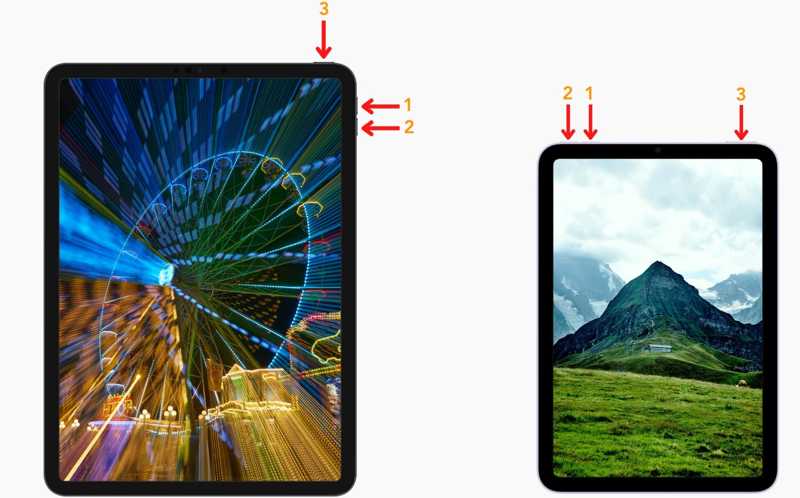
適用於帶有 Home 鍵的 iPad
按住 家和 同時按下睡眠/喚醒按鈕。
當出現連接電腦螢幕時,請放開這些按鈕。
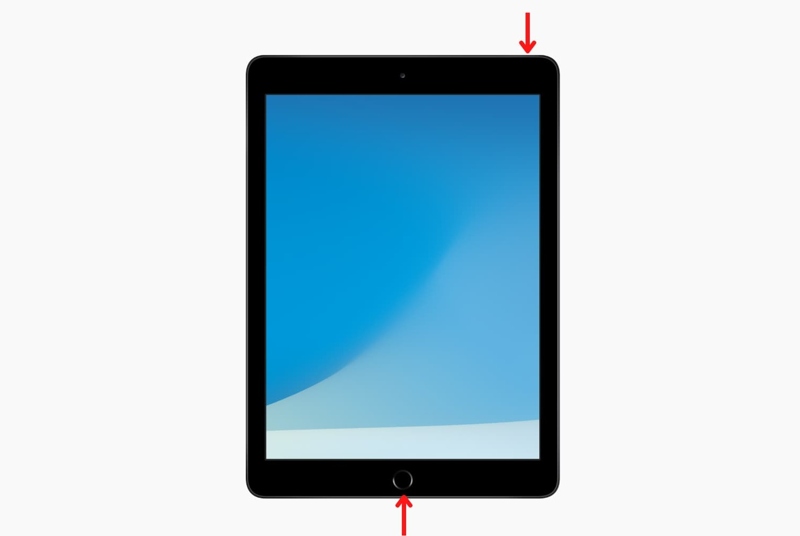
步驟二 然後,請按照螢幕上的指示更新或恢復您的裝置。
步驟二 完成後,您的 iPad 將退出復原模式。
第二部分:如何修復卡在恢復模式的 iPad
如果你的iPad卡在恢復模式該怎麼辦?如果iTunes或Finder無法開始更新或恢復你的設備,你可以強制重新啟動設備,使iPad退出恢復模式。
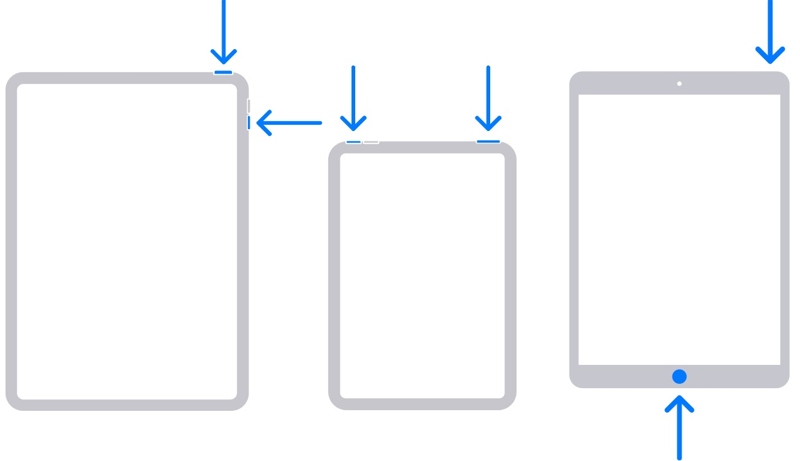
適用於沒有Home鍵的iPad
中斷 iPad 與電腦的連線。
按 調高音量 按鈕並放開。
按 音量減小 按鈕並放開。
按住 首頁 or 電力 按鈕,直到看到Apple徽標。
適用於帶有 Home 鍵的 iPad
中斷 iPad 與電腦的連線以及所有輔助功能。
按住 首頁 + 睡眠/喚醒 按鈕同時。
看到蘋果標誌後,放開按鍵組合。
第三部分:如何修復 iPad 無法進入恢復模式的問題
部分使用者反映,iPad 在裝置關機、當機或崩潰後無法進入恢復模式。請不要驚慌。您可以嘗試以下解決方案快速解決此問題。
解決方案 1:更新 iTunes/Finder
將 iPad 放入電腦時,iTunes 和 Finder 是重要的組成部分。 恢復模式如果 iTunes 或 Finder 出現問題,例如版本過舊,iPad 復原模式將無法正常運作。幸運的是,更新 iTunes 和 Finder 都很簡單。
iTunes的更新
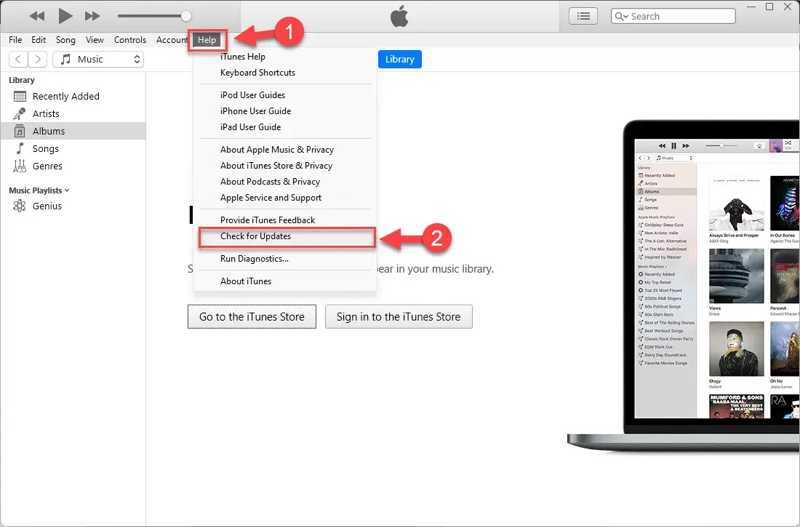
步驟二 從電腦桌面開啟 iTunes。
步驟二 前往 尋求幫助 iTunes 電腦版選單或 iTunes macOS 版 iTunes 選單。
步驟二 選擇 檢查更新 尋找可用更新。
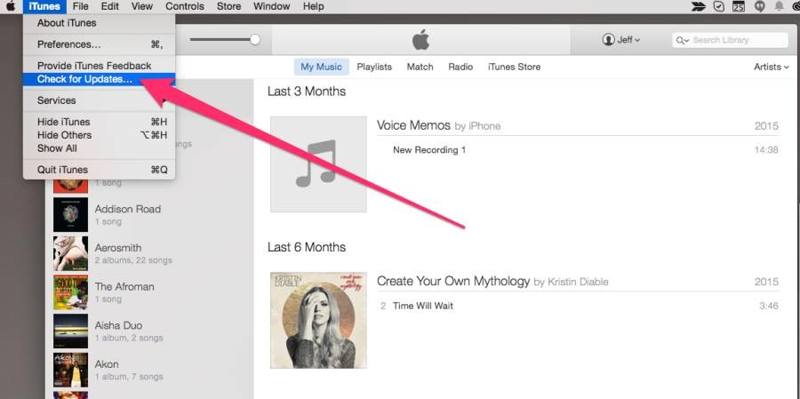
步驟二 請按照螢幕上的指示更新您的 iTunes。
步驟二 然後,將你的 iPad 連接到 iTunes 或 Finder,並將其置於恢復模式。
更新查找器
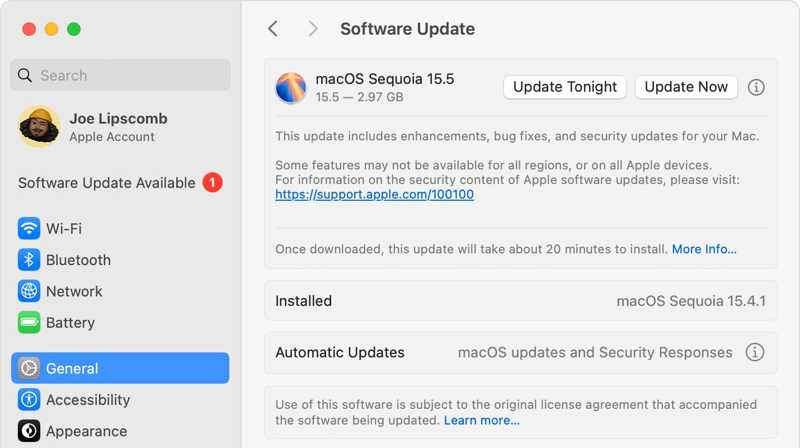
步驟二 在操作欄點擊 Apple 菜單並選擇 系統設置 or 系統偏好設定.
步驟二 軟體更新啟動時,會自動檢查是否有新更新。
步驟二 如果您的 Mac 有可用更新,請點擊 更新狀態 按鈕進行安裝。
步驟二 完成後,Finder 將更新到最新版本。
解決方案 2:嘗試 DFU 模式
如果 iPad 無法進入復原模式,您也可以將裝置置於 DFU 模式進行故障排除。 DFU 代表裝置韌體更新模式,它可以解決 iPad 上的嚴重軟體問題。
步驟二 使用 USB 連接線將 iPad 連接到電腦。
步驟二 運行 iTunes 或 Finder。
步驟二 長按 頂級,力量, 或者 按下睡眠/喚醒按鈕,直到出現關機畫面。
步驟二 移動滑桿以關閉您的裝置。
步驟二 將 iPad 置於 DFU 模式:
適用於沒有Home鍵的iPad
快速按下並釋放 調高音量 按鈕。
快速按下並釋放 音量減小 按鈕。
按住 電力 一直按按鈕直到螢幕變黑。
繼續持有 電力 按鈕,然後按 音量減小 按鈕5秒。
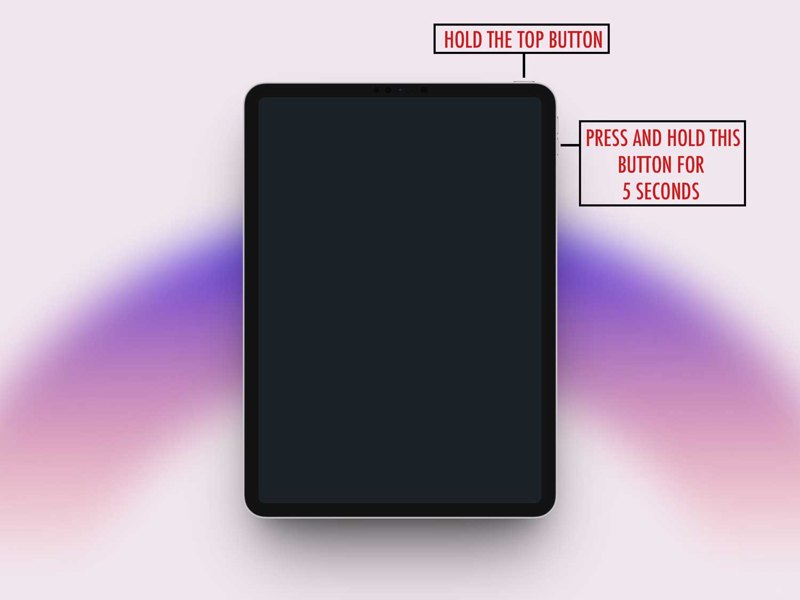
發布 電力 按鈕同時按住 音量減小 按住按鈕直到 iTunes 或 Finder 偵測到您的 iPad。
適用於帶有 Home 鍵的 iPad
按住 主頁 以及 睡眠/喚醒 按鈕在一起。
當螢幕變黑時,鬆開手指 睡眠/喚醒 按住按鈕的同時按下 主頁 按鈕。
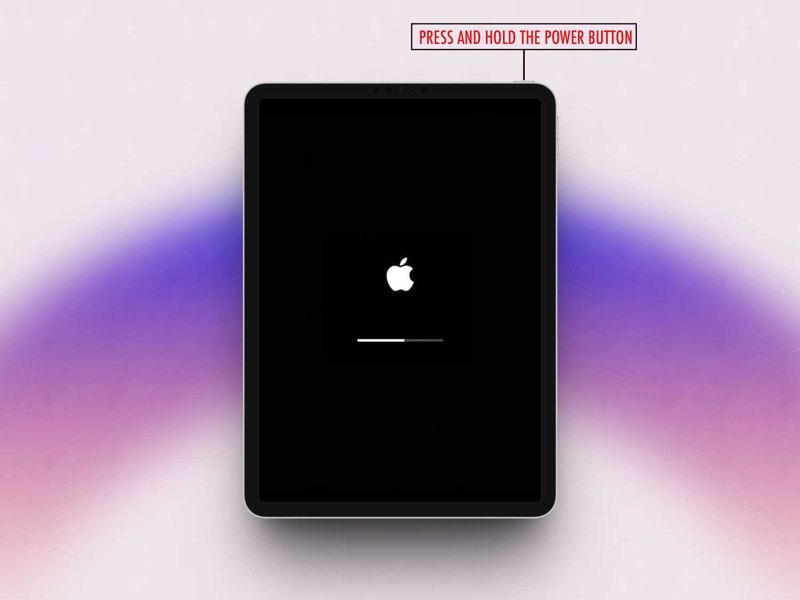
iTunes 或 Finder 辨識到您的裝置後,放開按鈕。
步驟二 然後,更新或重新啟動您的 iPad。
第四部分:如何在恢復模式下恢復 iPad 數據
iPad復原模式用於復原或更新iPad以進行故障排除。如果在此過程中資料遺失, Apeaksoft iPhone數據恢復 即使沒有備份,也能幫助您恢復資料。
在恢復模式下恢復後,iPad 最佳資料恢復軟體
- 直接從iPad記憶體恢復資料。
- 從 iTunes 或 iCloud 備份中提取遺失的檔案。
- 預覽 iPad 資料以便選擇性恢復。
- 相容最新款iPad。

如何在沒有備份的情況下從 iPad 恢復數據
步驟二 連接到您的 iPad
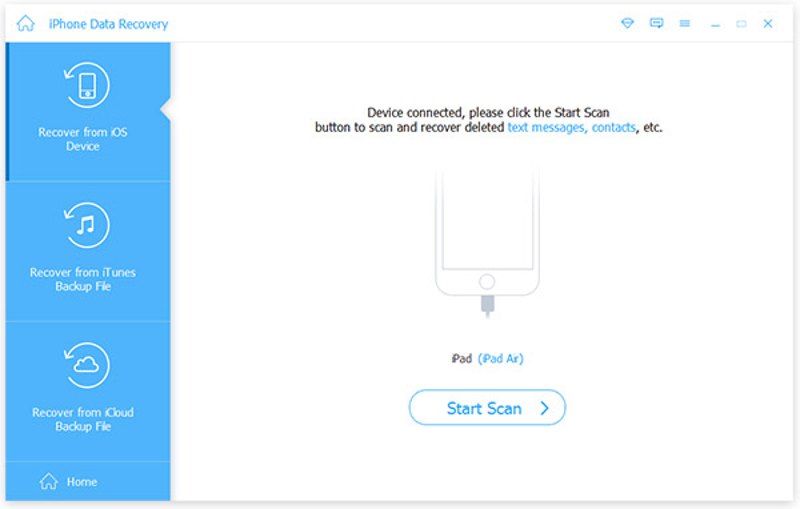
在電腦上安裝並啟動最佳 iPad 資料復原軟體。使用 Lightning 線將 iPad 連接到電腦。前往… 從iOS設備恢復 選項卡,然後單擊 開始掃描 按鈕。
步驟二 預覽 iPad 數據
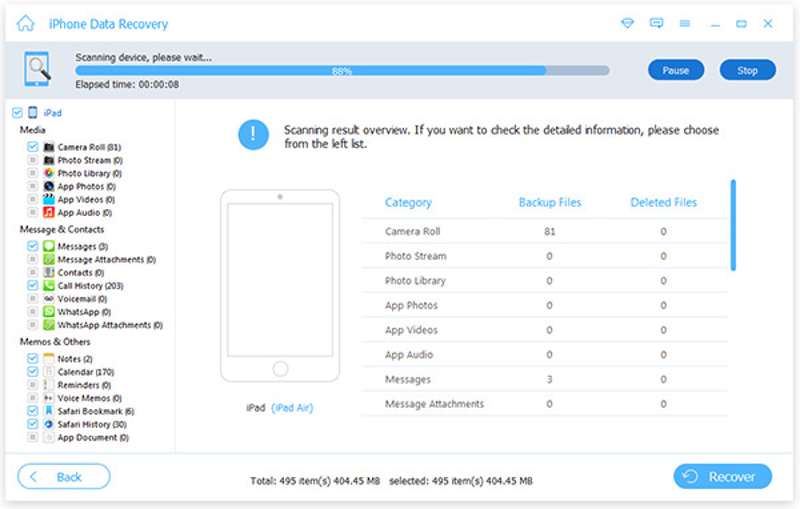
iPad掃描完成後,您的資料將會依照類型進行整理。請勾選您想要查看的資料類型,例如: 相機膠卷、簡訊、聯絡人等等。
步驟二 從 iPad 恢復數據
選擇要復原的檔案和項目,然後按一下 恢復 按鈕。設定輸出資料夾並點擊 恢復.
結語
本指南解釋 什麼是 iPad 恢復模式? 以及如何將 iPad 置於復原模式。此外,我們也示範如果 iPad 卡住或無法進入復原模式該怎麼辦。 Apeaksoft iPhone數據恢復 如果在復原模式下進行故障排除時遺失了 iPad 文件,它可以幫助您復原資料。
相關文章




