


什麼是 iPhone 緊急旁路功能以及如何使用該功能

在某些情況下,例如重要會議期間,您需要在 iPhone 上開啟「勿擾模式」或「靜音模式」。這樣,您就不會收到來電和簡訊通知。因此,您可能會錯過重要資訊。這就是蘋果推出……的原因。 iPhone上的緊急旁路功能即使您的 iPhone 處於“勿擾模式”,它也能讓您的裝置在收到來電或簡訊時振動或響鈴。
第 1 部分:iPhone 上的緊急旁路是什麼
iPhone 上的「緊急呼叫旁路」功能有什麼作用?如前所述,它允許特定聯絡人在您開啟專注模式、勿擾模式或靜音模式時與您取得聯繫。這表示當您收到這些聯絡人的來電或簡訊時,您的手機仍然會響鈴或震動。
iPhone 何時使用緊急旁路功能:
- 1.隨時接收來自特定聯絡人的電話和簡訊。
- 2.避免在開會、睡覺或休息時錯過緊急電話和簡訊。
- 3.自訂專注模式下哪些聯絡人可以聯絡您。
- 4.即使您的 iPhone 處於“勿擾模式”或“靜音模式”,也能透過聲音通知您。
第二部分:如何在 iPhone 上開啟緊急旁路功能
所有運行 iOS 10 以上版本的 iPhone 均支援「緊急聯絡人」功能。此功能預設為關閉狀態。如果您需要使用專注模式、勿擾模式或靜音模式,可以在 iPhone 上將聯絡人新增至您的「緊急聯絡人」清單中。
如何在 iPhone 上設定 FaceTime 的緊急繞過
FaceTime 是 iOS 裝置上的原生視訊通話應用程式,讓您可以流暢地與 iPhone 用戶進行視訊通話。如果您不想錯過特定聯絡人的來電,可以在 iPhone 上設定緊急呼叫旁路功能。
步驟二 打開 FaceTime公司 您設備上的應用。
步驟二 在搜尋欄中搜尋您要新增的聯絡人。
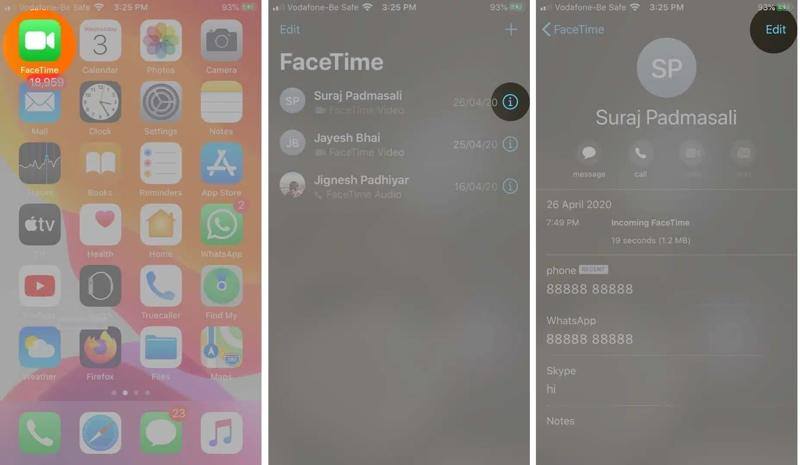
步驟二 點擊 資料包 按下所需觸點上的按鈕。
步驟二 接下來,點擊 編輯 按鈕。
步驟二 選擇 鈴聲 並切換 緊急繞道.
步驟二 如果您想接收 FaceTime 訊息提醒,請選擇 文本色調,然後開啟 緊急繞道.
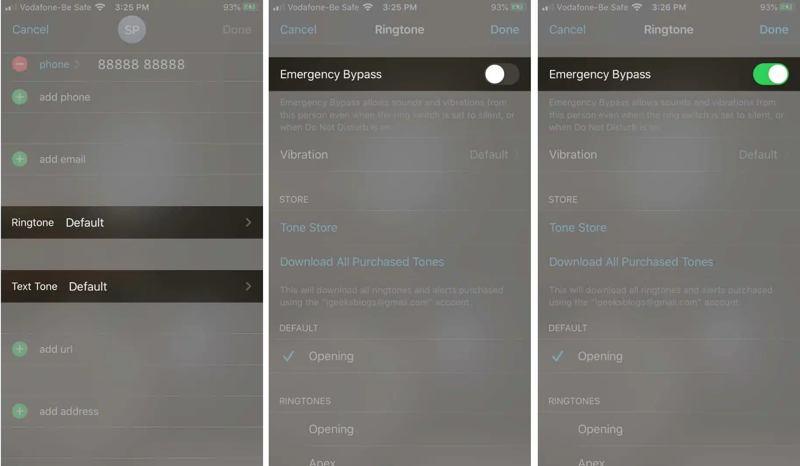
步驟二 點擊 完成 按鈕保存更改。
請注意: 如果要關閉 iPhone 上的緊急旁路功能,請將其關閉。 緊急繞道 鈴聲 or 文本色調 屏幕上。
如何在 iPhone 上開啟聯絡人的緊急旁路功能
對於傳統的通話和短信,您可以在 iPhone 的「通訊錄」應用程式中開啟「緊急呼叫旁路」功能。設定完成後,當您收到特定聯絡人的來電或簡訊時,您會透過鈴聲或震動收到通知。
步驟二 跑過 聯係我們 應用程序從您的主屏幕。
步驟二 在清單中找到所需的聯絡人並打開它。
步驟二 點擊 編輯 按鈕。
使用 iPhone 緊急呼叫旁路功能撥打電話
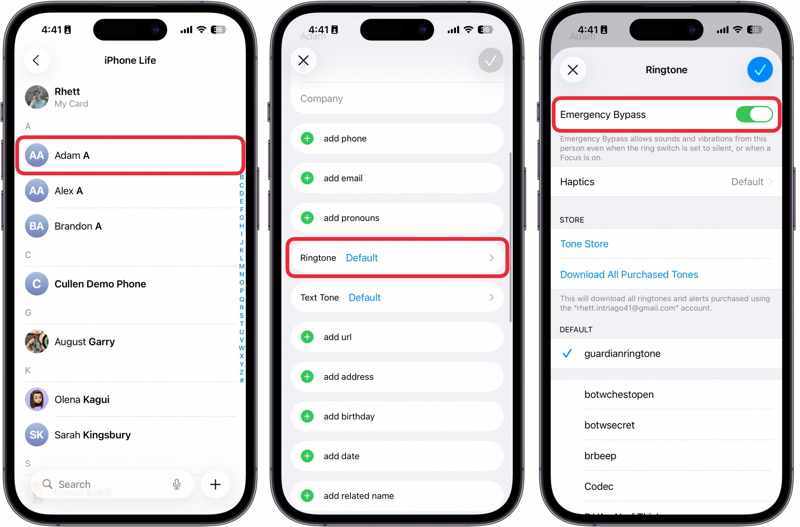
步驟二 選擇 鈴聲 選項。
步驟二 切換 緊急繞道.
步驟二 點擊 完成 按鈕。
使用 iPhone 緊急繞過功能發送簡訊
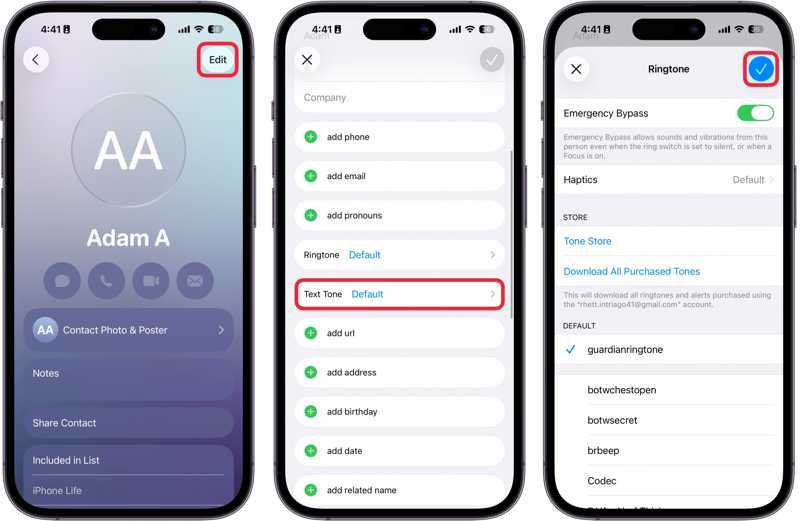
步驟二 選擇 文本色調 選項。
步驟二 切換 緊急繞道.
步驟二 點擊 完成 按鈕確認更改。
第三部分:如果iPhone上的緊急旁路功能不起作用該怎麼辦
解決方案1:重啟iPhone
如果 iPhone 緊急繞過功能不起作用,您可以做的第一件事是重新啟動裝置。重新啟動後,iOS 系統會重新載入,該功能可能會恢復正常。這種方法不會對您的設備造成任何影響。
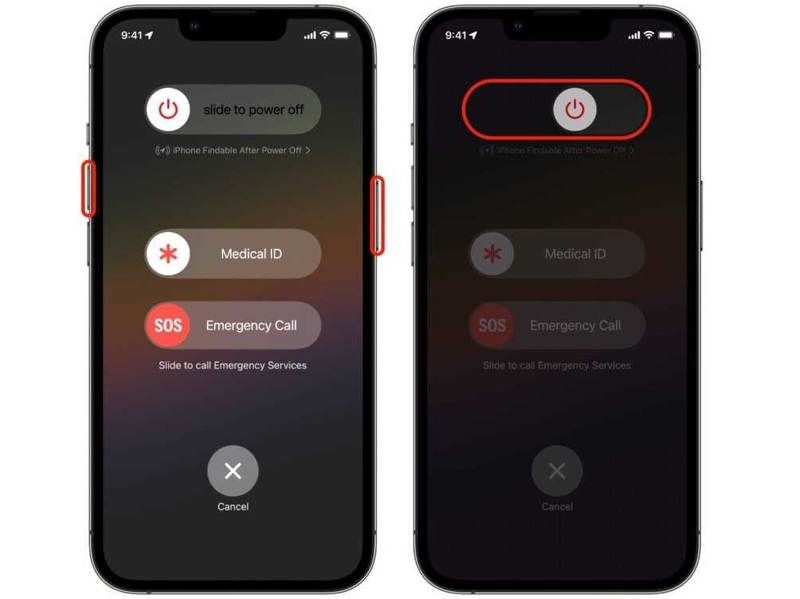
步驟二 在 iPhone 上 人臉辨識簽到持有其中一個 體積 按鈕 + 側 按鈕在一起。
在沒有面容 ID 的 iPhone 上,按住 睡眠/喚醒 按鈕。
步驟二 當出現關機畫面時,放開按鈕。
步驟二 移動滑桿即可關閉你的 iPhone。
步驟二 幾分鐘後,按住 側 or 睡眠/喚醒 按鈕,直到看到Apple徽標。
解決方案2:更新iOS
iPhone 的緊急繞過功能適用於 iOS 10 及更高版本。如果您使用的是舊版 iOS,iPhone 上可能會出現一些問題,例如緊急繞過功能無法正常運作。因此,最好將系統更新至最新版本。
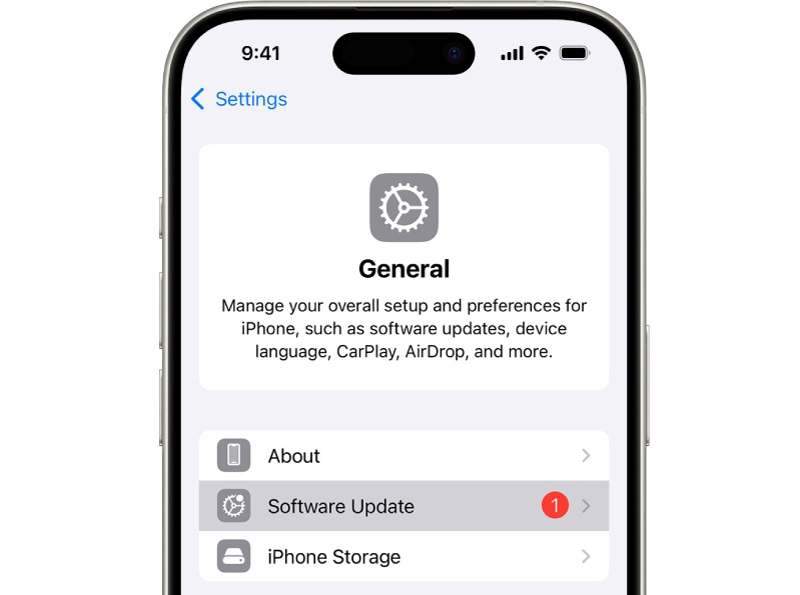
步驟二 跑過 設定 應用程序。
步驟二 造訪 一般規格 以及 軟件更新.
步驟二 如果有可用更新,請點擊 下載並安裝 按鈕。
步驟二 請依照螢幕上的指示更新 iOS。
解決方案3:重置所有設置
解決 iPhone 緊急繞過功能失效的另一個方法是重置所有設定。這會將所有設定恢復到出廠狀態。之後,您就可以在裝置上重新設定緊急繞過功能了。
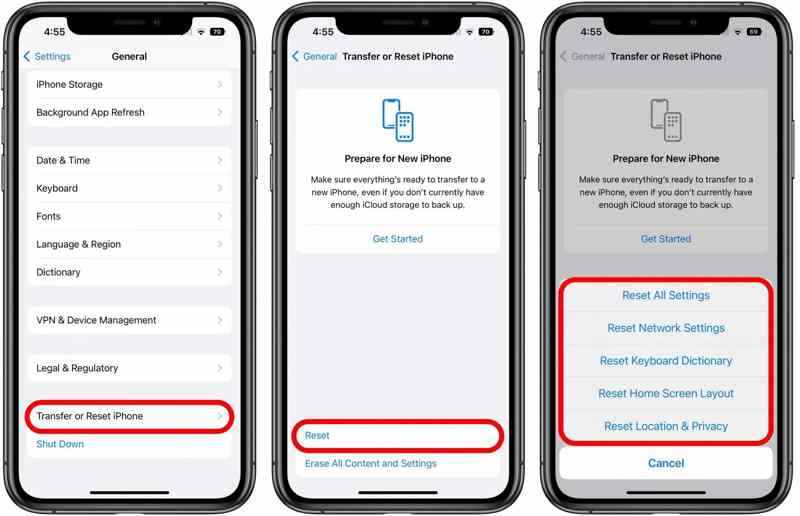
步驟二 打開 設定 應用程序。
步驟二 前往 一般規格, 轉移或重置 iPhone以及 重設.
步驟二 敲打 復位所有設置.
步驟二 請輸入您的 iPhone 密碼以開始此過程。
解決方案 4:使用 iOS 系統恢復
解決 iPhone 緊急旁路功能失效的最終方案是 Apeaksoft iOS系統恢復它能夠自動掃描您的裝置並發現軟體故障。因此,您只需單擊即可修復它。

下載量超過 1,000,000 用戶
- 自動掃描iOS設備上的軟體故障。
- 快速修復各種軟體問題。
- 從凍結的iOS設備中恢復資料。
- 支援最新版本的iOS和iPadOS。

以下是修復 iPhone 緊急旁路問題的步驟:
步驟二 掃描你的iPhone
在電腦上安裝 iOS 系統復原工具後,執行它。選擇 iOS系統恢復,然後選擇 系統修復使用 Lightning 線將 iPhone 連接到電腦。

步驟二 選擇一種模式
接下來,選擇 標準模式 或者 高級模式 根據你的需求。

步驟二 修復緊急旁路
檢查您的裝置資訊並下載韌體。下載完成後,點選 下一則 按下此按鈕即可開始修正 iPhone 上無法正常運作的緊急旁路功能。

結語
本指南解釋了什麼 iPhone 上的緊急旁路 本文將介紹如何開啟裝置上的 FaceTime 功能,以便您及時接收重要來電和簡訊。您可以按照我們的詳細步驟,將此功能用於 FaceTime 通話或普通通話和簡訊。此外,我們還分享瞭如果此功能無法正常運作,您可以採取的措施,例如: Apeaksoft iOS系統恢復.

相關文章




