


如何在 iPhone/iPad/Mac 上關閉螢幕使用時間?一個教程

螢幕使用時間是 iPhone、iPad 和 Mac 內建的實用家長監護功能。它可以追蹤、管理和控制您或您的孩子使用 Apple 裝置的時間。此外,它還能幫助您了解使用習慣,以便更好地使用和存取設備。但是,它也可能對您的設備施加過多的限制。因此,您需要… 關閉屏幕時間 在 iPhone、iPad 或 Mac 上。
頁面內容:
第一部分:如何在 iPhone/iPad 上關閉螢幕使用時間
關閉 iPad 或 iPhone 上的「螢幕使用時間」最簡單的方法是使用密碼(如果您還記得密碼的話)。如果您忘記了密碼,則需要重設密碼,然後才能關閉「螢幕使用時間」或繞過「螢幕使用時間」。
如何使用密碼關閉螢幕使用時間
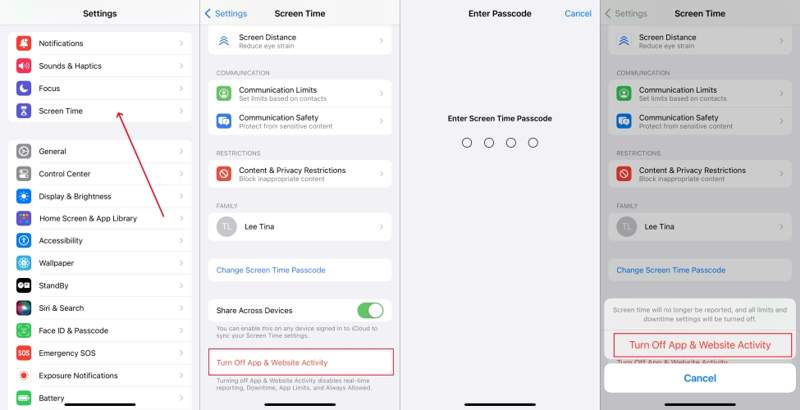
步驟二 打開 設定 在iPhone或iPad上的應用程序。
步驟二 前往 屏幕時間 標籤。
步驟二 在 iOS 16 或更早版本中,向下捲動到底部並點擊 關閉屏幕時間在 iOS 17 及更高版本中,輕點 關閉應用程式和網站活動 代替。
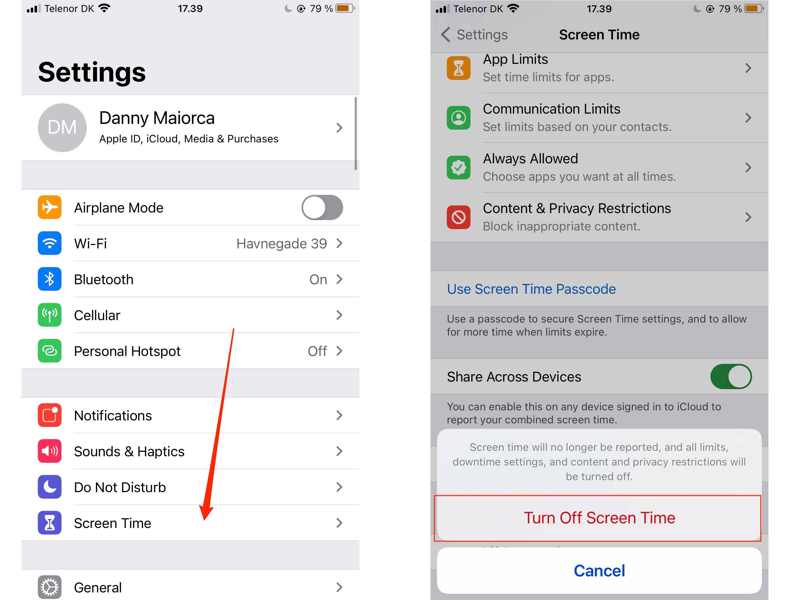
步驟二 出現提示時,請輸入您的螢幕使用時間密碼。
步驟二 接下來,選擇 關閉屏幕時間 or 關閉應用程式和網站活動 確認停用螢幕使用時間。
如何在沒有密碼的情況下停用螢幕使用時間
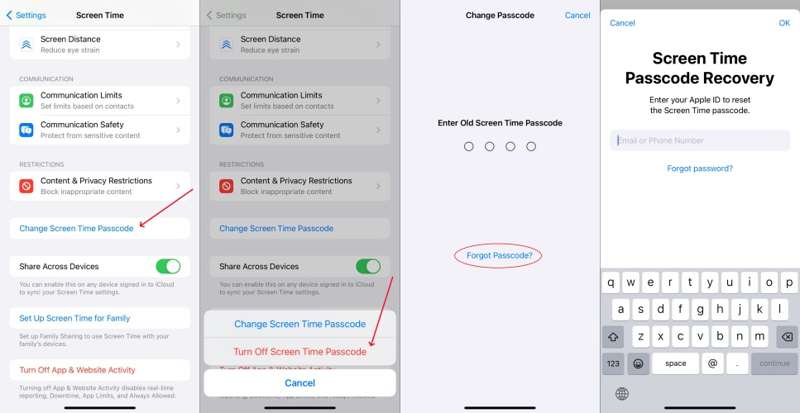
步驟二 如果您忘記了螢幕使用時間密碼,請前往 屏幕時間 在您的 設定 應用程序。
步驟二 敲打 更改屏幕時間密碼 並選擇 更改屏幕時間密碼.
步驟二 點擊 忘記密碼 選項。
步驟二 請提供您的 Apple ID 和密碼。
步驟二 設定新的螢幕使用時間密碼並確認。
步驟二 接下來,點按 關閉應用程式和網站活動.
步驟二 請輸入新密碼。
步驟二 最後選擇 關閉應用程式和網站活動 無需密碼即可取消螢幕使用時間。
請注意: 此功能僅適用於 iOS 17 或 iPadOS 17 及更高版本。
如何在不設定密碼的情況下取消螢幕使用時間限制
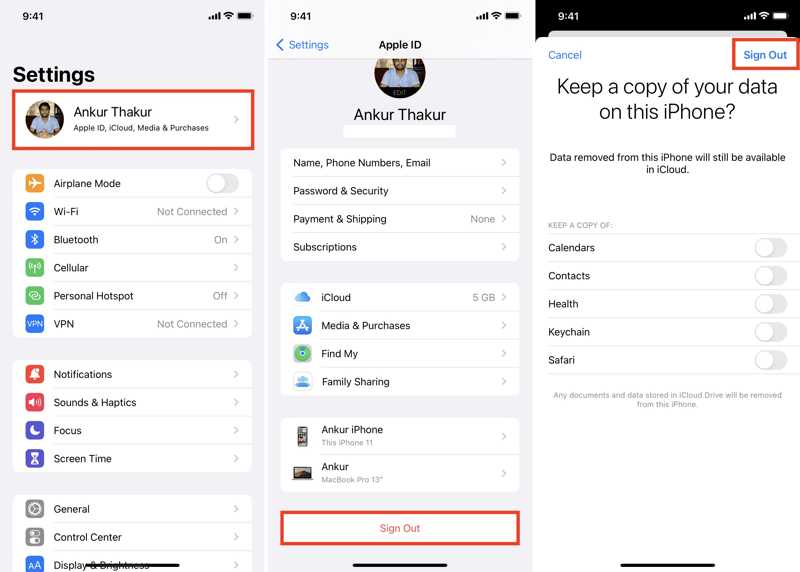
步驟二 跑你的 設定 應用程序。
步驟二 點擊您的個人資料。
步驟二 向下滾動並點按 退出登錄 按鈕。
步驟二 輸入您的 Apple ID 密碼以關閉「尋找我的 Apple ID」。
步驟二 點擊 關閉 按鈕繼續。
步驟二 決定是否要保留一份您的資料副本。
步驟二 接下來,點擊 退出登錄 再按一次按鈕確認。
步驟二 返回“設定”應用程式並選擇 屏幕時間.
步驟二 現在,點擊 關閉屏幕時間 or 關閉應用程式和網站活動 如何在不輸入密碼的情況下關閉 iPhone 上的螢幕使用時間。
第二部分:如何在 Mac 上關閉螢幕使用時間
如果您想在 Mac 上關閉“螢幕使用時間”,則仍需要輸入“螢幕使用時間”密碼。如果您忘記了密碼,則必須重設密碼,然後才能從電腦移除「螢幕使用時間」。
如何在Mac上關閉螢幕使用時間
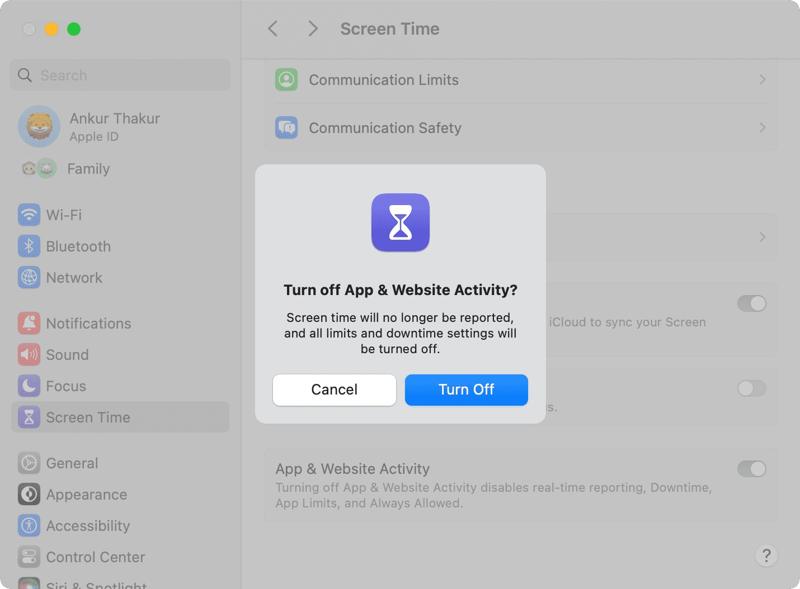
步驟二 在操作欄點擊 Apple 菜單。
步驟二 選擇 系統設置 or 系統偏好設定 根據您的 macOS 版本而定。
步驟二 在操作欄點擊 屏幕時間 選項。
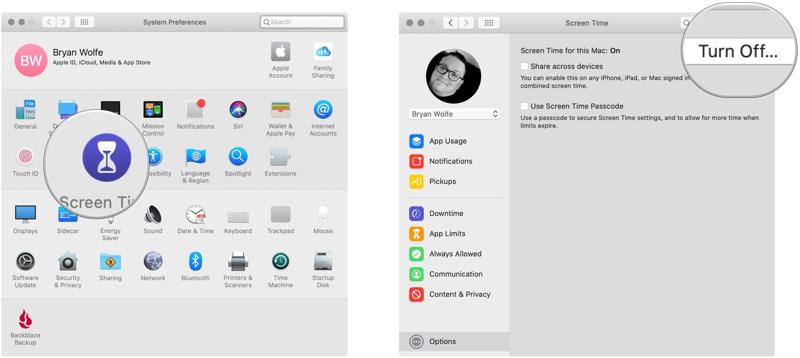
步驟二 接下來,點擊 關閉 or 關閉應用程式和網站活動 按鈕。
步驟二 出現提示時,請輸入您的螢幕使用時間密碼。
步驟二 最後,點擊 關閉 再次按下此按鈕即可在 Mac 上關閉螢幕使用時間。
如何在Mac上無需密碼停用螢幕使用時間
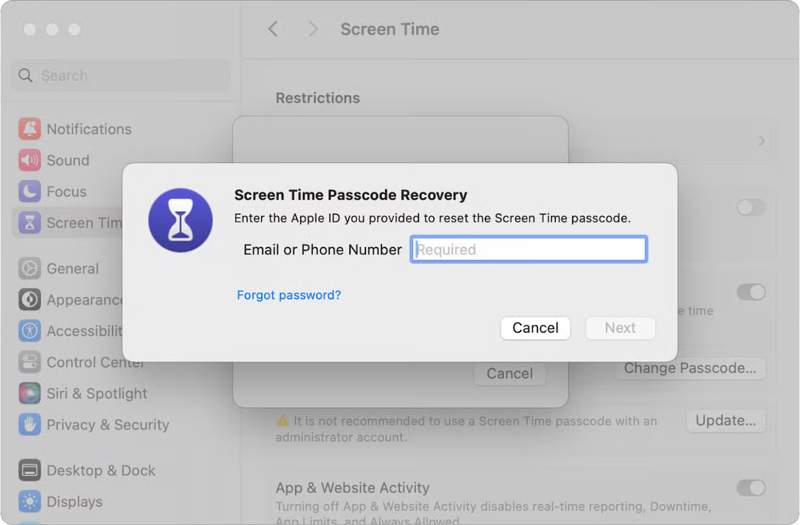
步驟二 在操作欄點擊 Apple 菜單。
步驟二 選擇 系統設置,然後 屏幕時間.
步驟二 在操作欄點擊 更改密碼 如果您忘記了螢幕使用時間密碼,請點擊此按鈕。
步驟二 命中的 忘記密碼 按鈕。
步驟二 輸入您的 Apple ID,點擊 下一則輸入您的 Apple ID 密碼,然後點擊 下一則.
步驟二 現在,設定一個新的密碼。
步驟二 接下來,點擊 關閉應用程式和網站活動 上的按鈕 屏幕時間 屏幕 系統設置.
步驟二 輸入新密碼並選擇 關閉應用程式和網站活動 再次無需密碼即可停用螢幕使用時間。
第三部分:如何限制孩子的螢幕時間
如果您已為孩子的 iOS 裝置設定了家長控制,則必須在您或您的組織者的 Apple 裝置上關閉孩子的「螢幕使用時間」功能。此過程需要驗證您或組織者的身份。
如何在 iOS 17 及更高版本中關閉孩子的螢幕使用時間
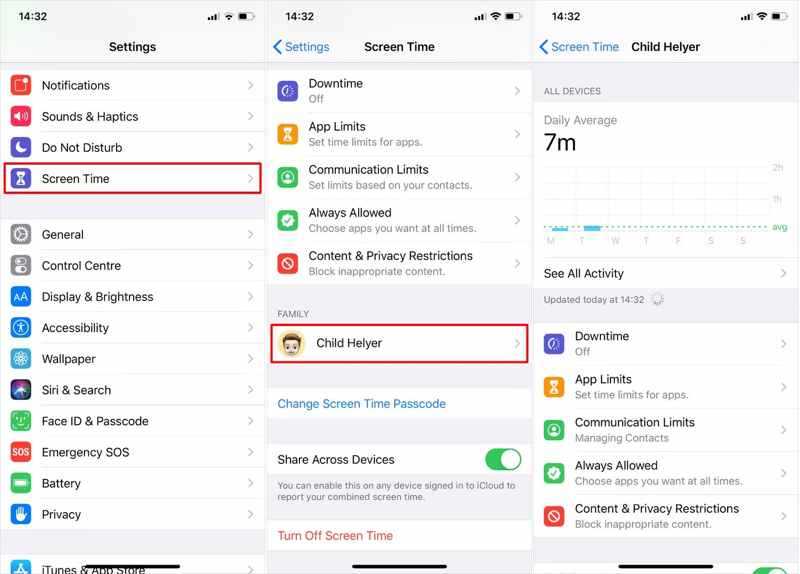
步驟二 跑過 設定 組織者 iPhone 或 iPad 上的應用程式。
步驟二 前往 屏幕時間 標籤。
步驟二 請在下方選擇孩子的名字 FAMILY 部分。
步驟二 出現提示時,請使用面容 ID、觸控 ID 或鎖定螢幕密碼進行驗證。
步驟二 敲打 停機時間,並將其關閉。
步驟二 選擇 應用限制,並將其關閉。
步驟二 選擇 內容和隱私限制,並將其關閉。
步驟二 接下來,關閉其他限制。
請注意: 自 iOS 17 起,無法一次關閉孩子的「螢幕使用時間」功能。您必須手動取消每項限制。
如何在 iOS 16 及更早版本中關閉孩子的螢幕使用時間
步驟二 造訪 設定 以及 屏幕時間 在組織者的設備上。
步驟二 在下方選擇您孩子的設備 家庭.
步驟二 使用您的指紋辨識器和密碼進行身份驗證。
步驟二 點擊 關閉屏幕時間 按鈕。
步驟二 依照指示確認禁用孩子的螢幕使用時間。
第四部分:如何在不設定密碼的情況下擺脫螢幕時間限制
Apeaksoft iFoneKit iOS 解鎖器 無需密碼即可一鍵關閉螢幕使用時間。整個過程無需輸入密碼。更重要的是,其直覺的設計簡化了操作流程。

下載量超過 1,000,000 用戶
- 無需密碼即可停用螢幕使用時間。
- 分三步驟完成此過程。
- 在此過程中確保您的資料安全。
- 相容於多種 iPhone 和 iPad 型號。

如何在不輸入密碼的情況下關閉 iPhone 上的螢幕使用時間
步驟二 安裝螢幕時間移除
從官方網站安裝並啟動螢幕使用時間移除軟體。軟體適用於 Windows 11/10/8/7/XP/Vista 或 macOS 10.7 及更高版本。選擇 解鎖屏幕時間 模式。

步驟二 連接到您的 iPhone
使用 Lightning 線將 iPhone 連接到電腦。軟體辨識到您的裝置後,會自動載入設備資訊。點選 現在開始 按鈕繼續。

步驟二 關閉屏幕時間
如果「尋找」功能已關閉,軟體會立即關閉 iPhone 上的「螢幕使用時間」。如果「尋找」功能已啟用,請依照螢幕上的指示將其關閉。然後,點擊 OK 並擊中 繼續 完成這個過程。

結語
現在,你應該明白了 如何關閉螢幕使用時間 即使您忘記了螢幕使用時間密碼,也可以在 iPhone、iPad 和 Mac 上設定。當然,如果您還記得密碼,操作起來非常簡單。如果您忘記了密碼,請按照我們的步驟重設密碼,然後關閉限制。此外,我們也分享如何關閉孩子裝置的家長監護功能。 Apeaksoft iFoneKit iOS 解鎖器 無需技術技能和密碼即可一站式擺脫螢幕時間限制。

相關文章




