

iOS 26 更新逐步指南 - 立即在您的 iPhone 上取得 iOS

蘋果將在2025年9月中旬與iPhone 17一同正式發布全新的iOS系統——iOS 26,在正式發布之前,蘋果提供了開發者測試版和公測版供早期測試者使用。
這篇文章是為了向你展示 如何升級到 iOS 26 輕鬆在您的 iOS 裝置上使用 iOS 26 —— 無論您是想試用 Beta 版本,還是直接升級到正式版。請按照以下步驟體驗最新的 iOS 26 功能!
第1部分:iOS更新前的準備
了解 iOS 26 支援的設備
iOS 26 支援搭載 A11 仿生或更高版本處理器的 iPhone 13 以上機型(包括 Pro、Pro Max 和 mini 系列)。 Apple Intelligence 功能適用於搭載 A17 Pro 的機型(例如 iPhone 15 Pro/16 系列)。目標 iPhone 或 iPad 應執行 iOS 16.4 或更高版本,或 iPadOS 16.4 或更高版本。
在 iOS 26 更新之前備份你的 iPhone
雖然升級到 iOS 26 相對安全,但仍有必要備份 iPhone,以防升級失敗導致資料遺失。此外,如果升級後出現問題,備份也方便您降級到先前的系統版本。如果您發現某些應用程式無法運作或系統錯誤影響使用,請嘗試使用 iOS XNUMX。我們推薦一款強大有效的工具— Apeaksoft iOS數據備份和還原.
您可靠的 iOS 備份和復原工具
- 備份各種重要的 iOS 數據,如照片、筆記、聯絡人等。
- 為您的資料備份設定密碼。
- 只需單擊即可恢復備份數據,無需覆蓋數據。
- 支援市場上所有流行的iOS設備。

請依照以下步驟在 iOS 更新前進行安全備份:
步驟二 免費下載這款強大的 iOS 備份工具到您的電腦。請依照螢幕上的指示進行安裝。
步驟二 選擇 iOS數據備份和還原 選項。使用 USB 連接線將 iOS 裝置連接到電腦,然後按下 iOS數據備份 選項。
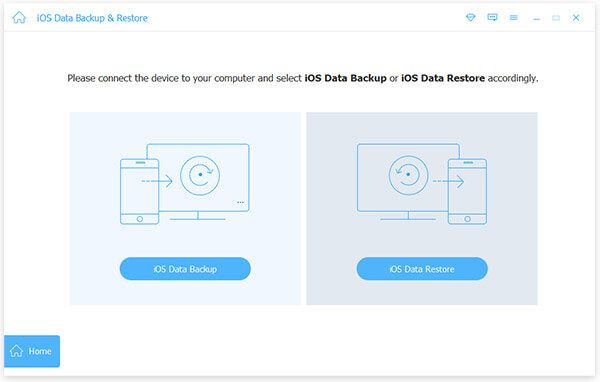
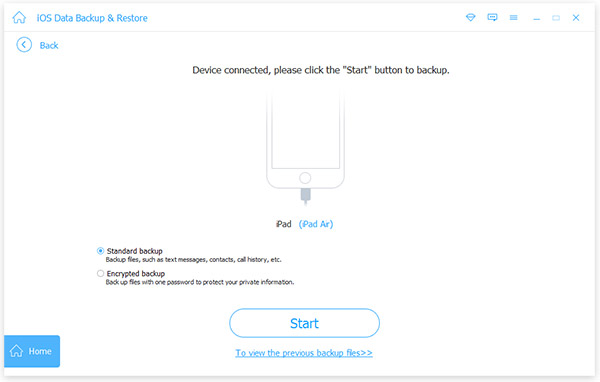
步驟二 您將在下一頁看到兩個備份選項。如果您想要安全備份,可以選擇 加密備份 然後設定備份密碼。如果您只想進行簡單備份,請選擇 標準備份.
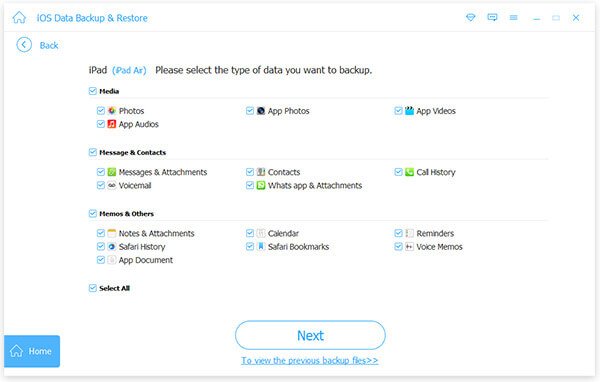
步驟二 選擇備份模式後,您需要檢查要備份的資料類型。此程式可讓您備份照片、訊息、聯絡人、通話記錄、便箋等。按 下一則 按鈕並選擇儲存備份的資料夾。
提示: 對於 iOS 13 以上版本的用戶,備份資料時需要輸入 2-4 次 iPhone 密碼,例如 通話記錄 以及 Safari歷史,因為iOS 13更新加強了資料安全性。
您還應該注意,如果您曾經將 iPhone 備份到電腦並加密備份,則需要輸入 iTunes備份密碼 點擊此處。
第 2 部分:如何升級到 iOS 26 Beta(開發者和公眾)
安裝開發者測試版
步驟二 在developer.apple.com註冊
步驟二 造訪 設定 - 一般規格 - 軟件更新 - 測試版更新 在你的iPhone上。
步驟二 點擊 iOS 26 開發者測試版 選項。
步驟二 返回到 軟件更新 掩護並命中 現在更新.
安裝公共測試版
iOS 26 和 iPadOS 26 的公開測試版於 24 月 XNUMX 日首次發布。
步驟二 使用你的 Apple ID 在 beta.apple.com 登入。仔細閱讀協議,然後按 同意 按鈕來註冊你的 iPhone。
步驟二 造訪 設定 - 一般規格 - 軟件更新 - 測試版更新.
步驟二 選擇 26的iOS測試版.
步驟二 返回到 軟件更新 螢幕和更新照常進行。
提示: 測試版可能有bug,建議在備用iPhone上嘗試。
第 3 部分:如何將 iPhone 升級到 iOS 26(正式版)
升級到iOS 26之前,請檢查以下提示:
• 確保您使用的是支援 iOS 26 的 iPhone。
• 您的手機已備份。
• 您的手機已連接到穩定的網絡,並且電池電量充足(最好在50%以上)。
• 您的手機有足夠的可用儲存空間。 iOS 更新通常需要 5-20GB 的可用空間。您可以透過 設定 - 一般規格 - iPhone存儲.
• 如果您曾經參加過 Beta 測試,請解除安裝 Beta 設定檔。
提示: 請勿透過第三方工具或IPSW韌體套件進行升級,因為這可能會導致您的設備變磚或導致隱私洩漏!
方法1.如何在iPhone設定上升級iOS
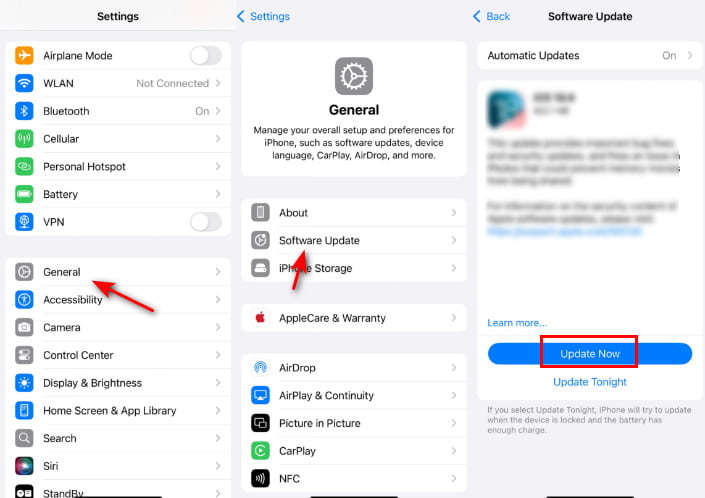
步驟二 發佈會 設定 在 iPhone 上。向下捲動找到“通用”選項卡,然後點擊它。
步驟二 點擊 軟件更新 選項。
步驟二 按 現在更新 按鈕(如果 iOS 26 可以下載)iPhone無法檢查更新下載完成後,請根據指示重新啟動手機。整個過程大約需要15到30分鐘。
方法2:如何透過iTunes升級到iOS 26
步驟二 確保您已在電腦上安裝最新版本的 iTunes。如果您使用的是 macOS Catalina 或更高版本,請使用 Mac 上的「訪問 (Finder)」。
步驟二 使用 USB 連接線將您的 iPhone 連接到電腦,然後開啟 iTunes/Finder。
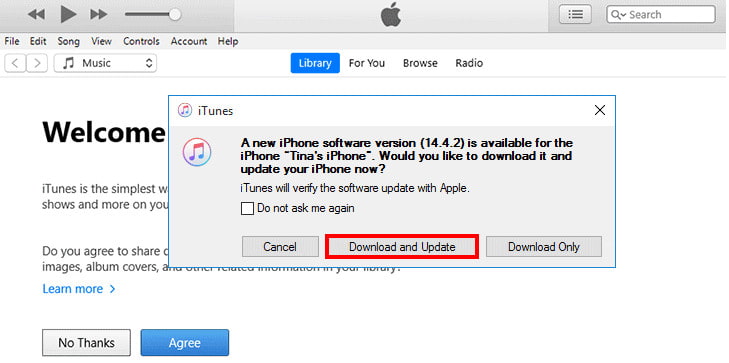
步驟二 連接完成後,會彈出一個窗口,提示有新的 iPhone 軟體版本可用。點擊“下載並更新”按鈕即可繼續。
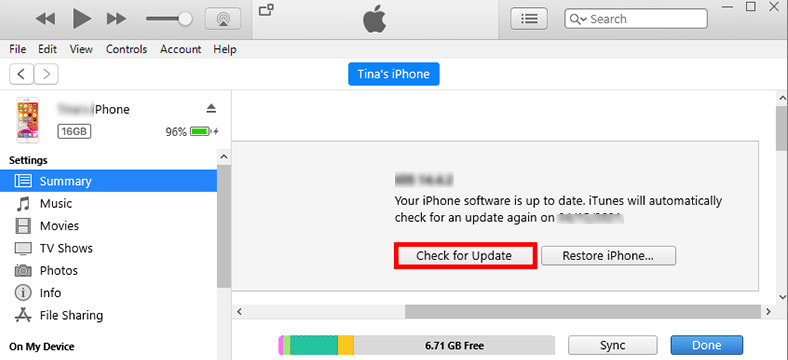
步驟二 如果沒有彈出任何內容,您可以點擊裝置(類似 iPhone)按鈕並找到 概要 選項卡。然後,您可以按 檢查更新 按鈕。
步驟二 然後,會彈出 iPhone 軟體更新許可協議。點擊“同意”,然後按照螢幕上的指示繼續操作。
提示: 如果您的 iPhone 卡在更新狀態,請先嘗試硬重啟設備,然後按一下 更新狀態 在彈出的視窗中。 iTunes 將重新下載並重新安裝系統。
結語
「我要如何升級iOS?」現在,你的問題可能已經解決了。
這篇文章介紹如何 升級到 iOS 26 詳細了解測試版、開發者版和正式版。立即閱讀並體驗精彩的 iOS 功能。
相關文章




