

如何將 iPad Pro/Air/mini 置於復原模式

iPad 復原模式是內建的故障排除解決方案。當 iPad 無法更新、無法使用或崩潰等問題出現時,它可以幫助用戶修復一些軟體故障。簡而言之,它是解決 iPad 問題的重要步驟。根據我們的調查,一些用戶對這項功能感到困惑,部分原因是不同型號的 iPad 在此模式下的操作流程有所不同。我們的文章對此進行了解釋。 如何將 iPad 置於復原模式 以及如果設備卡在恢復模式該怎麼辦。
第一部分:如何將 iPad 置於復原模式
要將 iPad Pro/Air/mini 置於復原模式,您需要一台電腦、一條 USB 線以及最新版本的 iTunes 或 Finder。此外,不同設備型號的按鍵組合可能有所不同。
步驟二 使用相容的數據線將 iPad 連接到電腦。
步驟二 運行最新版本的 iTunes。在 macOS Catalina 及更高版本中,運行 Finder。
步驟二 將 iPad 置於恢復模式:
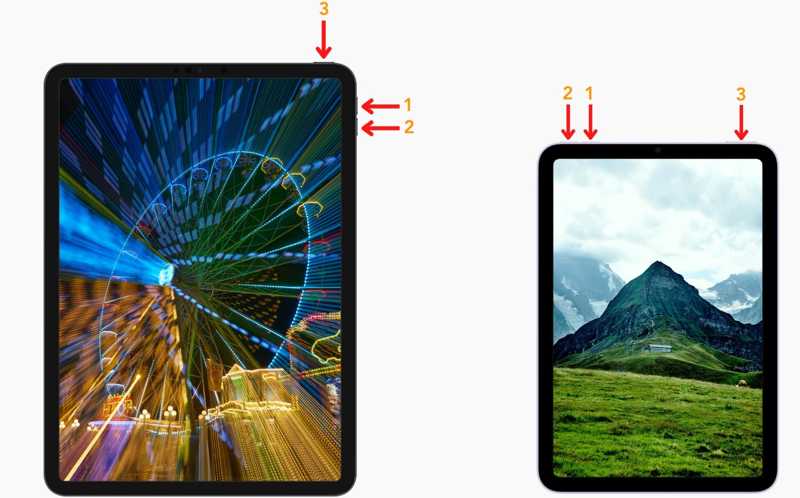
適用於沒有Home鍵的iPad
快速按下並釋放 調高音量 按鈕。
快速按下並釋放 音量減小 按鈕。
長按 按下電源鍵,直到看到連接電腦螢幕。
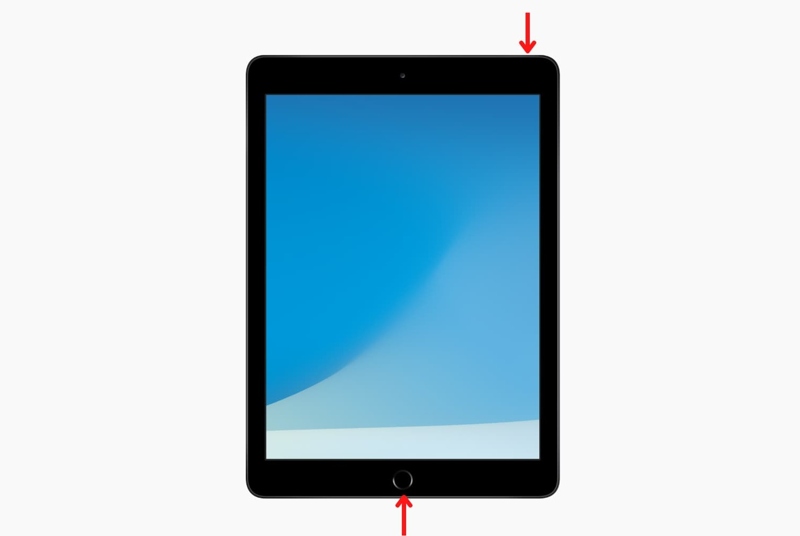
適用於帶有 Home 鍵的 iPad
按住 家和 同時按下睡眠/喚醒按鈕。
當出現連接電腦螢幕時,請放開這些按鈕。
步驟二 然後,請按照螢幕上的指示更新或恢復您的裝置。
步驟二 完成後,您的 iPad 將退出復原模式。
第二部分:如何修復卡在恢復模式的 iPad
如果你的iPad卡在恢復模式該怎麼辦?如果iTunes或Finder無法開始更新或恢復你的設備,你可以強制重新啟動設備,使iPad退出恢復模式。
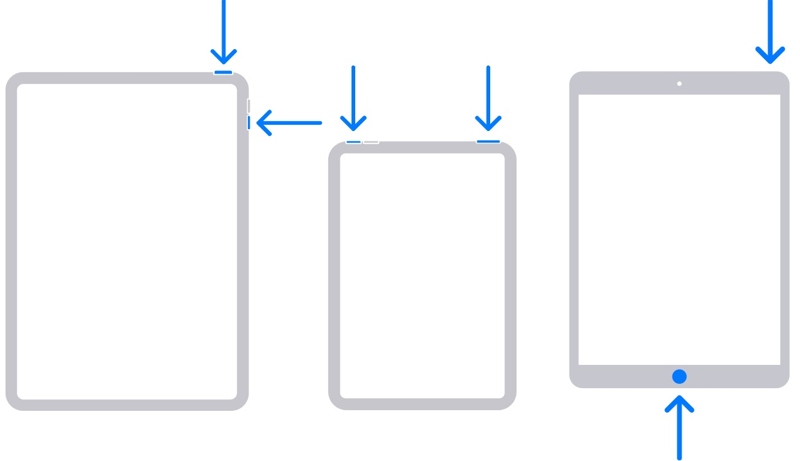
適用於沒有Home鍵的iPad
中斷 iPad 與電腦的連線。
按 調高音量 按鈕並放開。
按 音量減小 按鈕並放開。
按住 置頂 or 電力 按鈕,直到看到Apple徽標。
適用於帶有 Home 鍵的 iPad
中斷 iPad 與電腦的連線以及所有輔助功能。
按住 首頁 + 睡眠/喚醒 按鈕同時。
看到蘋果標誌後,放開按鍵組合。
第三部分:如何修復 iPad 無法進入恢復模式的問題
部分使用者反映,iPad 在裝置關機、當機或崩潰後無法進入恢復模式。請不要驚慌。您可以嘗試以下解決方案快速解決此問題。
解決方案 1:更新 iTunes/Finder
將 iPad 放入電腦時,iTunes 和 Finder 是重要的組成部分。 恢復模式如果 iTunes 或 Finder 出現問題,例如版本過舊,iPad 復原模式將無法正常運作。幸運的是,更新 iTunes 和 Finder 都很簡單。
iTunes的更新
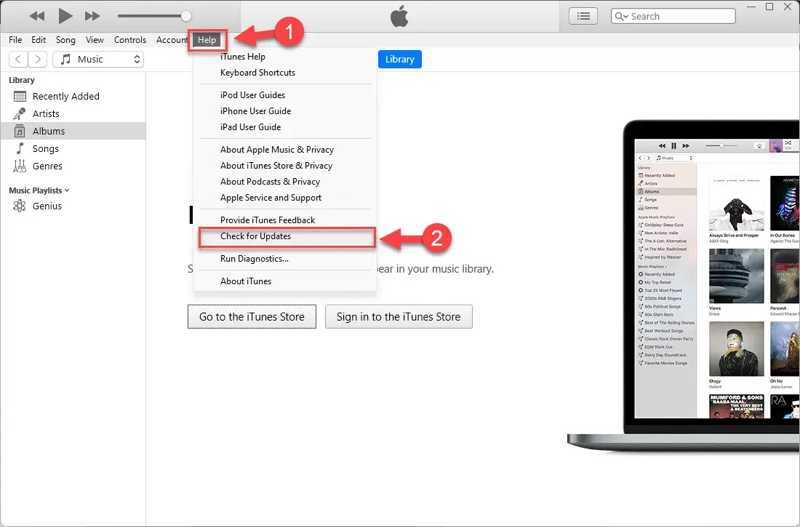
步驟二 從電腦桌面開啟 iTunes。
步驟二 前往 尋求幫助 iTunes 電腦版選單或 iTunes macOS 版 iTunes 選單。
步驟二 選擇 檢查更新 尋找可用更新。
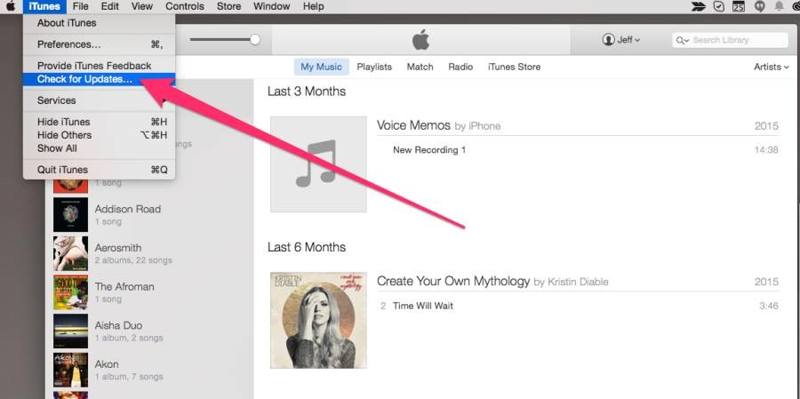
步驟二 請按照螢幕上的指示更新您的 iTunes。
步驟二 然後,將你的 iPad 連接到 iTunes 或 Finder,並將其置於恢復模式。
更新查找器
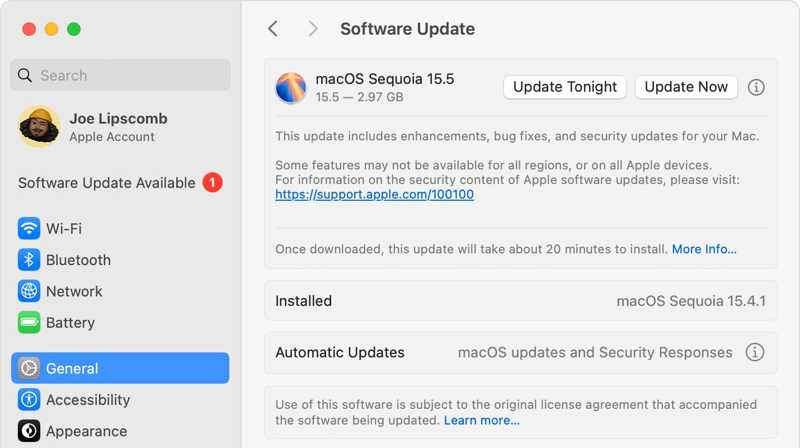
步驟二 在操作欄點擊 Apple 菜單並選擇 系統設置 or 系統偏好設定.
步驟二 軟體更新啟動時,會自動檢查是否有新更新。
步驟二 如果您的 Mac 有可用更新,請點擊 更新狀態 按鈕進行安裝。
步驟二 完成後,Finder 將更新到最新版本。
解決方案 2:嘗試 DFU 模式
如果 iPad 無法進入復原模式,您也可以將裝置置於 DFU 模式進行故障排除。 DFU 代表裝置韌體更新模式,它可以解決 iPad 上的嚴重軟體問題。
步驟二 使用 USB 連接線將 iPad 連接到電腦。
步驟二 運行 iTunes 或 Finder。
步驟二 長按 頂級,力量, 或者 按下睡眠/喚醒按鈕,直到出現關機畫面。
步驟二 移動滑桿以關閉您的裝置。
步驟二 將 iPad 置於 DFU 模式:
適用於沒有Home鍵的iPad
快速按下並釋放 調高音量 按鈕。
快速按下並釋放 音量減小 按鈕。
按住 電力 一直按按鈕直到螢幕變黑。
繼續持有 電力 按鈕,然後按 音量減小 按鈕5秒。
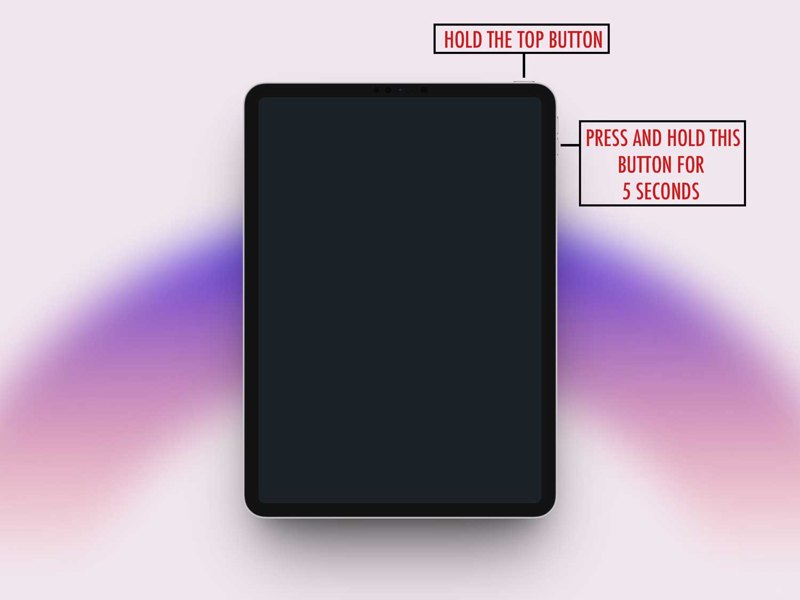
發布 電力 按鈕同時按住 音量減小 按住按鈕直到 iTunes 或 Finder 偵測到您的 iPad。
適用於帶有 Home 鍵的 iPad
按住 首頁 以及 睡眠/喚醒 按鈕在一起。
當螢幕變黑時,鬆開手指 睡眠/喚醒 按住按鈕的同時按下 首頁 按鈕。
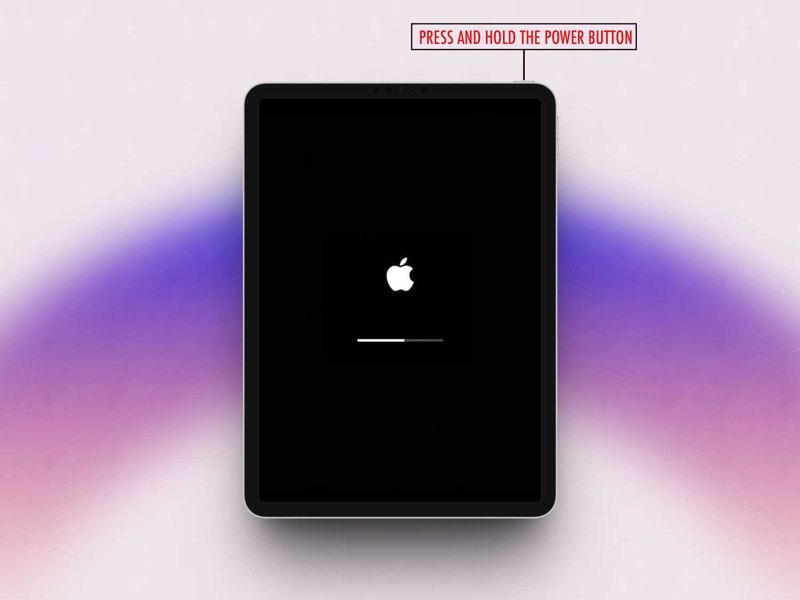
iTunes 或 Finder 辨識到您的裝置後,放開按鈕。
步驟二 然後,更新或重新啟動您的 iPad。
第四部分:如何在恢復模式下恢復 iPad 數據
iPad復原模式用於復原或更新iPad以進行故障排除。如果在此過程中資料遺失, Apeaksoft iPhone數據恢復 即使沒有備份,也能幫助您恢復資料。
在恢復模式下恢復後,iPad 最佳資料恢復軟體
- 直接從iPad記憶體恢復資料。
- 從 iTunes 或 iCloud 備份中提取遺失的檔案。
- 預覽 iPad 資料以便選擇性恢復。
- 相容最新款iPad。

如何在沒有備份的情況下從 iPad 恢復數據
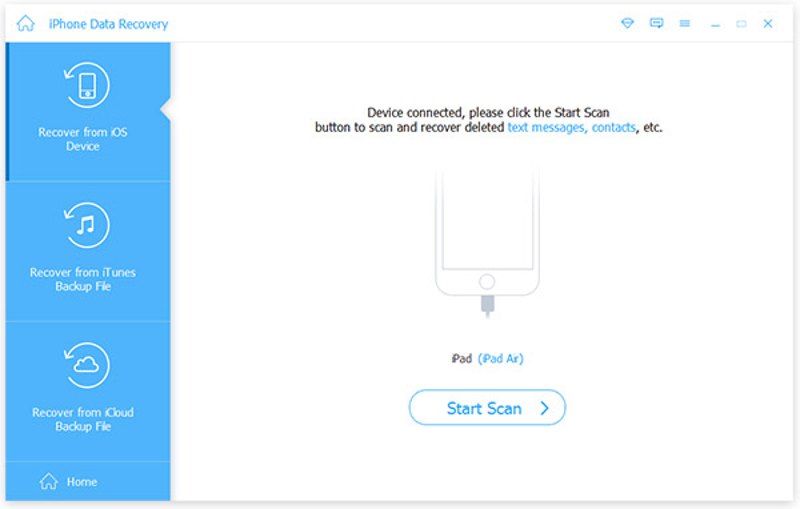
步驟二 連接到您的 iPad
在電腦上安裝並啟動最佳 iPad 資料復原軟體。使用 Lightning 線將 iPad 連接到電腦。前往… 從iOS設備恢復 選項卡,然後單擊 開始掃描 按鈕。
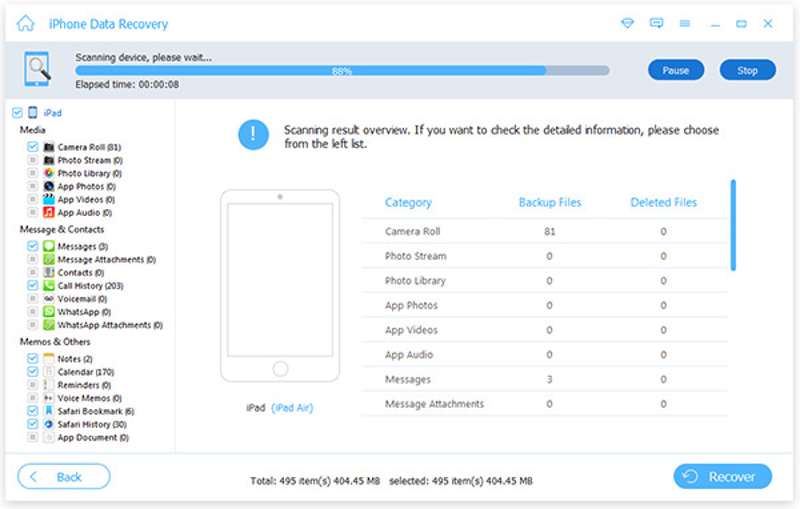
步驟二 預覽 iPad 數據
iPad掃描完成後,您的資料將會依照類型進行整理。請勾選您想要查看的資料類型,例如: 相機膠卷、簡訊、聯絡人等等。
步驟二 從 iPad 恢復數據
選擇要復原的檔案和項目,然後按一下 恢復 按鈕。設定輸出資料夾並點擊 恢復.
結語
本指南解釋 什麼是 iPad 恢復模式? 以及如何將 iPad 置於復原模式。此外,我們也示範如果 iPad 卡住或無法進入復原模式該怎麼辦。 Apeaksoft iPhone數據恢復 如果在復原模式下進行故障排除時遺失了 iPad 文件,它可以幫助您復原資料。
相關文章
你的 iPad 卡在 Apple 標誌了嗎?你想知道為什麼你的 iPad 卡在 Apple 標誌上嗎?這篇文章將向你展示詳細的原因和具體的解決方案!
如果您想擺脫行動裝置管理並完全控制您的設備,請按照以下方法在 iPad 上刪除 MDM。
無論您是想將 iPad 恢復原廠設定還是從備份(例如 iCloud 或 iTunes)還原 iPad,您都可以在這篇文章中找到詳細的指南。
如果你的 iPad 被鎖定,你可以使用 iTunes、iCloud、恢復模式、DFU 模式或像 Apeaksoft iOS Unlocker 這樣的專業解鎖工具來重置它。



