


如何在 Windows 和 Mac 系統上移除 iTunes 備份密碼

使用 iTunes(或較新 macOS 版本上的 Finder)備份 iPhone 或 iPad 是保護照片、資訊和應用程式資料的最明智方法之一。但如果備份出現問題怎麼辦?也許您想切換到新的手機管理工具,與家人共享備份,或者只是意識到您不再需要加密。更糟的是,如果您完全忘記了 iTunes 備份密碼怎麼辦?
如果你想知道 如何從 iTunes 移除備份密碼您來對地方了。本指南將一步步指導您如何使用官方方法在 iTunes 上移除備份密碼,如果您忘記了密碼該怎麼辦,以及如何恢復您的備份。
頁面內容:
第一部分:什麼是加密的 iTunes 備份?
在深入探討如何移除 iTunes 備份加密之前,我們先來快速了解這項功能的作用。當您在 iTunes 中勾選「加密本機備份」複選框時,它會使用密碼鎖定您的備份檔案。這不僅可以保護您的常規數據,還可以讓 iTunes 備份普通備份會遺漏的敏感訊息,例如:
- 已儲存的密碼和登入憑證。
- Wi-Fi 設定與歷史記錄。
- 健康應用數據。
- 您的通話記錄。
雖然這對於保護隱私來說很好,但如果您想關閉它,就會變得很麻煩。幸運的是,如果您仍然記得密碼,那麼學習如何從 iTunes 中移除加密本機備份密碼非常簡單。
第二部分:如何移除 iTunes 備份密碼(如果您知道密碼)
如果您記得密碼,只想關閉加密功能,只需在 iTunes 或 Finder 中點擊幾下即可直接完成。以下是移除 iTunes 備份密碼最簡單的方法:
步驟二 將您的裝置連接到計算機
使用 USB 線,將您的 iPhone、iPad 或 iPod Touch 連接到您通常用於備份的電腦。
步驟二 打開 iTunes 或 Finder
- 在 Windows 或較舊版本的 Mac 上:開啟 iTunes 應用程式。點選 設備 左上角的按鈕。
- 在 macOS Catalina 或更高版本中:開啟 Finder,然後點擊左側側邊欄中的裝置名稱。
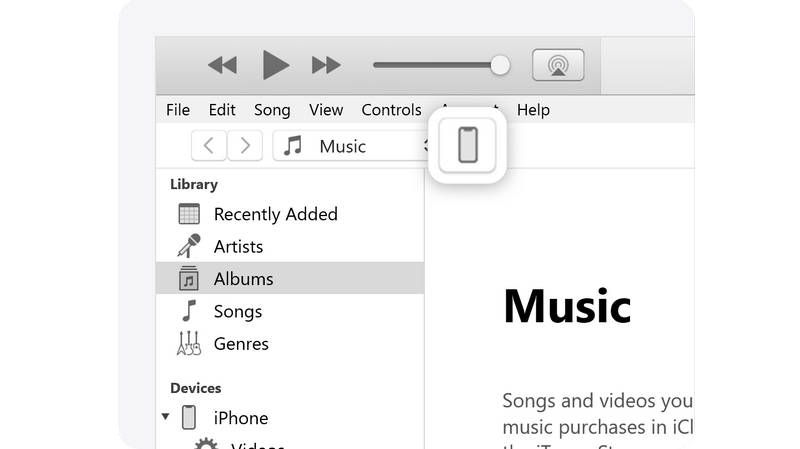
步驟二 找到備份部分
查看設備的主螢幕。在螢幕下方 一般規格 或在「摘要」標籤中,尋找標示為「」的部分。 備份.
步驟二 取消選取“加密”複選框
您會看到一個名為「加密本機備份」的複選框。點擊即可取消選取該複選框。
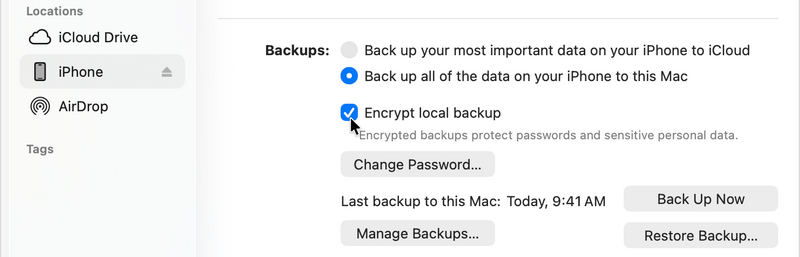
步驟二 輸入您的密碼
取消勾選後,會跳出視窗要求輸入密碼。您需要在這裡輸入首次啟用加密時所建立的密碼。
輸入並點擊 OKiTunes 將開始建立一個新的、未加密的備份。恭喜!您已成功學會如何在 iTunes 上移除加密備份密碼。
第三部分:如何從 iTunes 移除備份密碼(如果您忘記了)
如果你記憶力好,上述方法非常有效。但如果你完全被鎖在備份之外呢?數百萬用戶都在搜尋如何從 iTunes 備份中移除加密密碼,因為他們根本記不起幾個月甚至幾年前設定的密碼。
如果您不知道密碼,iTunes 將不允許您取消選取該複選框。不過,您並非完全沒有辦法。以下是您的其他選擇:
選項 A:Apeaksoft iFoneKit iOS 解鎖器
蘋果嚴格的安全措施不允許您輕易解除加密。然而,透過 Apeaksoft iFoneKit iOS 解鎖器使用 Apeaksoft,您可以輕鬆繞過 iTunes 密碼,輕鬆存取備份檔案。只需連接您的 iPhone 或 iPad,Apeaksoft 即可移除 iTunes 中的備份密碼。之後,您可以開啟 iTunes 或 Finder 將備份還原到您的裝置。
步驟二 取得 Apeaksoft iFoneKit iOS 解鎖器
下載、安裝和啟動 Apeaksoft iFoneKit iOS 解鎖器 可在 Windows 或 Mac 電腦上運作。它相容於最新的 Windows 11 和 macOS 26/27 Golden Gate 系統。
步驟二 將您的 iPhone 連接到 Apeaksoft
將你的 iPhone 連接到電腦。然後,Apeaksoft iFoneKit iOS 解鎖器就會辨識你的裝置。
步驟二 一鍵移除iTunes備份密碼
在主界面上,單擊 移除 iTunes 備份加密設定 按下按鈕。該程式將開始移除密碼。

您無需等待太久;備份密碼將從 iTunes 移除。您可以開始… 從 iTunes 恢復你的 iPhone 或使用 Finder。

選項 B:重置所有設定
蘋果意識到人們會忘記密碼,因此在新款 iPhone 和 iPad 中內建了變通方法。雖然這無法幫助您讀取舊的加密備份,但可以讓您建立新的未加密備份。以下是如何透過重設裝置設定來移除 iTunes 備份加密密碼的方法:
步驟二 打開 設定 在iPhone或iPad上的應用程序。
步驟二 輕按 一般規格然後一直滾動到最底部並點擊 轉移或重置 iPhone 重設 (適用於較舊的 iOS 版本)。
步驟二 敲打 重設。 選 復位所有設置您需要輸入裝置的鎖定螢幕密碼進行確認。確認後,即可移除 iTunes 加密備份密碼。
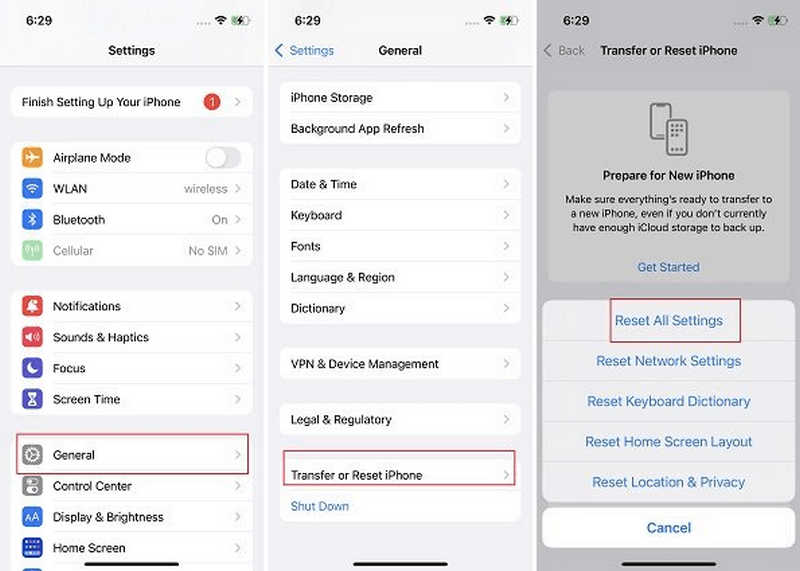
給初學者的提示: 這樣做不會刪除您的個人數據,例如照片、聯絡人或簡訊。它只會重置您的壁紙、Wi-Fi 密碼、螢幕亮度以及主螢幕佈局。更重要的是,它還會重置本地備份加密密碼。
第四部分:為什麼「加密本機備份」選項會呈現灰色顯示?
有時,使用者會依照所有步驟操作後,在 iTunes 中移除備份密碼,但當開啟 iTunes 時,複選框卻呈現灰色,無法點選。如果遇到這種情況,通常意味著以下兩種情況之一:
- 企業或學校簡介: 如果你的 iPhone 是公司或學校提供的,或者你在上面設定了公司郵箱帳戶,他們可能已經安裝了設定描述檔。
- 螢幕時間限制: 有時,家長控製或螢幕使用時間設定會阻止帳戶和密碼的變更。請嘗試暫時關閉螢幕使用時間,看看該選項是否可以點擊。
結語
本文提供了詳細的步驟。 如何在 iTunes 移除備份密碼 當你記起或忘記密碼時。當你忘記密碼時,最好的解決方法是 Apeaksoft iFoneKit iOS 解鎖器它能瞬間移除 iTunes 加密,同時保留所有備份檔案和資料。此外,它不會竊取或影響您的資料或隱私。它是您強大而安全的保障。

相關文章




