

iTunes 檔案共享 - 如何使用、尋找和故障排除

許多用戶希望在電腦和 iPhone 或 iPad 之間傳輸檔案。 iTunes文件共享 它提供了一種透過 USB 連接直接傳輸文件、影片和其他應用程式檔案的方法。閱讀更多內容,了解其工作原理以及共享文件的儲存位置。
本指南還將為您解釋為何它不顯示,並介紹其最佳替代方案—Apeaksoft iPhone Transfer。請繼續閱讀。
頁面內容:
部分1:什麼是iTunes文件共享
iTunes 檔案共享的基本定義
如前所述,iTunes 檔案共享是一項在 iOS 裝置和電腦之間傳輸檔案的功能。借助它,您可以輕鬆快速地共享文件,而無需依賴 iCloud 服務。此外,它不會造成資料遺失,也沒有檔案數量限制。
iTunes 檔案共享支援哪些檔案格式?
並非所有 iOS 應用程式都支援檔案共享。要查看特定應用程式是否受支持,您可以將裝置連接到 iTunes 並開啟… 文件共享 本節。如果應用程式出現在清單中,則表示它支援檔案共用。
第二部分:如何使用 iTunes 檔案共用傳輸文件
如何使用 iTunes 檔案共享?別擔心。本節將為您提供一份全面的操作指南,一步一步教您如何使用 iTunes 進行檔案共用。
這裡,我們以 iPhone 和 Windows 之間的 iTunes 檔案共享為例。
步驟二 在您的Windows電腦上啟動iTunes。請確保您的iTunes已更新至最新版本。
步驟二 將 iPhone 連接到電腦。如果是首次連接,請在 iPhone 上信任此電腦(在 iPhone 上繞過“信任此計算機”).
步驟二 點擊設備左上角的圖案圖標,如下圖所示。
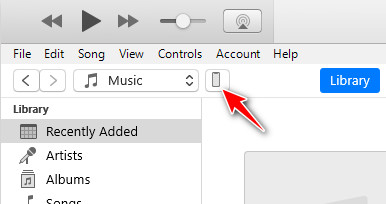
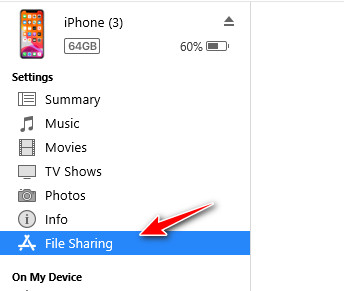
步驟二 選擇 文件共享您將在右側看到 iPhone 上所有支援 iTunes 檔案共享的應用程式。
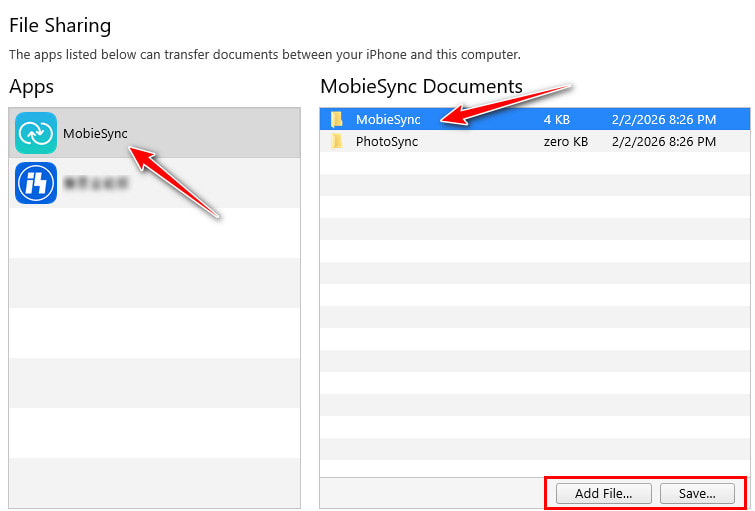
步驟二 點擊您想要的應用,然後在右側選擇目標檔案。
步驟二 如果您想與 iPhone 共享文件,請選擇 添加文件 選項。
如果要將文件匯入計算機,請選擇 節省 選擇節省開支的途徑。
第三部分:在哪裡可以找到 iTunes 檔案共享文件
很多人使用 iTunes 文件共享成功傳輸了文件,但之後卻找不到這些文件。別擔心!本節將幫助您輕鬆找到 iTunes 檔案共享資料夾的位置。
如果您將檔案從電腦傳輸到 iPhone/iPad
iPhone 上的 iTunes 檔案共享資料夾在哪裡?透過 iTunes 檔案共享傳輸的檔案會儲存在對應的應用程式中。您可以打開先前選擇的應用程序,然後進入“文稿/文件/資源庫”頁面。在那裡您可以看到傳輸的檔案。
如果您將檔案從 iPhone/iPad 匯出到 Windows/Mac 電腦
如果您將檔案從 iPhone/iPad 匯出到電腦,檔案將會儲存到您在匯出過程中選擇的位置。如果您忘記了選擇的路徑,可以前往桌面/下載資料夾查看。或者,您也可以按照以下步驟操作: 部分2 最後一步檢查預設路徑。
第四部分:額外提示 - 為什麼 iTunes 中的檔案共享不顯示
有時,當您將 iPhone/iPad 連接到電腦時,可能沒有檔案共用選項或找不到所需的應用程式。這主要是由以下原因造成的:
您的裝置連線不正確。
- 您尚未在您的 iDevice 上信任此電腦。
- 更換新的USB線或連接埠。
- 重新啟動 iTunes 並重新連接您的裝置。
iTunes 版問題
您的 iTunes 版本過舊,無法正常顯示檔案共用功能。您需要將其更新到最新版本。
該應用程式不支援文件共享
只有支援檔案共享的應用程式才會顯示在 iTunes 中。如果開發者沒有為應用程式啟用檔案共用功能,則該應用程式不會顯示。您可以查看應用程式的描述來確認其是否支援檔案共用。
部分5:iTunes文件共享的最佳替代方案
如果 iTunes 文件共享未顯示或無法正常傳輸文件,您可以考慮使用更靈活的文件傳輸方式。除了 iTunes 檔案傳輸之外,還有哪些替代方案?您一定不能錯過。 Apeaksoft iPhone轉移該軟體可讓您在 iPhone 之間、iPhone 和 iPad 之間、iPhone 和電腦之間傳輸文件,反之亦然。
iTunes 檔案共享的最佳替代方案
- 沒有應用沙盒限制——只需單擊一下,即可在 iOS 裝置和電腦之間無損傳輸檔案。
- 支援照片、音樂、影片、聯絡人、訊息等。
- 不僅限於文件共享——您還可以透過清晰的介面輕鬆管理、編輯、刪除和整理文件。
- 相容於最新的iOS設備和系統版本。

如果您 iTunes無法同步這款一體化資料傳輸軟體是您的最佳選擇。
結語
本文介紹了 iTunes 中的檔案共享 本指南將詳細介紹文件共享功能,包括它的定義、使用方法、傳輸文件的位置、iTunes 文件共享不顯示時的解決方法以及最佳替代方案。我們希望本指南能對您有所幫助,讓您更輕鬆地在 iOS 裝置和電腦之間傳輸和管理檔案。
相關文章




