


iPhone 和 iPad 最近刪除的資料夾在哪裡?

誤刪檔案是 iOS 使用者經常遇到的問題。因此,蘋果推出了「最近刪除」功能。它允許用戶恢復 iPhone 上 30 天內刪除的照片、影片、資訊、文件等文件。但是,不同服務中「最近刪除」資料夾的位置略有不同。本指南將對此進行解釋。 iPhone 上最近刪除的照片、資訊等在哪裡? 取得資料恢復資訊。
頁面內容:
第一部分:iPhone上最近刪除的照片在哪裡?
如果您不小心從 iPhone 內建的「照片」應用程式中刪除了照片,可以在它們被永久刪除之前,在「最近刪除」相簿中找到它們。 「最近刪除」照片在 iPhone 上的位置因 iOS 版本而異。
適用於 iOS 18 至 iOS 26/27 Beta 版
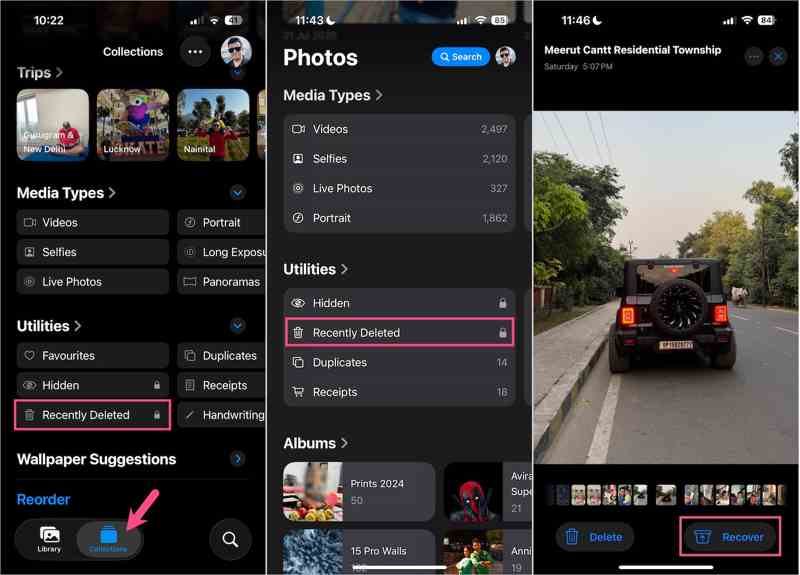
步驟二 打開 照片 應用程序在你的iPhone上。
步驟二 點擊“收藏夾”選項卡,找到“實用工具”部分,然後選擇 最近刪除.
步驟二 敲打 查看專輯 使用 Face ID 或 Touch ID 存取 iPhone 上最近刪除的照片。
步驟二 點擊要恢復的已刪除照片或視頻,然後點擊 恢復 按鈕,然後選擇 恢復照片.
如果您想永久刪除照片,請點選 刪除,並選擇 從這台 iPhone 中刪除.
請注意: 如果您要一次恢復多張照片,請點擊“選擇”,選擇所需的項目,點擊省略號按鈕,然後選擇“恢復”。
在 iOS 17 至 iOS 8 上
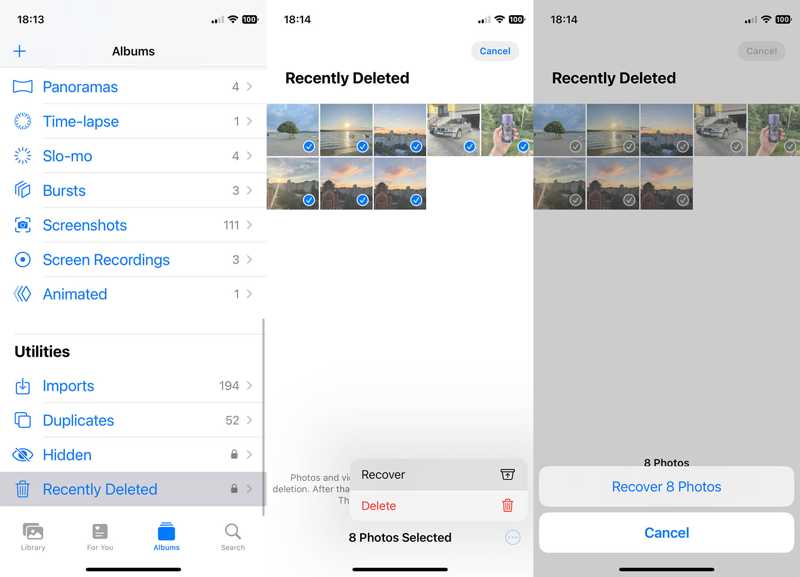
步驟二 跑過 照片 應用程序從您的主屏幕。
步驟二 前往 相冊 底部的標籤。
步驟二 選擇 最近刪除 專輯下的 公用事業設備 部分。
步驟二 選擇要恢復或刪除的照片,然後點擊 更多 帶有三點圖示的按鈕。
步驟二 選擇 恢復 or 刪除,並確認該操作。
第二部分:iPhone上最近刪除的資訊在哪裡?
蘋果在 iOS 16 發佈時,在「資訊」應用程式中引入了「最近刪除」資料夾。該資料夾會將您 iPhone 上最近刪除的資訊保存最多 30 天。簡訊和 iMessage 資訊均可使用此功能。
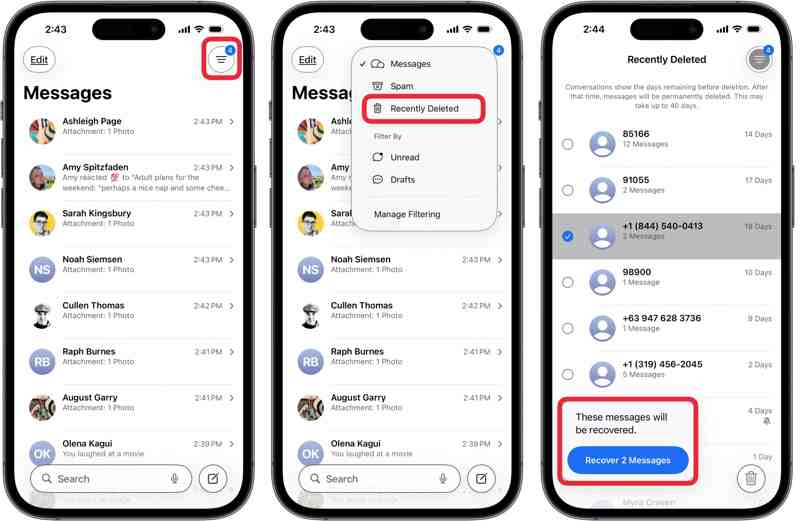
步驟二 跑過 收件箱 應用,然後點擊 篩選 頂部功能區上的按鈕。
提示: 在 iOS 18 中,點擊 編輯 代替。
步驟二 選擇 最近刪除 從上下文選單中選擇資料夾。
步驟二 現在您將看到所有已刪除的訊息。
步驟二 選擇聯絡人,然後選擇要編輯的訊息。
步驟二 敲打 恢復 N 則訊息.
第三部分:iPhone 上最近刪除的應用程式在哪裡?
與 iPhone 上最近刪除的簡訊不同,App Store 會保留您透過 Apple ID 安裝的所有應用程式,包括已解除安裝的應用程式。換句話說,您可以在 iPhone 的 App Store 中找到最近刪除的應用程式。
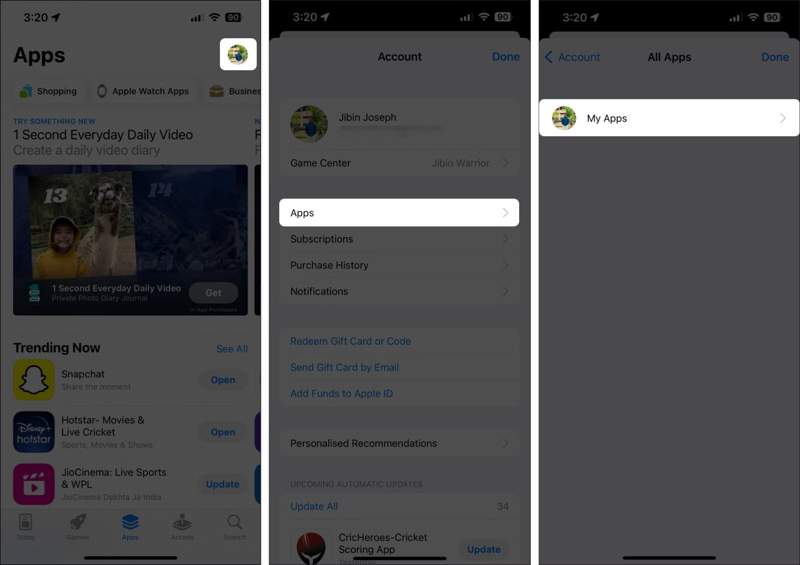
步驟二 打開應用程式商店,點擊你的個人資料。
步驟二 前往 應用程式 標籤,然後點擊 我的應用 查看 iPhone 上安裝的所有應用程式。
步驟二 切換到 不在這款iPhone上 找到已卸載的應用程式。
步驟二 如果您想重新安裝應用程式,請點選 下載 按鈕。
步驟二 請輸入您的 Apple ID 密碼或使用 Face ID 重新下載。
請注意: 這種方法只能恢復 iPhone 上最近刪除的應用,但不包括應用資料。
第四部分:iPhone 上最近刪除資料夾在哪裡?
如果您在「文件」應用程式中儲存了文件和文檔,但不小心刪除了它們,您可以在 30 天內恢復這些文件。但是,iPhone 上的「最近刪除」資料夾在哪裡呢?您可以在這裡找到已刪除的檔案。
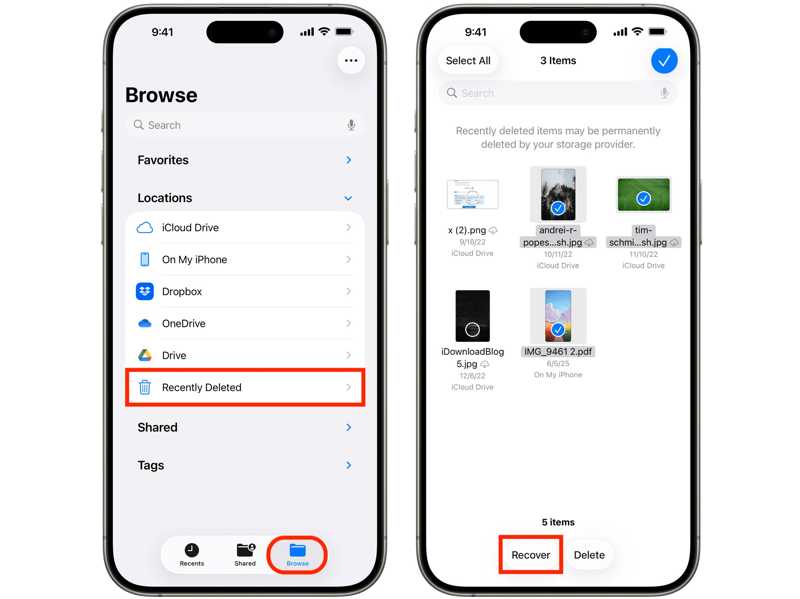
步驟二 開始吧 檔 iPhone 上的應用程序,然後轉到 瀏覽 標籤。
步驟二 選擇 最近刪除 文件夾下 位置 部分。
步驟二 現在,您可以在 iPhone 上找到最近刪除的檔案。
步驟二 選擇所需文件並恢復或刪除它們。
第五部分:iPhone上最近刪除的備忘錄在哪裡?
另一項服務是 iPhone 內建「備忘錄」應用程式中的「最近刪除」資料夾。因此,您可以在 iOS 裝置上找到 30 天內最近刪除的備忘錄和附件。
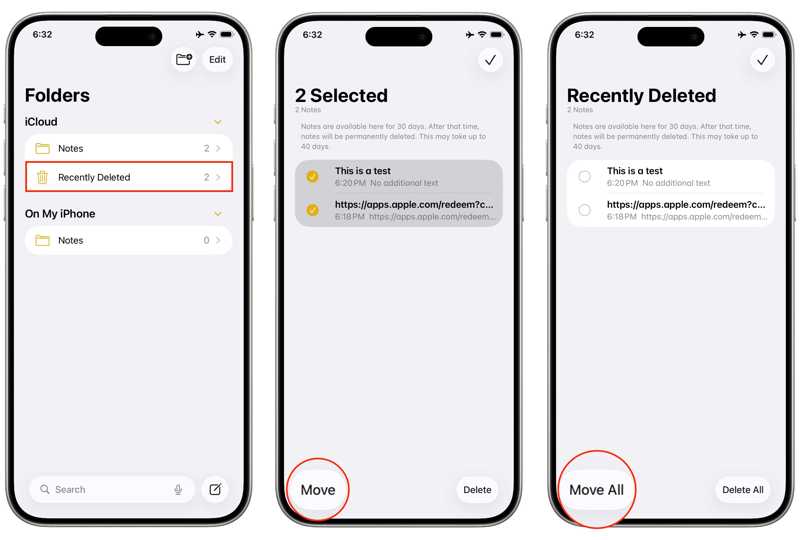
步驟二 運行 iOS 筆記 應用程序。
步驟二 點擊 返回 按下按鈕即可查看所有資料夾。
步驟二 選擇 最近刪除 文件夾中。
步驟二 在這裡,您可以恢復或永久刪除您的筆記。
第六部分:如何在 iPhone 上恢復永久刪除的數據
如前所述,「最近刪除」資料夾僅允許您恢復30天內刪除的資料。如果您在「最近刪除」資料夾中找不到所需數據, Apeaksoft iPhone數據恢復 可以幫助您找回文件。
快速恢復 iPhone 上永久刪除的資料的方法
- 無需備份即可恢復 iPhone 上已刪除的資料。
- 處理最近刪除和永久刪除的檔案。
- 預覽已刪除檔案以便選擇性恢復。
- 不會中斷 iPhone 上的現有資料。
- 支援所有 iOS 和 iPadOS 版本。

如何恢復 iPhone 上已刪除的數據
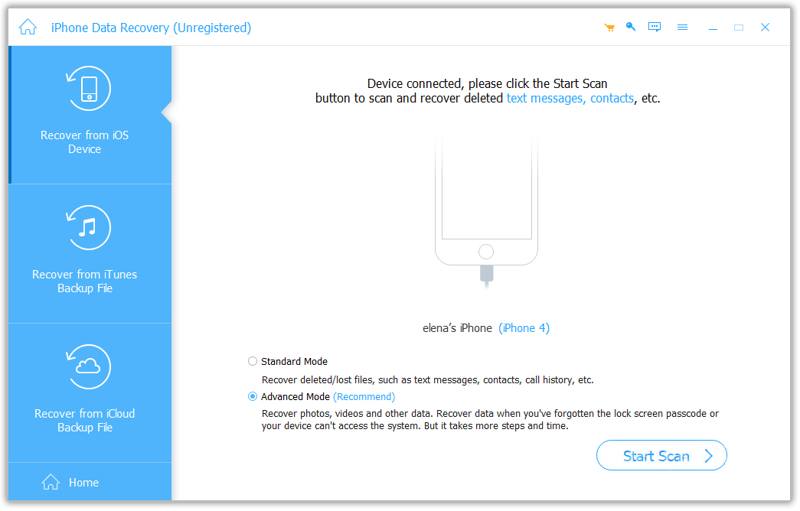
步驟二 掃描你的iPhone
在電腦上安裝並啟動已刪除資料恢復軟體。該軟體也有Mac版本。使用Lightning數據線將iPhone連接到電腦。選擇… 從iOS設備恢復 標籤並點擊 開始掃描 按鈕開始掃描你的 iPhone。
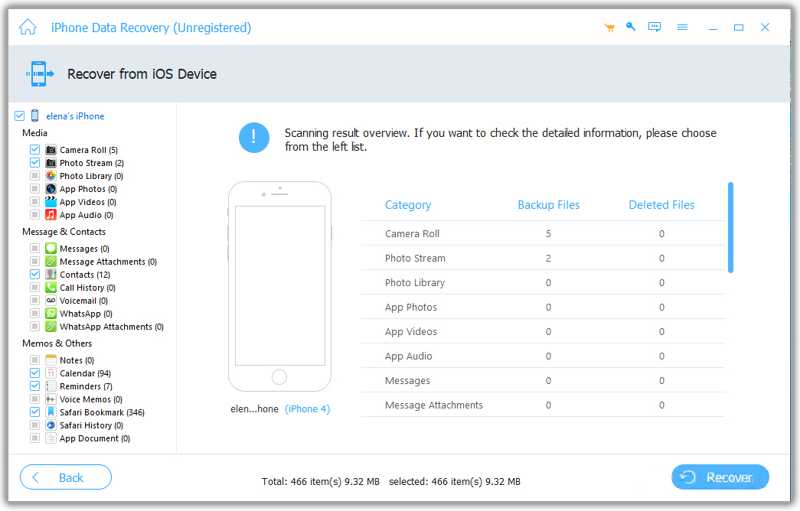
步驟二 預覽已刪除的文件
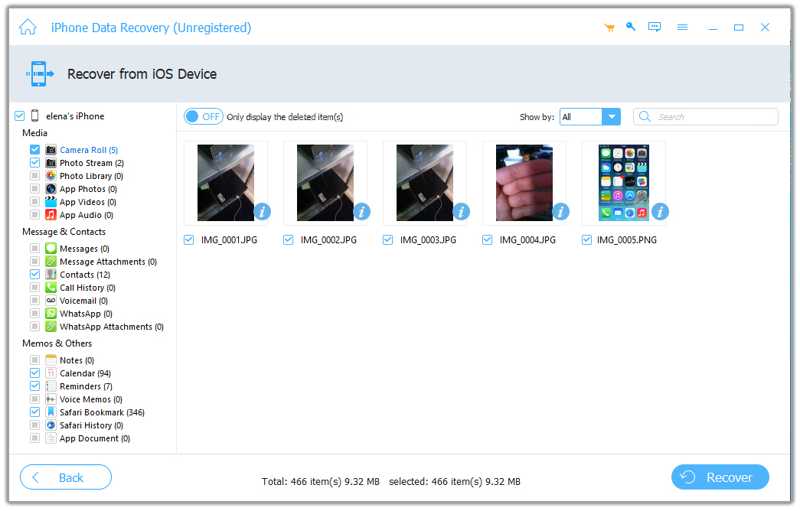
設備掃描完成後,您可以按類型查看資料。選擇 僅顯示已刪除 從頂部選項查看裝置上已刪除的檔案。
步驟二 恢復已刪除的文件
選擇要恢復的已刪除照片、簡訊、影片、聯絡人等。點選 恢復 點擊底部的按鈕,設定輸出資料夾,然後點擊。 恢復 一次。
結語
本指南討論了 如何在 iPhone 上找到最近刪除的照片、應用程式和訊息您可以找到 30 天內刪除的數據,並進行恢復或永久刪除。此外,您也可以按照我們的指南從 App Store 還原已刪除的應用程式。如果您在「最近刪除」資料夾中找不到數據, Apeaksoft iPhone數據恢復 它能讓你無需備份即可恢復永久刪除的檔案。而且,它使用起來非常簡單。

相關文章




