

Windows 和 Mac 上的 Finder 和 iTunes 位置 - 2025 年指南

當您使用 iTunes 或 Finder 備份 iPhone 時,您的電腦會靜默儲存完整的裝置副本,包括資訊、聯絡人、照片、影片、應用程式資料等等。但是,當您想要管理、刪除、提取或移動這些備份時,大多數人首先會問的問題是: iPhone備份儲存在Mac的什麼位置? 還是PC?
本指南詳細介紹了 iTunes 備份位置的方方面面,包括如何尋找、更改備份位置以及如何安全地管理舊 iPhone 備份。無論您使用的是 macOS、Windows 10 還是 Windows 11,本文都適用於所有平台。
頁面內容:
第一部分:iPhone備份在Mac上的儲存位置在哪裡?
如果您想知道 iPhone 備份在 Mac 上的儲存位置,首先需要確定您使用的是 iTunes(macOS Mojave 或更早版本)還是 Finder(macOS Catalina 或更高版本)。 iTunes 在 macOS Catalina 或更高版本中更名為 Finder;因此,備份和復原方法也從 iTunes 變更為 Finder。
但是,無論您使用 iTunes 還是 Finder,Mac 上的預設 iPhone 備份位置都儲存在您的用戶資源庫資料夾中:
〜/ Library / Application Support / MobileSync / Backup /
你可以點擊 Go 點選 macOS 主畫面頂部功能區上的按鈕,然後點選 前往文件夾 按下按鈕。然後,輸入或複製貼上 ~/Library/Application Support/MobileSync/Backup/ 以前往 Finder 或 iTunes 備份目錄。
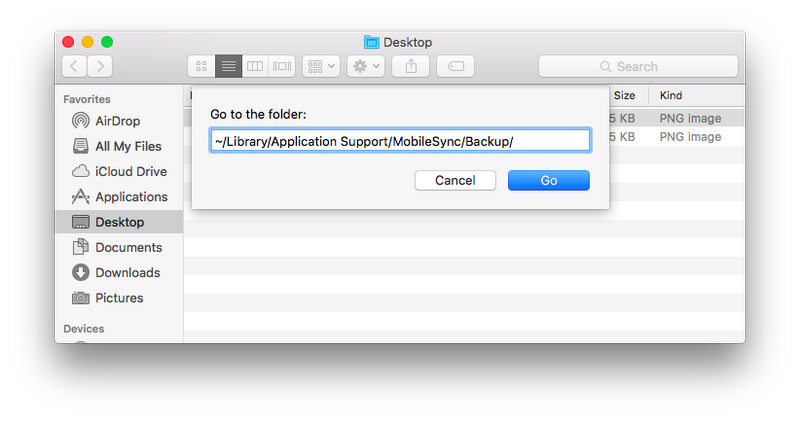
如何在 Mac 上輕鬆找到 iTunes 備份位置
如果你想要更簡單的方法,其實可以在 Finder 中找到 iTunes 備份目錄。
步驟二 將 iPhone 連接到 Mac。然後啟動 Finder。
步驟二 在左側選擇您的 iPhone 裝置。然後,點擊 管理備份 按鈕。
步驟二 選擇一個備份文件,然後右鍵單擊它。選擇 展現在文件夾中然後,您就可以在 Mac 上輕鬆找到 iPhone 的備份位置。
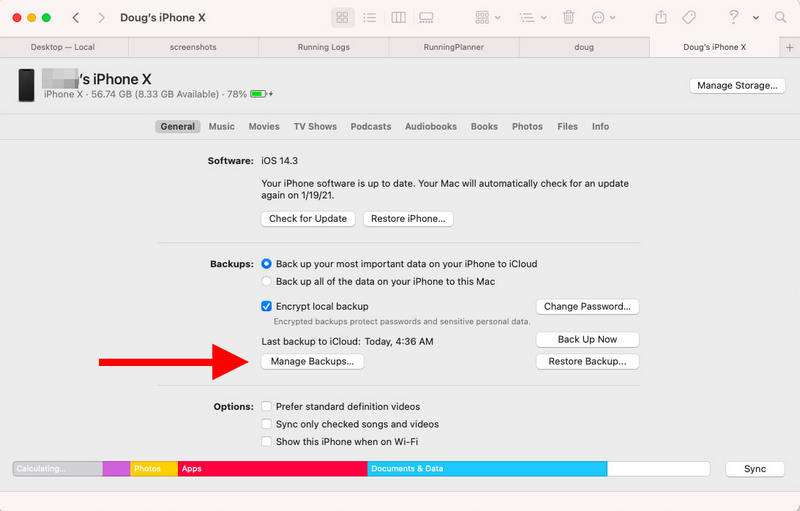
這是在 Mac 上存取 iPhone 備份位置的最簡單方法,無需瀏覽隱藏的系統資料夾。
第二部分:iPhone備份在電腦上的儲存位置在哪裡?
許多 Windows 使用者經常會問:「iPhone 備份儲存在電腦的哪個位置?」在 Windows 10 和 11 上尋找 iTunes 備份位置確實比在 Mac 上困難得多,因為你無法直接在 iTunes 中開啟 iPhone 備份目錄。在 Windows 系統上的任何 iTunes 版本中,都無法找到資料夾路徑。
您只能在檔案總管中手動找到 iTunes 備份位置。路徑會根據您是從 Microsoft Store 下載的 iTunes 還是從官方網頁下載的 iTunes 而有所不同。
1. iTunes(微軟商店):按下 Windows R 按下按鍵。然後,輸入或複製貼上:
%USERPROFILE%AppleMobileSyncBackup
按 Enter 密鑰。然後,您將在 iTunes 備份位置中找到它。
2. iTunes(從官方網站下載):按下 Windows 鍵 + R 鍵。然後,輸入或複製貼上:
%AppData%AppleMobileSyncBackup
按 Enter 輕鬆找到 iTunes 備份位置的關鍵。
為什麼在 Windows 系統上很難找到 iTunes 備份位置?
在 Windows 10 和 11 系統中,iTunes 備份位置很難找到,這有幾個原因。蘋果公司故意這樣設計。一般來說,原因如下:
1. 蘋果公司隱藏該資料夾是為了保護您的資料。
為了保護您的資料安全,您甚至無法在 iTunes 介面中找到 iPhone 在 Windows 系統中的備份位置。 iTunes 備份包含極其敏感的訊息,包括簡訊、聯絡人、鑰匙圈、應用程式資料、您的私人照片和影片等等。如果您能輕易找到 iPhone 備份的儲存位置,其他人也可能輕易找到。
2. 備份檔案無法手動編輯。
即使您知道 iTunes 備份位置,也無法編輯備份檔。您的備份資料全部是加密或雜湊處理後的文件,檔案名稱也是隨機產生的。有時,您可能會添加… iTunes備份密碼 為了保護您的數據,在這種情況下,您只能使用 iTunes 或 Finder 恢復備份。您無法複製 iPhone 備份目錄中的圖片或刪除檔案。
第三部分:如何更改 iTunes 備份位置(Mac 和 Windows)
蘋果不允許使用者直接選擇新的備份位置作為預設路徑。這就是為什麼很多人搜尋更改 iTunes 備份位置的方法,但最終找到的都是命令列方法。
如果由於磁碟儲存空間不足而確實需要更改 iPhone 備份位置,您可以按照以下指南進行操作。
如何在 Windows 系統上變更 iTunes 備份位置
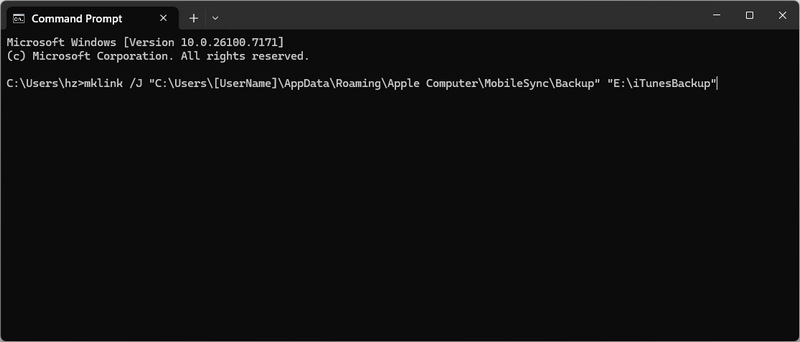
步驟二 手動將 iTunes 備份資料夾移至其他位置,例如 E:iTunesBackup。
步驟二 未結案工單 命令提示符 以管理員身份執行以下命令列:
mklink /J "C:Users[使用者名稱]AppDataRoamingApple ComputerMobileSyncBackup" "E:iTunesBackup"
步驟二 按 Enter 關鍵步驟:現在,iTunes 將自動使用 E:\iTunesBackup 作為預設的 iTunes 備份位置。
如何在 Mac 上更改 iPhone 備份位置

步驟二 將目前備份資料夾移至新位置,例如 /Volumes/ExternalDrive/iTunesBackup。
步驟二 未結案工單 終端 並運行以下命令:
ln -s /Volumes/ExternalDrive/iTunesBackup ~/Library/Application Support/MobileSync/Backup
步驟二 按 Enter 按下此鍵後,Finder 將使用此新資料夾作為 iPhone 的預設備份位置。
第四部分:如何瀏覽 iTunes 或 Finder 備份
蘋果對iPhone備份資料保護非常嚴格,您無法修改或瀏覽備份檔案。請問有什麼方法可以存取iTunes備份嗎? Apeaksoft iPhone數據恢復 它可以輕鬆幫助您完成這些操作。它可以快速找到您的 iPhone 備份位置,並分析其中的檔案和資訊。您可以瀏覽照片、影片、資訊、聯絡人和其他類型的資料。您也可以輕鬆地將所需檔案傳輸或還原到您的 iPhone 或電腦。
最佳 iPhone 備份檢視器和復原工具
- 快速偵測並分析 PC 或 Mac 上的 iTunes 備份。
- 從 iPhone 備份中提取影片、照片、聯絡人、簡訊以及其他許多檔案。
- 在 iTunes 備份中選擇要傳輸或還原的檔案。
- 允許你 恢復 iPhone 上已刪除的文件 即使它們被永久刪除。

結語
本文將告訴你… iTunes備份位置 在 Windows 和 Mac 系統上,如果您想要變更 iTunes 的預設備份目錄,則需要使用命令列進行操作。 iTunes 備份資料全部加密。如果您想瀏覽 iPhone 備份文件,需要使用… Apeaksoft iPhone數據恢復該程式可以偵測和分析您 Windows 和 Mac 上的 iTunes 備份,您可以查看它們或從中傳輸檔案。
相關文章
本文告訴您如何在沒有 iTunes 的情況下透過清除「尋找」和 iOS 解鎖軟體來解鎖已停用的 iPhone 或 iPad。
無法登入 iTunes?查看這份詳細的密碼重設指南,快速重設 iTunes 密碼,重新造訪您的帳號。
iTunes 無法恢復 iPhone 的原因有很多。本文將深入說明如何解決此問題。
使用 iTunes 備份 iPhone 是保護資料安全的重要方法。它有助於快速恢復資料。本文將詳細介紹整個過程。



