

如何在不使用 iTunes 或電腦的情況下解鎖已停用的 iPhone

當你的 iPhone 停用時,你可能會立即想到使用 iTunes。然而,許多用戶覺得 iTunes 很不方便,因為它使用起來很複雜,或者他們沒有安裝 iTunes,或者 iTunes 無法識別 iPhone 等等。
幸運的是,有幾種方法可以 無需 iTunes 即可解鎖已停用的 iPhone。 甚至可能是電腦。在本指南中,我們將向您展示幾種簡單的方法,幫助您快速恢復對裝置的存取權。
頁面內容:
第一部分:如何在不使用 iTunes 的情況下解鎖 iPhone?
使用 iTunes 解鎖 iPhone 非常複雜。除了 iTunes 之外,還有其他方法可以解鎖停用的 iPhone 嗎?答案是肯定的!有幾種替代方法可以讓你無需使用 iTunes 即可解鎖已停用的 iPhone。下表提供了一個簡短對比,幫助你選擇最佳方案。
快速比較表
| 選項 | 電腦 | 蘋果ID | 找到我的 | 數據丟失 | 困難 |
| Apeaksoft iOS解鎖器 | 可以 | 沒有 | 沒有 | 可以 | 容易 |
| 安全鎖定 | 沒有 | 可以 | 可以 | 可以 | 容易 |
| 查找我的(iCloud) | 沒有 | 可以 | 可以 | 可以 | 容易 |
| 發現者 | 是的(Mac) | 可以 | 沒有 | 可以 | 媒材 |
第二部分:【強烈推薦】如何在不使用 iTunes 的情況下解鎖停用的 iPhone
如果你想要快速簡單的解決方案,使用專業的解鎖工具是最簡單的選擇。 Apeaksoft iOS解鎖器 即使您沒有任何技術經驗,也可以在不使用 iTunes 的情況下幫助您移除螢幕密碼並解鎖已停用的 iPhone。
無需 iTunes 解鎖已停用的 iPhone
- 只需輕按幾下即可解鎖 iPhone/iPad。
- 無需密碼即可解鎖已停用的 iPhone/iPad。
- 不需要技術技能。
- 安全、快速、易用的解鎖解決方案。

步驟二 點擊上方按鈕即可免費下載這款強大的iOS解鎖工具。安裝成功後運行即可。
步驟二 將您的 iPhone/iPad 連接到電腦,然後點擊 開始解鎖 按鈕下 解鎖iOS屏幕 選項。

步驟二 仔細閱讀螢幕上的警告訊息並確認您的裝置資訊。然後,點擊 現在開始 下載相關韌體。

步驟二 韌體準備就緒後,按一下 開始移除 按鈕並單擊 OK.
步驟二 請確保您完全了解所有結果。點選 再次確認 啟動解鎖過程。

步驟二 請等待軟體驗證韌體包。幾秒鐘後,您的 iOS 螢幕將解鎖。

第三部分:【官方】如何在 iPhone 不可用/安全鎖定的情況下,無需 iTunes 解鎖 iPhone
如果多次輸入錯誤密碼,您的 iPhone 將被鎖定,並顯示「iPhone 不可用」或「安全鎖定」等資訊(iOS 15.2-16)。 Apple 提供了一種內建的方法來直接解鎖您的 iOS 裝置。此方法需要您的 Apple ID 和密碼。
步驟二 點擊 忘記密碼 在右下角。
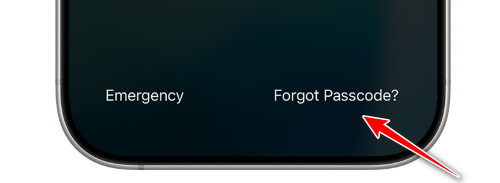
步驟二 點擊 啟動 iPhone 重置 當出現重設畫面時。
步驟二 請輸入您的 Apple ID 和密碼以退出您目前的 Apple 帳戶。
步驟二 點擊 擦除iPhone您的iPhone將被重置,螢幕鎖也將被移除。
提示: 流程完成後,您可以設定您的 iPhone 並選擇 從 iCloud 恢復 或電腦備份。
第四部分:無需 iTunes 即可使用「尋找我的 (iCloud)」解鎖 iPhone
您還可以使用內建的「尋找我的iPhone」功能遠端解鎖已鎖定的iPhone,前提是該功能之前已在裝置上啟用。此方法可讓您抹掉iPhone並移除螢幕密碼,以便從另一台使用相同Apple ID登入的Apple裝置進行操作。或者,您也可以透過任何瀏覽器登入iCloud,然後遠端抹掉已鎖定的iPhone。
使用 iCloud 無需 iTunes 即可解鎖已停用的 iPhone
步驟二 使用任意瀏覽器造訪 iCloud 官方網站。
步驟二 用你的登錄 蘋果賬號和密碼.
步驟二 點擊 找到我的 然後選擇您已鎖定的 iPhone。
步驟二 點擊 擦除iPhone 並確認您的操作。
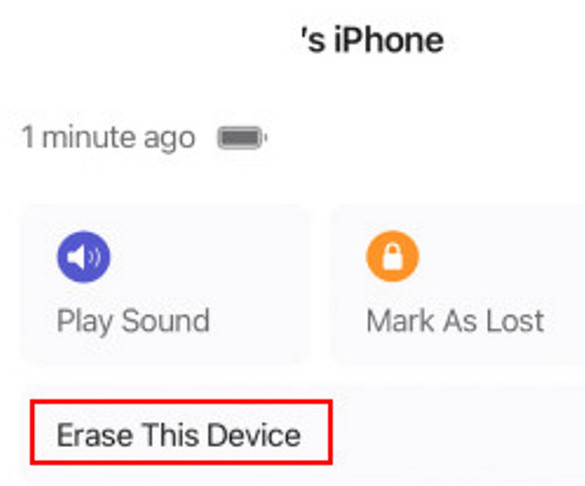
使用「尋找我的iPhone」應用程式,無需iTunes即可解鎖已停用的iPhone。
步驟二 打開 找到我的 應用程序在你的iPhone上。
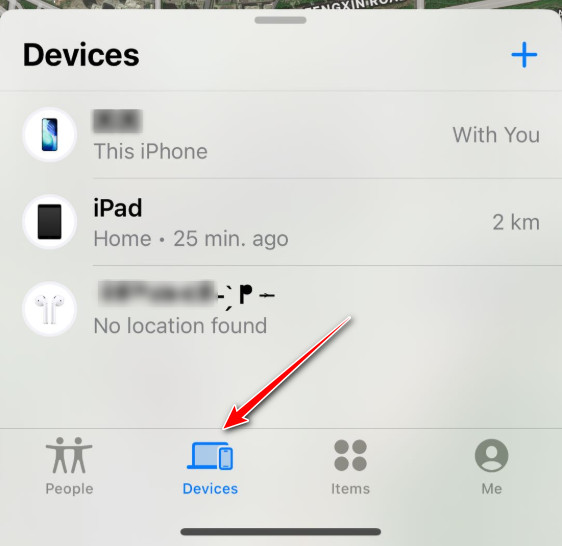
步驟二 點擊 設備 並選擇您鎖定的裝置。
步驟二 向下滑動到底部並點擊 擦除此設備.
步驟二 確認操作後,您的裝置將立即解鎖並重設。
第五部分:無需 iTunes 即可使用 Finder 解鎖 iPhone(Mac)
如果您使用的是運行 macOS Catalina 或更高版本的 Mac,您可以嘗試使用 Finder 解鎖您的 iPhone。在較新版本的 macOS 中,Apple 用 Finder 取代了 iTunes 來管理 iOS 設備,使用戶可以直接從 Mac 恢復 iPhone。
步驟二 使用 USB 連接線將鎖定的 iPhone 連接到 Mac,然後開啟 Finder。
步驟二 把你的iPhone放入 恢復模式.
步驟二 Finder 會偵測到你的 iPhone,並顯示一則訊息,要求你… 恢復 or 更新狀態 裝置。
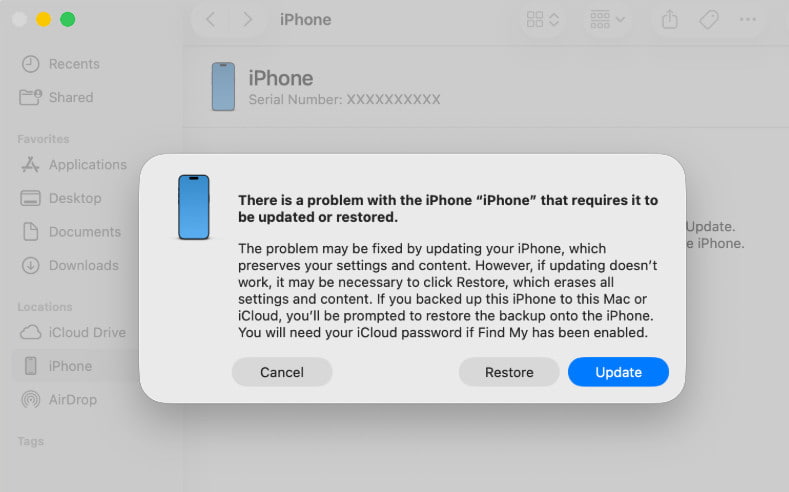
步驟二 點擊 恢復然後,Finder 將自動下載最新的 iOS 軟體並重置您的 iPhone。
第六部分:關於無需 iTunes 解鎖 iOS 的常見問題
不用 iTunes 或電腦可以解鎖 iPhone 嗎?
是的。您可以使用蘋果內建的「尋找」等服務,無需 iTunes 或電腦即可解鎖 iPhone。
解鎖已停用的iPhone後會發生什麼?
解鎖已停用的 iPhone 後,您的裝置將恢復原廠設定。您可以重新設定設備,並從 iCloud 或 iTunes 備份還原資料。
解鎖iPhone會清除所有資料嗎?
是的。如上所述,您的設備將被重置為出廠設定。因此,您裝置上的所有資料都將被清除。但請放心。如果您有 備份你的iPhone 以前,您可以輕鬆恢復資料。
結語
首先, 無需 iTunes 解鎖 iPhone 可以使用「尋找我的裝置」、內建的「忘記密碼」功能或專業的解鎖工具等方法。如果您想要最快、最簡單的解決方案, Apeaksoft iOS解鎖器 只需幾個步驟,即可協助您移除螢幕密碼並重新存取您的裝置。
相關文章




