

如何修復 iPhone 或 iPad 螢幕鏡像功能無法使用的問題

「我需要將 iPhone 螢幕鏡像到智慧電視上,但就是不行。我該如何解決這個問題?」螢幕鏡像功能是 iOS 裝置上的強大功能。它允許您將螢幕投射到智慧電視、投影機等大型顯示器上,以便分享簡報、影片、照片、遊戲內容等等。本文將告訴您,如果您的 iPad 或 iPhone螢幕鏡像功能無法使用.
第一部分:為什麼 iPhone 螢幕鏡像功能無法正常運作
螢幕鏡像是一種無線連接,旨在將您的 iPhone 或 iPad 螢幕複製到大螢幕上。螢幕鏡像可能出現的問題從輕微故障到嚴重的連接失敗不等。導致我的 iPhone 螢幕鏡像無法正常運作的常見原因包括:
1. 設備相容性。當您將 iPhone 或 iPad 螢幕鏡像到智慧電視時,需要智慧電視支援 AirPlay 接收功能。如果您的電視不支援 AirPlay,則無法進行螢幕鏡像。
2. 網路連線。您的 iOS 裝置和電視必須連接到同一個 Wi-Fi 網路。此外,內容是透過無線連線投影螢幕的。如果網路訊號差,螢幕鏡像可能會卡頓。
3. 軟體更新已過時。
4. 您的 iOS 裝置發生故障,例如螢幕卡住。
第二部分:如何修復 iPhone 螢幕鏡像功能無法使用的問題
如果 iPhone 投影機到電視上無法正常運作,請不要驚慌。您可以檢查一下網路連線。此外,以下是您可以嘗試的一些解決方法,以解決 iPhone、iPad 和電視上的這個問題。
解決方案1:重啟iPhone
當 Roku 螢幕鏡像功能在 iPhone 上無法正常運作時,首先應該嘗試重新啟動裝置。雖然這個方法很簡單,但它可以解決一些基本的軟體故障,例如螢幕凍結。
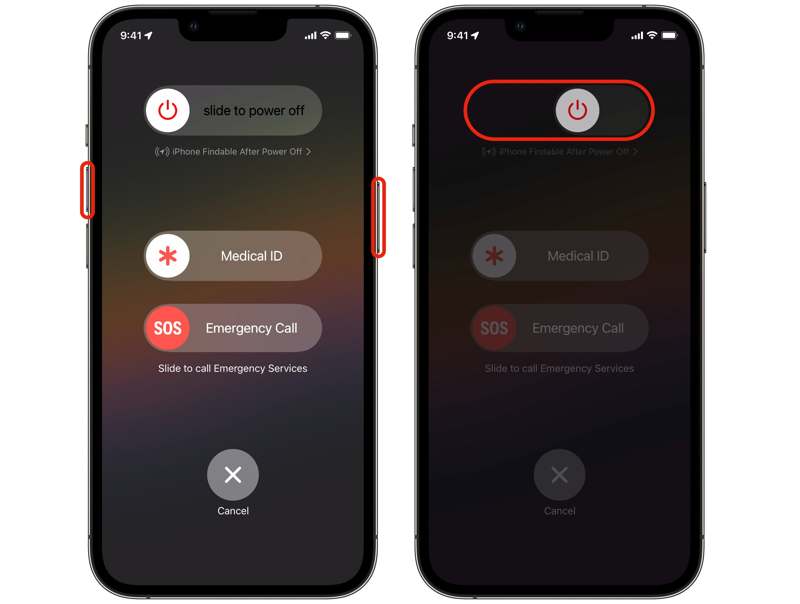
步驟二 觸發關機畫面:
適用於 iPhone X 或更新機型
長按任一 體積 按鈕和 側 按鈕在一起。
當出現關機畫面時,放開按鈕。
適用於iPhone 8或更早版本
按住 側面、頂部, 或者 睡眠/喚醒 按鈕,直到看到關機畫面。
步驟二 將滑桿移至右側。
步驟二 螢幕變黑後,請稍等幾分鐘。
步驟二 接下來,按下開機鍵打開你的 iPhone。 側面、頂部, 或者 睡眠/喚醒 按鈕,直到看到Apple徽標。
步驟二 然後,嘗試將 iPhone 螢幕鏡像到電視上。
解決方案 2:檢查相容性
如前所述,將 iPhone 螢幕鏡像到電視需要一台支援 AirPlay 的智慧電視。您可以查看電視型號或聯絡製造商進行確認。此外,您還需要在智慧電視上手動啟用 AirPlay 功能。
步驟二 如果iPhone螢幕鏡像到三星電視時出現問題,請開啟電視。
步驟二 使用遙控器進入主螢幕。
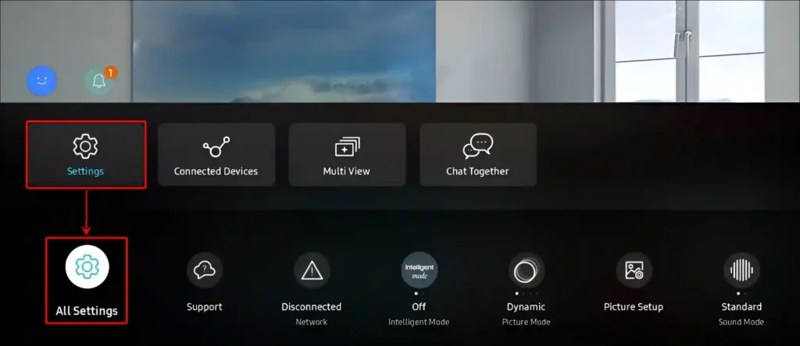
步驟二 前往 選單,設定以及 所有設置.
步驟二 造訪 連線設定,然後按 蘋果 AirPlay 設定.
步驟二 只需打開 AirPlay的 選項。
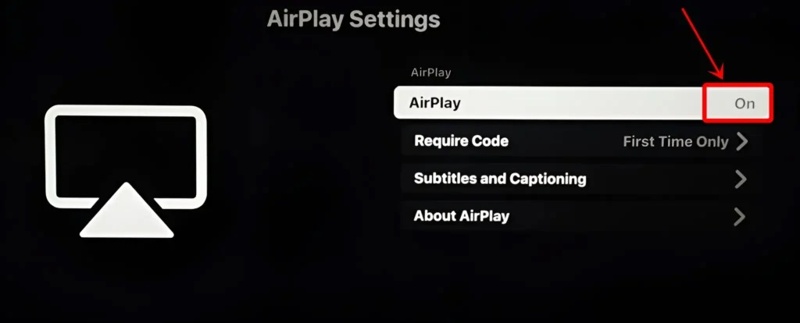
步驟二 現在,將你的 iPhone 螢幕鏡像到桌面。
解決方案3:重置網絡設置
網路訊號不佳時,iPhone 螢幕鏡像到海信電視的功能無法正常使用。解決方法很簡單:您可以重置 iPhone 或 iPad 的網路設置,然後重新連接到穩定的 Wi-Fi 網路。
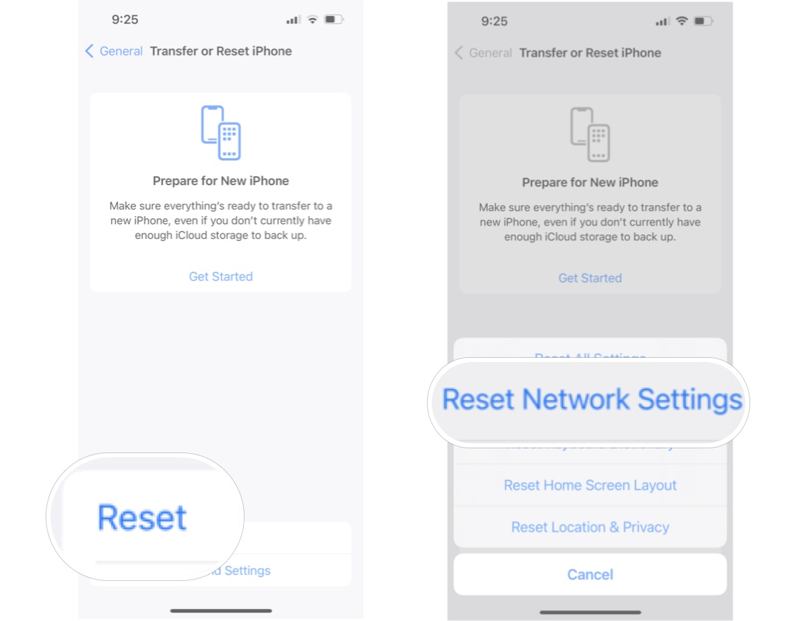
步驟二 跑過 設定 你的iOS設備上的應用程序。
步驟二 造訪 一般說明以及 轉移或重置 iPhone.
步驟二 敲打 重設然後,無需重置所有設置,只需選擇即可。 重置網絡設置.
步驟二 如果出現提示,請輸入您的 iPhone 密碼或 Apple ID 密碼。
步驟二 敲打 重置網絡設置 再次確認。
步驟二 裝置重新啟動後,連接 Wi-Fi 並再次嘗試螢幕鏡像。
解決方案4:更新軟件
軟體版本過舊是一個大問題,會導致各種各樣的軟體故障,例如iPhone螢幕鏡像到Vizio電視無法正常運作。解決方法是保持iOS或iPadOS系統更新至最新版本。
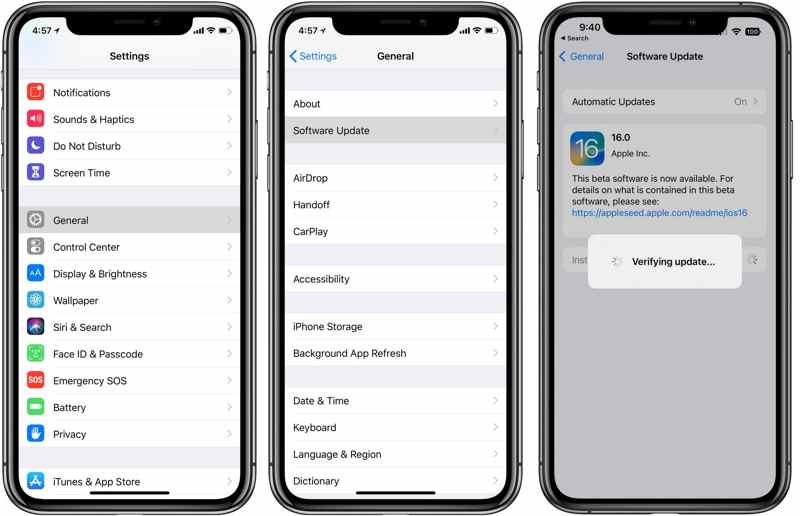
步驟二 跑你的 設定 應用程序。
步驟二 團長 一般說明 以及 軟件更新 搜尋更新。
步驟二 如果有可用更新,請點按 下載並安裝.
第三部分:額外技巧:將 iPhone 螢幕鏡像到電腦的最佳方法
如果您的 iPhone 或 iPad 螢幕鏡像功能無法正常運作,您可以嘗試其他解決方案。 Apeaksoft 手機鏡 它允許您將 iOS 螢幕鏡像到 PC。此外,它還提供螢幕錄製等附加功能。
一款可靠的手機螢幕鏡像工具,可將手機螢幕鏡像到 Windows 系統
- 輕鬆將 iPhone 或 iPad 螢幕鏡像到電腦上。
- 在電腦上錄製iPhone螢幕。
- 用滑鼠控製手機螢幕。
- 與最新版本的 iOS 和 iPadOS 相容。
安全下載

如何將 iPhone 螢幕鏡像到電腦
步驟二 安裝 iOS Mirror
在電腦上安裝並啟動最佳 iPhone 鏡像軟體。將 iPhone 和電腦連接到同一個 Wi-Fi 網路。軟體會自動偵測您的 iPhone。選擇 iOS鏡像 繼續。

步驟二 鏡像iPhone屏幕
拿起你的 iPhone,按照螢幕上的指示開機 屏幕鏡像投放。 龍頭 Apeaksoft 手機鏡 開始將 iPhone 螢幕鏡像到電腦上。

結語
按照我們的解決方案,您應該 修復 iPhone 或 iPad 螢幕鏡像功能無法正常運作的問題 快速解決網路、軟體等相關的問題。或者,您可以使用以下方法將 iPhone 或 iPad 螢幕鏡像到 PC: Apeaksoft 手機鏡 沒有技術技能。
相關文章
如果您希望將 iPhone 鏡像到電視上,例如三星電視、Roku 電視、Fire 電視等,您可以在這裡學習經過驗證的方法。
如果您需要將 iPhone 或 iPad 的螢幕鏡像到 Chromecast,您可以在此處找到經過驗證的方法和逐步指南。
如果您想在大螢幕上觀看電影或電視節目,請來學習 3 種使用 iPhone/iPad 在 Roku 電視上進行螢幕鏡像的方法!
要將 iPhone 螢幕鏡像到 Mac,您可以使用 Apple 的內建功能 AirPlay 或 QuickTime Player。我們還將介紹一款強大的第三方工具。



