


如何在 Discord 桌面版和行動版上進行螢幕分享 + 故障排除

關鍵要點
- 您必須先加入語音頻道才能在 Discord 上開始螢幕分享。
- Mac 使用者需要先啟用螢幕錄製權限。
- 免費用戶只能使用 720p 解析度。
- Discord (Nitro) 會員可以將解析度提高到 1080p 並以 60fps 的幀率進行直播。
想在 Discord 上與朋友、隊友或學生分享螢幕嗎?這篇新手指南將教你如何操作。 Discord 上的屏幕共享無論你是想一起玩遊戲、展示項目,還是一起看 Netflix。
本指南專為想要在桌面或行動裝置上共享螢幕,甚至將手機螢幕鏡像到電腦上進行串流媒體播放的初學者和日常用戶而設計。
頁面內容:
第一部分:如何在 Discord 上共用螢幕 [桌面和行動裝置]
Discord 支援在桌面和行動裝置上進行螢幕分享,整個過程非常簡單。本節提供適用於所有裝置的詳細說明,以便您快速上手 Discord 的螢幕分享功能。
在你開始之前
- 如果您不在語音頻道中,則無法分享螢幕。
- 請前往 Mac 系統偏好設置,啟用 Discord 的螢幕錄製權限。否則,螢幕會變黑,或共享功能將無法使用。
在 PC 上的 Discord 上分享螢幕
步驟二 開啟 Discord 並加入語音頻道。
步驟二 在操作欄點擊 屏幕 點擊底部的按鈕,然後選擇要分享的內容。您可以選擇共享整個螢幕或每個程式視窗。然後,點擊 上線 開始在 Discord 上分享畫面。
步驟二 右下角會出現一個浮動控制欄。您可以點擊它 設定 按鈕用於調節串流品質和系統音訊。
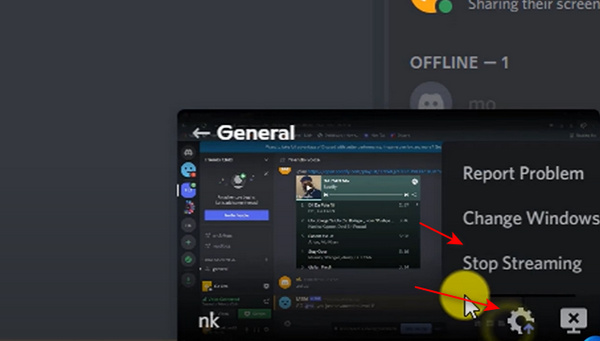
步驟二 在操作欄點擊 停止串流 Discord 上的螢幕分享停止按鈕。
在行動裝置上的 Discord 上分享螢幕
步驟二 在手機上開啟 Discord。加入任意伺服器。你需要加入一個語音頻道。無論頻道裡是否有人,你都可以點擊… 加入語音 按鈕繼續。
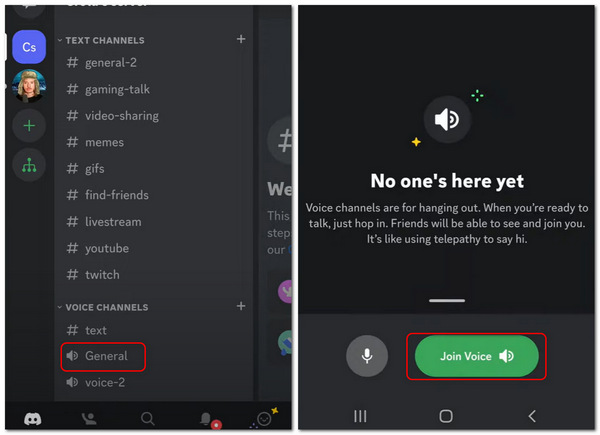
步驟二 進入語音通話後,點選 分享畫面 點選通話控制按鈕。這樣,您就可以在行動裝置上的 Discord 中成功共享畫面。
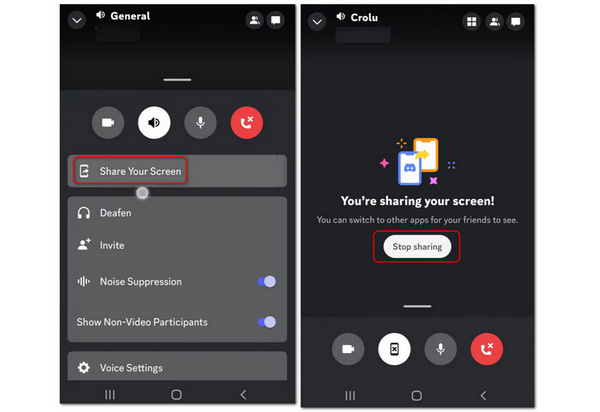
步驟二 若要停止分享螢幕,請點選 停止分享 按鈕。
第 2 部分:如何在 Discord 上分享 Netflix 螢幕
Discord 的螢幕分享功能可讓您與朋友或家人分享螢幕,以便一起觀看電影或電視劇,並共同討論精彩劇情。您也可以嘗試在 Discord 上分享 Netflix 影片。一些用戶嘗試使用此功能一起觀看 Netflix 節目。但請注意,Netflix 使用 DRM(數位版權管理),因此共享螢幕時可能會出現黑螢幕。此外,某些瀏覽器(例如 Google Chrome)可能會阻止錄影功能正常運作。如果您想嘗試一下,請按以下步驟操作。
分步指南
步驟二 開啟 Discord 並加入語音頻道。
步驟二 在瀏覽器中開啟Netflix。
步驟二 點選 Discord 上的螢幕分享按鈕。
步驟二 選擇Chrome瀏覽器視窗。
步驟二 開始螢幕分享。
第三部分:輕鬆將手機螢幕分享到電腦上的 Discord
Discord 不支援將行動裝置的螢幕直接分享到桌面語音頻道。如何在電腦上的 Discord 中分享手機螢幕呢?其實有一個簡單的方法可以將手機螢幕分享到電腦上的 Discord。您可能需要一個螢幕鏡像工具,例如… Apeaksoft 手機鏡.
這款程式可以讓你流暢地將手機螢幕分享到電腦上。它對設備要求不高,只需要一台電腦和你的手機。你可以將手機無線連接到電腦,然後開始將手機螢幕分享到電腦上的 Discord。共享螢幕最高解析度可達 4K,幀率最高可達 60 FPS,讓你和朋友們可以清楚地觀看手機上的每個動作和畫面。

下載量超過 1,000,000 用戶
- 在桌面 Discord 上以 4K 解析度分享手機螢幕。
- 讓您將手機螢幕無線分享到桌面版 Discord。
- 自動將手機螢幕和語音分享到電腦。
- 當您在電腦上分享手機螢幕時提供錄音功能。
安全下載

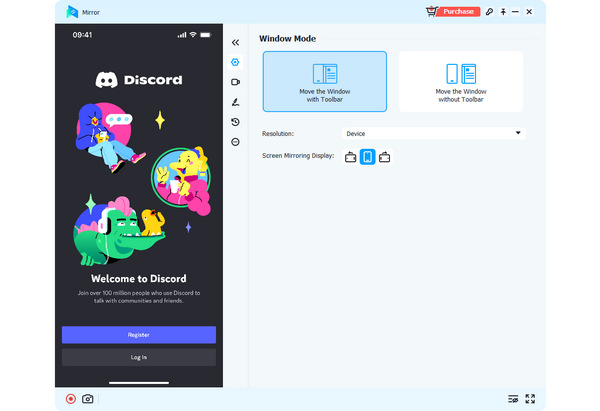
步驟二 下載 Apeaksoft 手機鏡 免費並啟動它。將您的 iOS 或 Android 手機靠近電腦。您可以單擊 無線鏡子 用於在桌面版 Discord 上共用螢幕的按鈕。

步驟二 如果您使用Android,則需要在手機上安裝FoneLab Mirror作為前提。然後,您可以透過 3 種模式輕鬆分享螢幕: 檢測, PIN碼以及 QR Code。對於iOS用戶,您只需使用iPhone內建的鏡像功能即可。

步驟二 如果您選擇 USB鏡像而且操作非常簡單。該程式會自動安裝一個小型鏡像驅動程式。然後,您可以使用 USB 連接線快速將手機螢幕分享到桌面版 Discord 上。您將在電腦上看到鏡像螢幕。
第四部分:解決 Discord 螢幕分享無法正常運作的問題
如果您無法在 Discord 上分享螢幕,請不要驚慌。本節將總結一些常見問題,例如黑屏、無聲音或延遲,以及相應的解決方案。
| 議題 | 因素 | 修復 |
| 黑屏 | • 受數位版權管理 (DRM) 保護的內容(例如 Netflix 或串流媒體網站) • 或瀏覽器或 Discord 中存在硬體加速衝突 | • 關閉 Discord 設定和瀏覽器中的硬體加速,然後重新啟動 Discord。 • 嘗試共享不同的窗口,而不是全螢幕共享。 |
| 無聲音 | 音訊設定不正確 | • 使能夠 共享系統音訊 啟動螢幕分享時。 • 檢查您的系統聲音設定。 • 請確保 Discord 擁有麥克風和音訊權限。 |
| 螢幕分享延遲或品質低下 | • 網路問題 • 串流設定不正確 • 系統效能 | • 切換到更穩定的網路連接 • 降低視訊串流品質(720p 或 30fps) • 關閉後台運行的應用程式 |
| 螢幕分享按鈕不顯示 | • 不在語音頻道內 • 過時的應用程式 | • 先加入語音頻道 • 更新 Discord |
| 螢幕分享未啟動 | 無權限 | • 以管理者身分執行 Discord • 使能夠 螢幕錄製權限 在Mac上 |
第五部分:關於 Discord 螢幕共享的常見問題
為什麼我無法加入伺服器,從而無法在 Discord 上開始螢幕共享?
Discord 使用起來可能有點困難,因為它是一個獨特的聊天社交平台。您可以觀看一些使用者指南或提示 適用於 Mac 的 Discord/Windows/mobile。
在 Discord 上分享 Netflix 螢幕是否合法?
由於數位版權管理 (DRM) 保護,Netflix 可能會停用螢幕分享功能並顯示黑畫面。分享受版權保護的內容可能違反 Netflix 的服務條款。本指南僅供學習參考。
我可以在 Discord 上分享螢幕時錄製我的 Discord 嗎?
是的,可以。在 Discord 的任何伺服器上,你都可以解鎖螢幕分享和錄製功能。如果你發現某些錄音功能不太穩定,可以使用桌面版或其他錄音方式。 Chrome屏幕錄像機 錄製 Discord 上的分享畫面。
結語
你學會了 如何在 Discord 上共享屏幕 在電腦和手機上都可以使用。在 Discord 上你可以獲得更多樂趣。此外,如果你想在電腦版 Discord 上分享手機螢幕, Apeaksoft 手機鏡 是您最好的選擇。我們始終為您提供最好的建議和解決方案。

相關文章




