


在每個平台上無損錄製 Discord 音訊的簡單方法

Discord 是一個熱門的語音聊天、遊戲、線上討論和群組對話平台。你可以建立房間,邀請其他與你興趣相投的用戶,並透過語音或文字訊息進行交流。
然而,許多用戶抱怨該軟體沒有提供內建選項來保存所有語音對話以供日後收聽。因此,本文將分享三種方法來解決這個問題。 錄製Discord音頻 可在 Windows、Mac、iPhone 和 Android 手機上使用。
頁面內容:
第 1 部分:如何在 Windows 和 Mac 上錄製 Discord 音頻
方法一:高品質錄製 Discord 音訊的最佳方法
有時,Discord 通話可能包含重要訊息,例如遊戲策略。通話錄音的音訊品質決定了您之後能否找到這些資訊。如果您想在電腦上高品質地錄製 Discord 通話或語音聊天, Apeaksoft屏幕錄像機 可以滿足您的需求。

下載量超過 1,000,000 用戶
- 輕鬆錄製 Discord 音訊和通話。
- 在 Discord 中錄製高品質音訊。
- 同時錄製系統聲音和麥克風聲音。
- 為經驗豐富的用戶提供廣泛的自定義選項。
- 與Windows和Mac兼容。

如何在 Windows/Mac 上錄製 Discord 語音通話
步驟二 獲得最好的Discord錄音機
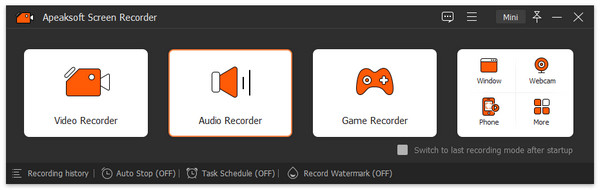
準備錄製 Discord 通話時,請在電腦上安裝適用於 Discord 的最佳通話錄音軟體。然後啟動該軟體並選擇 錄音大師 繼續。
步驟二 錄製Discord音頻
主介面有兩個選項: 系統聲音 以及 麥克風前者可以錄製 Discord 應用程式中的音頻,後者用於錄製你的聲音。若要錄製 Discord 通話,請同時啟用這兩個功能。
然後,開啟 Discord 應用程式,建立一個通話,並邀請其他人。通話開始後,點選… REC Discord錄音機中的按鈕。

提示: 如果要獲取其他選項,請單擊 設定 點選按鈕開啟「首選項」對話框。然後您將看到與輸出、熱鍵等相關的選項。
步驟二 匯出 Discord 通話錄音
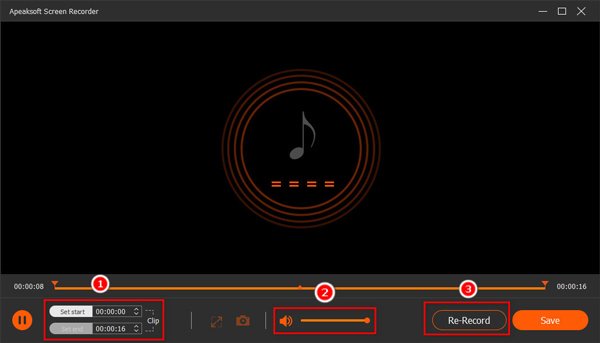
每當您希望停止Discord錄音時,請單擊 停止 點擊按鈕。然後會出現一個預覽視窗。檢查音訊錄製,並使用剪輯工具刪除冗餘部分。最後,點擊 節省 按鈕將Discord音頻記錄導出到計算機。
方法二:如何使用 OBS 錄製 Discord 音訊
OBS 是 Windows PC 和 Mac 上錄製 Discord 音訊的另一個選擇。它最大的優點是免費使用。不過,OBS 的設定稍微複雜一些。您可以按照以下步驟操作。
步驟二 打開OBS,找到 來源 區域,然後點擊 更多 按鈕。 選擇 音頻輸出捕捉。 它將錄製來自系統的音頻。 然後輸入名稱,然後單擊 OK。 如果提示您設置音頻輸出設備,請選擇 預設產品.
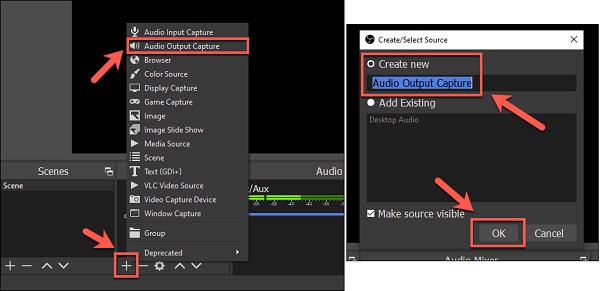
步驟二 然後,在電腦上播放一些音頻,並觀察… 音頻輸出捕捉 酒吧下方 音頻混音器 部分。 如果音頻滑塊與音頻播放一起移動,則表明OBS已準備好進行錄製。
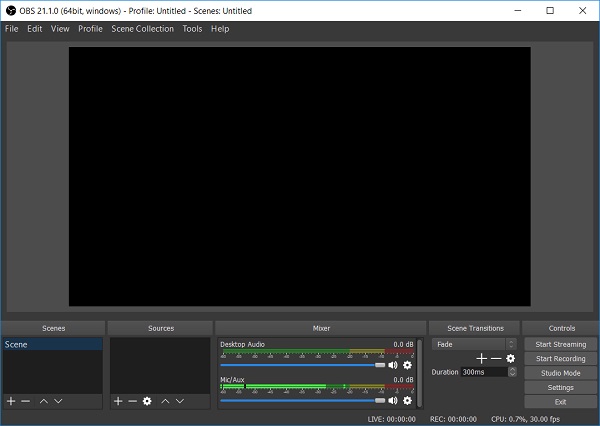
步驟二 在操作欄點擊 設定 點擊按鈕,轉到“輸出”選項卡,然後選擇您的錄音格式和音訊設定。
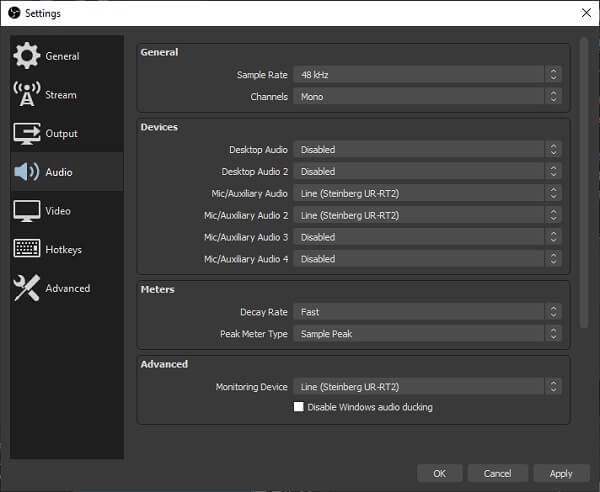
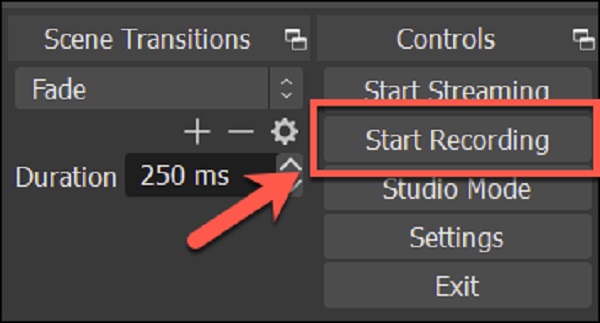
然後返回 OBS 主視窗並點擊 開始錄製.
步驟二 通話結束後,點擊 停止錄製 按鈕。 然後去 文件 菜單,然後選擇 顯示錄音 查看錄音文件。
提示: 請注意,OBS 只能將 Discord 音訊錄製到黑畫面視訊檔案中。您還需要一個額外的工具將視訊轉換為音訊檔案。
第 2 部分:如何在 iPhone/Android 上錄製 Discord 音頻
如果您想在移動設備上單獨錄製 Discord 音頻,您可以從手機提供的默認錄製功能中獲得支持。 或者,您可以嘗試一些 3rd 方應用程序,例如 Craig 和 Recordit!
在 iPhone 上錄製 Discord 音頻
iPhone 內建了螢幕錄製功能,可以錄製螢幕。但是,能否成功錄製取決於應用程式和 iOS 的音訊限制。在開始長時間錄製之前,建議先進行一次簡短的測試錄製,以檢查 Discord 的音訊是否能正確錄製。
步驟二 開啟 iPhone 上的控制中心,然後點擊 屏幕錄製 按鈕。
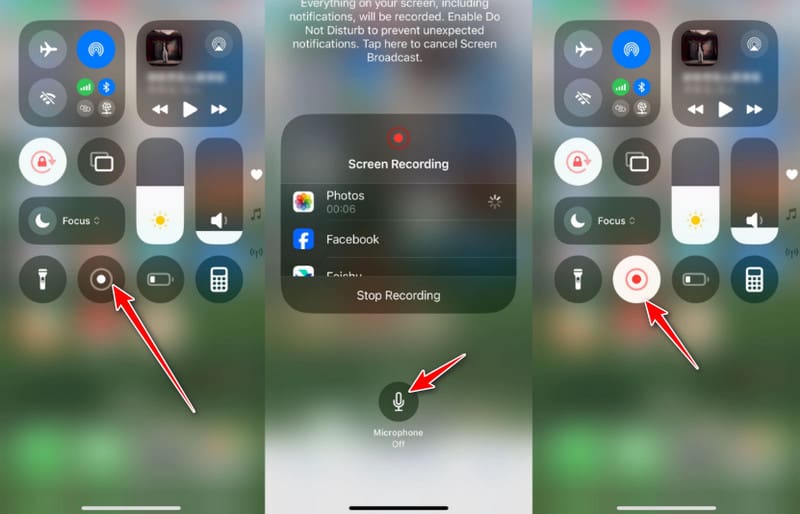
步驟二 開啟 Discord 並加入你想錄製的語音通話或語音頻道。
步驟二 對話結束後,停止螢幕錄製。錄製內容將儲存到「照片」應用程式中。
在安卓裝置上錄製 Discord 音訊
許多安卓手機都內建了螢幕錄影功能,可以錄製設備音訊。但是,可用的音訊選項以及是否可以錄製 Discord 音訊也會因手機型號和安卓版本而異。
步驟二 從螢幕頂部向下滑動並打開 快速設置 面板。
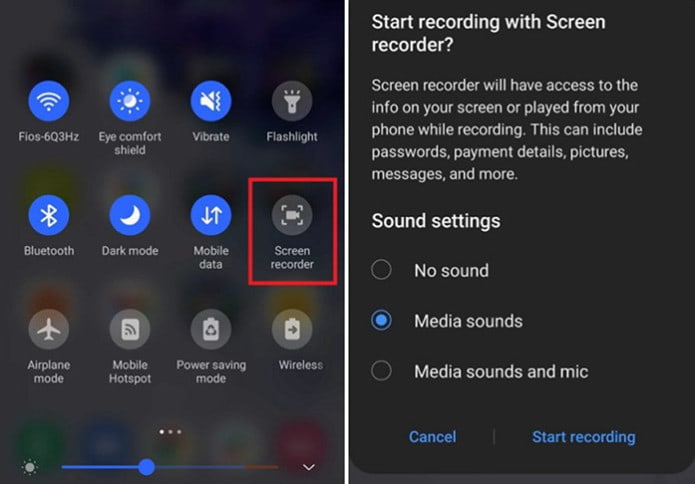
步驟二 敲打 屏幕錄像大師 然後選擇可用的音訊選項,例如裝置音訊或媒體聲音。
步驟二 開啟 Discord,加入語音通話,然後開始錄音。
步驟二 通話結束後停止錄製,並檢查已儲存的視頻,確保已錄製到 Discord 音訊。
如何使用 Craig 錄製 Discord 語音頻道
如果您需要錄製 Discord 語音頻道中的多人對話,Craig 是一款值得考慮的專用 Discord 錄音機器人。它能夠錄製語音頻道,並為每位發言者創建單獨的音軌。
步驟二 前往 Craig 官方網站並點擊 添加到不和諧按照螢幕上的指示邀請 Craig 加入你的 Discord 伺服器。
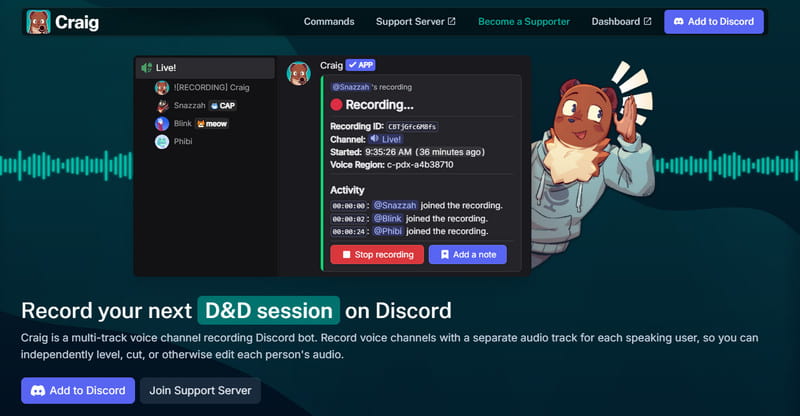
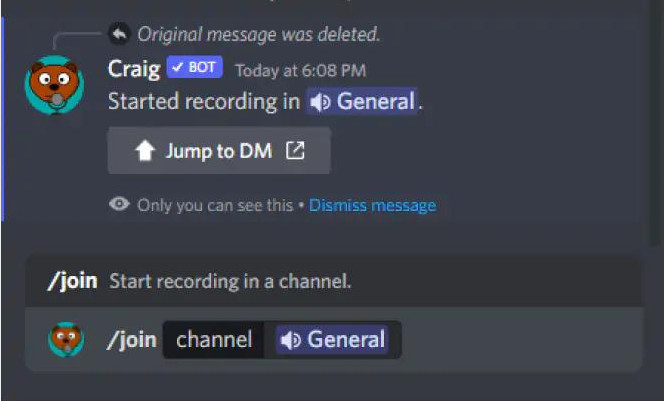
步驟二 加入你想錄製的Discord語音頻道。然後輸入 /加入 命令後,Craig 將加入語音頻道並開始錄音。您也可以在使用該指令時指定語音頻道。
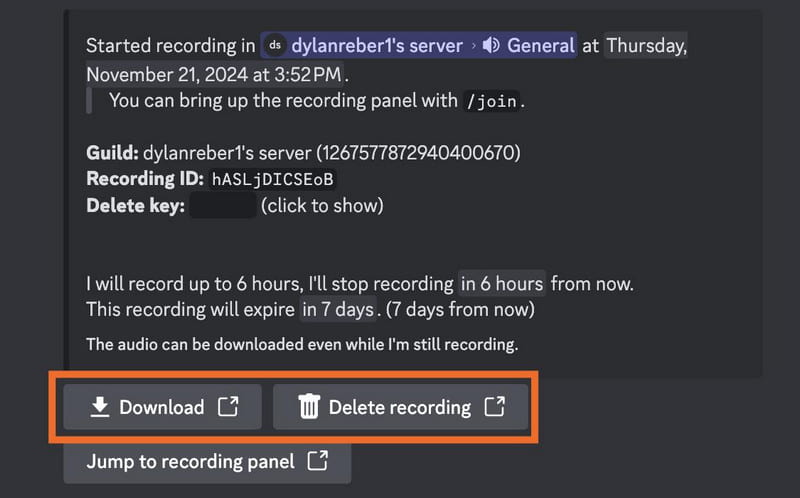
步驟二 完成後,輸入 / 停止 執行停止錄製的命令。克雷格會向您發送一條關於錄製的訊息和一個下載連結。如果您沒有收到鏈接,請使用 /錄音 尋找您先前錄音的命令。
第三部分:如何在線錄製 Discord 音頻
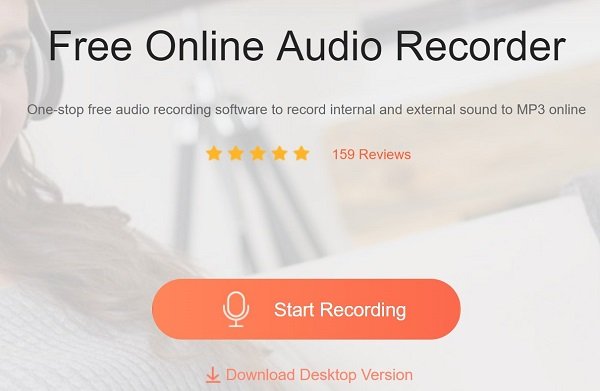
如果安裝 Discord 音訊錄製軟體不方便,您可以使用線上音訊錄製工具在瀏覽器中錄製 Discord 音訊。 Apeaksoft 免費錄音機 可以幫助您保存通話。
主要特色
- 無需安裝即可在Discord上錄製音頻呼叫。
- 支持內部音頻和麥克風錄音。
- 完全免費,沒有限制。
- 與幾乎所有網絡瀏覽器兼容。
如何在線記錄不和諧通話
步驟二 未結案工單 Apeaksoft 免費錄音機 在瀏覽器中,當您建立或加入想要錄製的 Discord 通話時,按下按鈕。 開始錄製 按鈕下載啟動器。
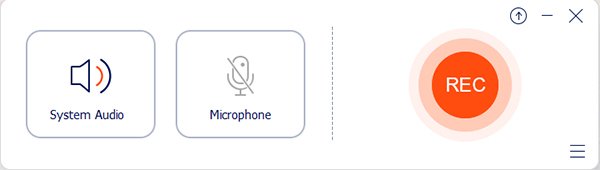
步驟二 打開兩個 系統音頻 以及 麥克風 在啟動器上。 調整音量,直到滿意為止。 點擊 REC Discord 通話開始後,點選該按鈕。
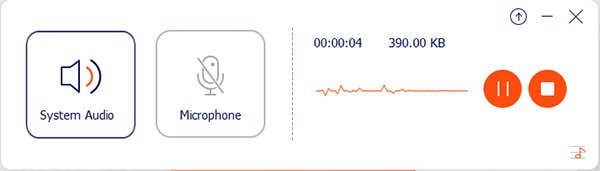
步驟二 等待通話結束,然後單擊 停止 按鈕。 然後將錄音下載到硬盤或在線共享。
第4部分:錄製Discord音頻的常見問題解答
我可以同時錄製Discord音訊和我的麥克風聲音嗎?
是的。許多音訊錄製工具都允許您同時錄製系統音訊和麥克風輸入。
為什麼我的錄音裡聽不到 Discord 的聲音?
您可以檢查錄音軟體中是否啟用了系統聲音或正確的音訊輸出裝置。此外,請確保 Discord 的聲音是透過錄音軟體選擇的裝置播放的。
OBS只能錄製音頻嗎?
是的, OBS屏幕錄像機 它可以錄製來自內建系統和麥克風的音訊。但是,它只能產生 FLV 和 MP4 格式的視訊檔案。因此,您的音訊錄製內容將以黑屏視訊檔案的形式儲存。這意味著您還需要一個視訊轉音訊轉換器,將錄製內容轉碼為正常的音訊檔案。
如何用Audacity錄製Discord?
你也可以嘗試使用 Audacity 錄製 Discord 音訊。它也是一款很棒的工具。 錄製您的計算機音頻. 當您要錄製的 Discord 通話開始時,打開 Audacity。 然後調節音量 麥克風 以及 系統音頻 在左上方。 然後點擊 Record 按鈕。通話結束後,點選該按鈕。 停止 點擊按鈕。錄音將會加入音軌中。要儲存,請轉到“檔案”選單並將其儲存到您的電腦。
如何錄製Discord流?
無論你想錄製 Discord 直播還是語音通話,你只需要一個 Discord 錄影工具。我們已經在上方分享了最佳工具和詳細指南。
結語
現在你必須明白 如何錄製Discord音頻 在 Windows、Mac、iPhone、Android 手機和網路上,都可以使用 OBS、Audacity 等免費工具來錄製 Discord 通話。如果您希望製作高品質的通話錄音, Apeaksoft屏幕錄像機 這是最佳選擇。如果您的朋友和家人在錄製 Discord 音訊時也遇到同樣的問題,歡迎將此貼文分享給他們!

相關文章




