


只需 5 分鐘,即可提升您的 Audacity 音訊錄製水平

我們都做過這樣的事:把麥克風舉到筆電喇叭前,屏住呼吸,祈禱狗狗別叫。其實,你不需要這麼笨拙的設定就能從影片或直播中錄製清晰的聲音。這裡有一個簡單的方法。 Audacity 錄製電腦音訊 直接連接-沒有房間噪音,無需額外設備。
頁面內容:
第一部分:適用於 Windows 和 Mac 的 Audacity 桌面音訊設置
Audacity 無法錄製音訊的主要原因是設定錯誤。請在點擊錄製按鈕前正確配置輸入和輸出。
Windows設置
Windows 可以透過 Audacity 處理系統音頻,因此您不需要其他工具來進行基本的播放錄製。
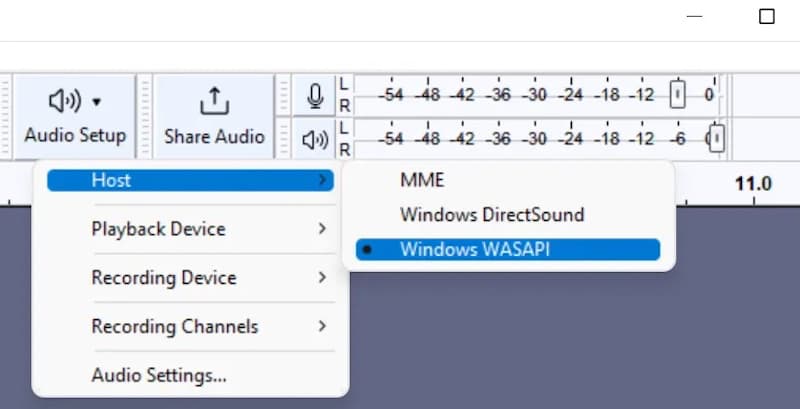
步驟二 點擊 音頻設置 在頂部工具欄上。
步驟二 套裝 主辦方 至 視窗 WASAPI.
步驟二 套裝 錄音設備 連接到您目前的輸出裝置(環回)。
步驟二 套裝 通道數 至 2(立體聲).
Mac 設定
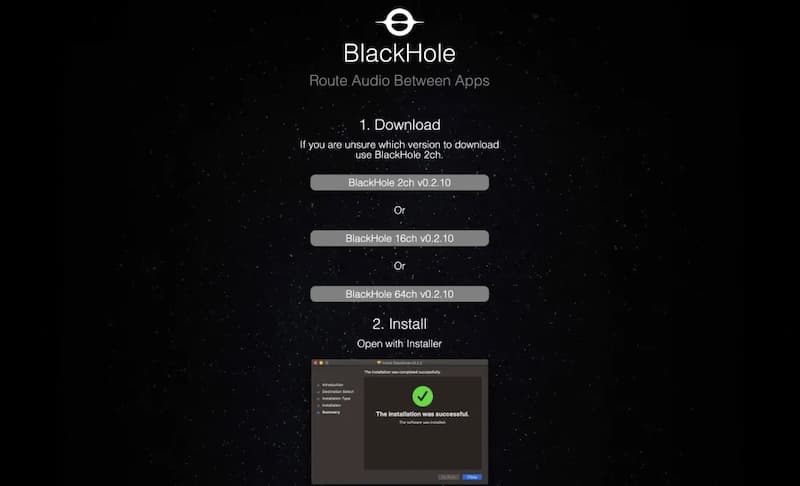
macOS 會阻止直接的內部音訊錄製,因此你需要像 BlackHole 2ch 這樣的虛擬驅動程式來幫助 Audacity 錄製電腦聲音。
步驟二 安裝免費的 BlackHole 2ch 驅動程式。
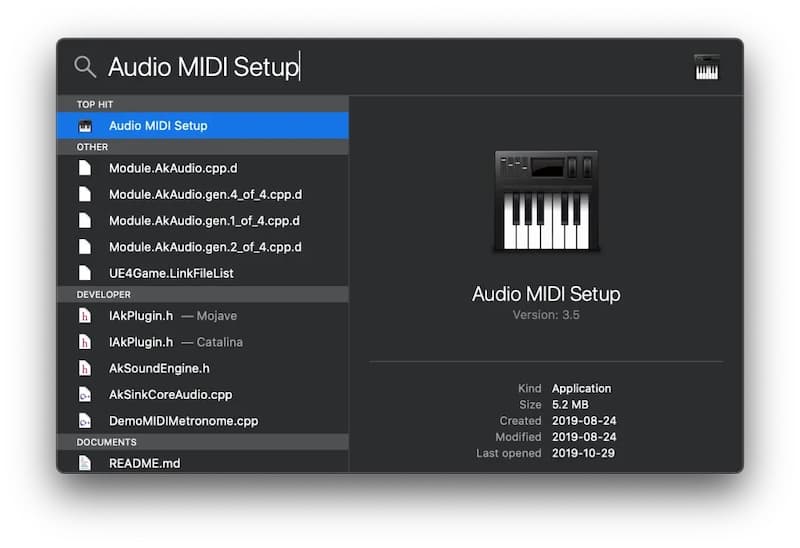
步驟二 Open Mac 的 音頻MIDI設置點擊此處成為Trail Hunter +,並選擇 創建多輸出設備. 同時檢查你的普通揚聲器和 BlackHole 2ch,聽聽你錄製的內容。
步驟二 點擊 Mac 選單列音量圖標,並將輸出設為 多輸出設備.
步驟二 在 Audacity 中,點擊 音頻設置 並設置 錄音設備 至 黑洞 2ch.
第二部分:如何使用 Audacity 錄製電腦音訊
設定完成後,即可使用 Audacity 錄製電腦音訊。請按照以下針對 Windows 和 Mac 系統的逐步說明進行操作。
Windows系統
步驟二 準備好音訊來源(視訊、音樂或應用程式),並在開頭暫停。
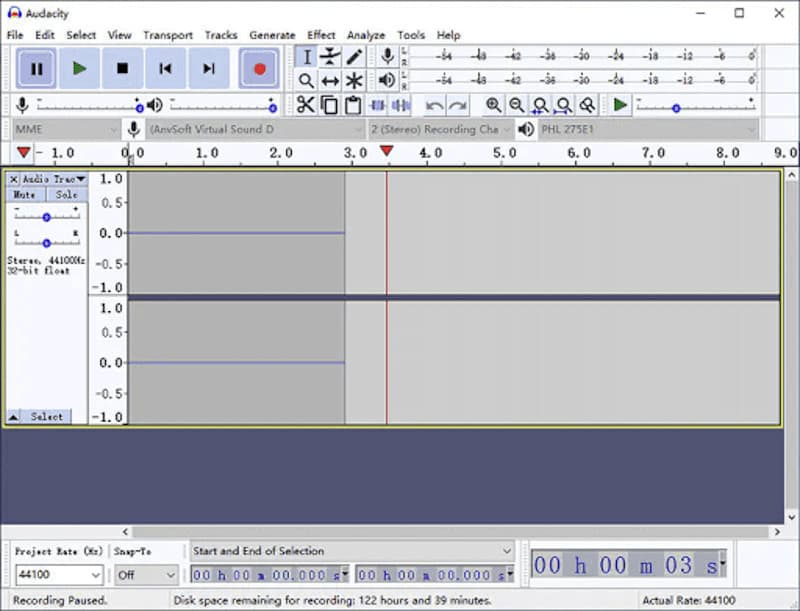
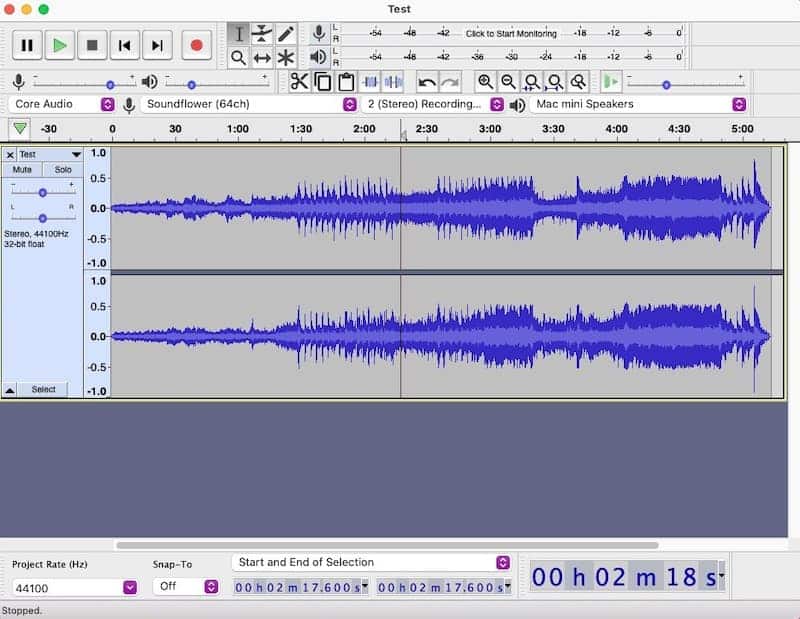
步驟二 在 Audacity 中,點擊紅色按鈕 Record 按鈕(或按 R遊標可能會停留在 0:00,直到音訊開始播放。
步驟二 立即播放來源音訊。藍色波形圖將開始在音軌上繪製。
步驟二 點選方框 停止 按鈕(或按 空格鍵)播放結束後。
步驟二 用滑鼠選取開頭或結尾的任何空白區域,然後按 刪除 修剪。
步驟二 造訪 文件 > 導出音頻選擇 MP3 或 WAV,然後按一下 導出模板 保存您的文件。
Mac系統
步驟二 將您想要錄製的影片、音樂或串流媒體新增至佇列。
步驟二 在 Audacity 中,點擊紅色按鈕 Record 按鈕(或按 R開始鋪設軌道。
步驟二 立即切換到您的應用程式或瀏覽器,然後播放音頻,以便 Audacity 可以錄製電腦音訊。
步驟二 在操作欄點擊 停止 按鈕(或按 空格鍵)播放結束時。
步驟二 點擊 Mac 選單列中的聲音圖標,將輸出切換回預設值。 內部發言人 or 耳機 (否則,您將無法聽到播放內容或調整音量)。
步驟二 播放 播放錄音,確保一切聽起來都正常。刪除開頭或結尾的任何靜音部分,然後選擇 文件 > 導出音頻 保存它。
提示: 如果 Audacity 崩潰或您在儲存前關閉了錄音,可能仍有辦法找回錄音。請查看我們的指南以了解具體操作方法。 恢復丟失的Audacity文件 並恢復你未完成的工作。
第三部分:Audacity 的最佳電腦音訊錄製替代方案
如果您覺得在 Audacity 中配置驅動程式過於複雜,或者經常遇到 Audacity 中「音訊無法錄製」的問題, Apeaksoft屏幕錄像機 是您的最佳選擇。它無需虛擬音訊線即可直接在 Windows 和 Mac 系統上錄製電腦內部音訊。
| 獨特之處 | 大膽 | Apeaksoft屏幕錄像機 |
| 設定和學習曲線 | 更高(可能需要額外的音訊設備) | 下(簡易音訊控制) |
| Mac 內建音訊 | ⚠ 需要額外的軟體或音訊路由 | ✅ 內建系統音訊錄製 |
| 錄製麥克風 + 系統音訊 | ⚠ 需要額外設置 | ✅ 支持兩種來源 |
| 螢幕/錄影 | ❌ 音訊錄製與編輯 | ✅ 是的 |
| 音訊編輯工具 | 高級(多軌編輯和混音) | 基礎型(以錄音為中心的工具) |
| 最適合 | 精細的音訊編輯和後製 | 快速、直接的錄製 |

下載量超過 1,000,000 用戶
- 無需額外插件或虛擬音效卡,即可直接在 Windows 和 Mac 上擷取內部音訊。
- 同時或分別錄製系統聲音和麥克風聲音。
- 具備內建麥克風降噪和音訊增強功能。
- 無需手動匯出步驟,即可直接匯出為 MP3、AAC、M4A、FLAC 和 WAV 格式。
- 提供內建的剪輯和音訊壓縮工具。

步驟二 下載、安裝並啟動最新版本的 Apeaksoft 螢幕錄影機。選擇 錄音大師 從主控制面板。

步驟二 切換 系統聲音 用於錄製桌面內部音訊。關閉 麥克風 避免輸入外部房間噪音。

步驟二 點擊橙色 REC 按下按鈕開始錄製,然後播放您的串流音樂、影片或遊戲音訊。

步驟二 完成後,點選紅色方塊 停止 點擊按鈕。在預覽視窗中,如果需要,請使用滑桿修剪音軌,然後點擊。 完成 匯出錄製內容。

第四部分:關於 Audacity 音訊錄製的常見問題
Audacity 能否只錄製來自特定應用程式的音訊?
本身不行。 Audacity 可以錄製電腦的音頻,但它沒有設定可以只錄製一個應用程式的音訊。要單獨錄製特定應用程式的音頻,你需要虛擬音頻線或其他音頻路由工具。
如何同時錄製麥克風和電腦的聲音?
Audacity 無法輕鬆處理多個輸入來源。您可以先使用像 Voicemeeter 這樣的虛擬混音器將麥克風和電腦音訊混合,然後再在 Audacity 中一起錄製。
在 Audacity 中匯出錄製音訊的最佳格式是什麼?
如果想要保持原始音質,WAV 是更好的選擇。對於方便分享的小文件,320 kbps 的 MP3 格式就足夠了。
Audacity 能否在不即時播放影片的情況下提取影片中的聲音?
是的。安裝 FFmpeg 後,您可以將 MP4 或 MKV 等支援的影片檔案匯入 Audacity,無需完整播放影片即可提取音訊。如果您需要在編輯影片前移除不需要的聲音,也可以使用 FFmpeg。 刪除音訊.
結語
你可以透過以下方式獲得良好的結果: 使用 Audacity 錄製電腦音訊但是這種設定需要一點時間來適應。為了更快地捕捉系統聲音, Apeaksoft屏幕錄像機 省略了大部分前期準備工作。

相關文章




