


使用 QuickTime 錄製螢幕和音訊的教學課程

作為內建媒體播放器,QuickTime Player 已預先安裝在所有 Mac 電腦和筆記型電腦上。除了播放媒體檔案外,QuickTime 還提供了一些額外的功能,例如螢幕錄製。無論您是製作教學、記錄錯誤還是錄製視訊會議,本指南都將引導您了解如何使用 QuickTime。 QuickTime螢幕錄影(附音訊) 在您的 Mac 電腦上產生所需結果。
第一部:QuickTime Player 能否錄製螢幕和音訊
QuickTime螢幕錄製功能可以錄製音訊嗎?可以,但它是透過麥克風錄製音訊的。換句話說,QuickTime Player本身無法錄製系統聲音。您需要安裝虛擬音效卡或使用麥克風才能錄製包含音訊的螢幕影片。
第二部分:如何在 QuickTime 中錄製螢幕及音訊
如何使用 QuickTime 錄製螢幕和音訊
如前所述,您可以使用 QuickTime Player 透過內建或外置麥克風錄製螢幕音訊。缺點是音頻品質較差。如果您不介意這一點,請嘗試以下步驟:
步驟二 未結案工單 QuickTime播放器 來自 應用領域 文件夾中。
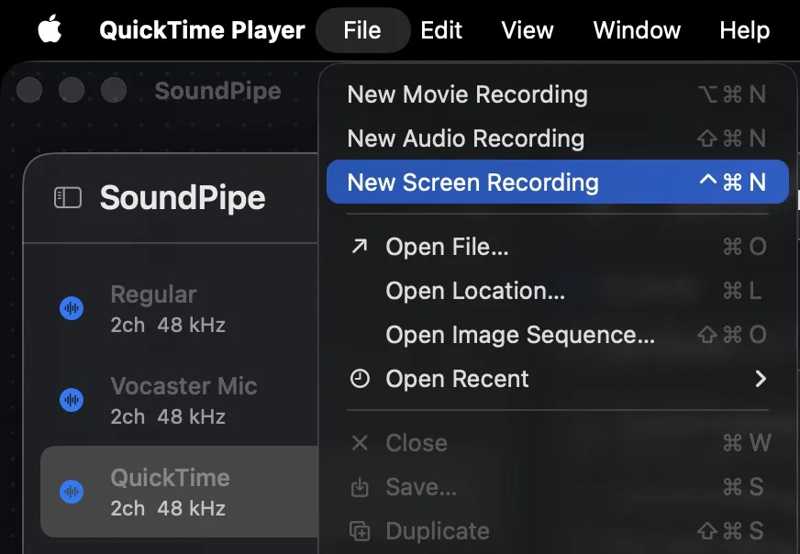
步驟二 前往 文件 菜單並選擇 新的屏幕錄製.
步驟二 在操作欄點擊 選項 菜單並選擇您的麥克風。
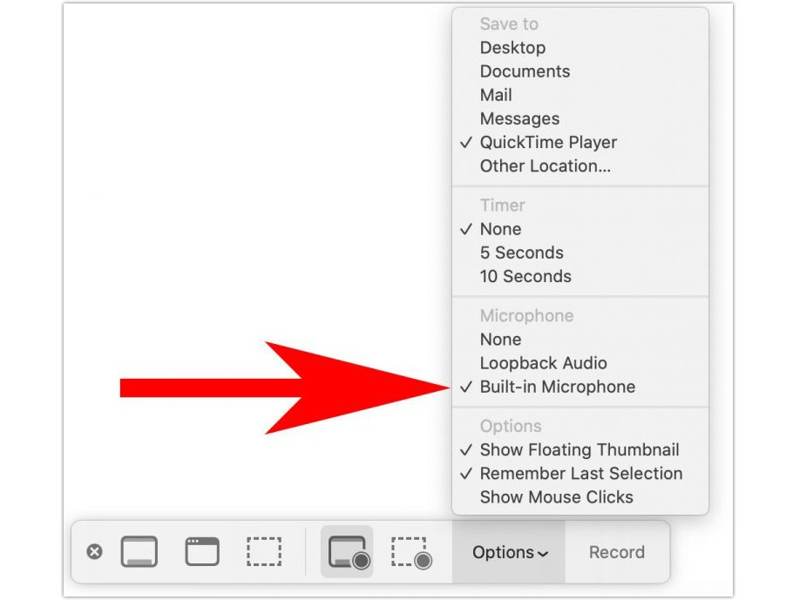
對於舊版本,請點擊 箭頭 按下按鈕並設定麥克風。
步驟二 選擇一種錄製模式,例如 全屏, 部分屏幕, 或者 信號範圍.
步驟二 在操作欄點擊 Record 按鈕開始錄製屏幕。
步驟二 當您要停止錄製時,請單擊 停止 按鈕。
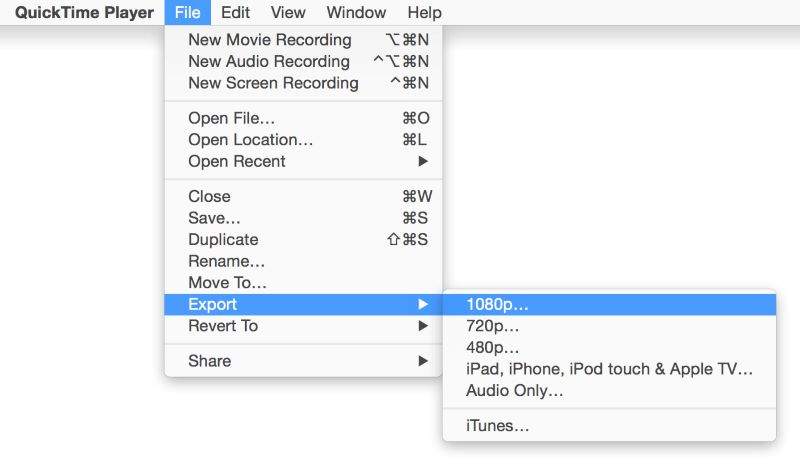
步驟二 播放錄音。如果您滿意,請繼續。 文件 菜單,選擇 導出模板並選擇解析度。
如何使用 QuickTime 和虛擬音效卡錄製螢幕及音訊
如果您想使用 QuickTime 錄製音訊和螢幕,建議使用第三方音訊輸出軟體,例如 Soundflower 等。這樣,您可以直接錄製系統聲音。我們以 Soundflower 為例,向您展示其工作流程。
步驟二 在您的Mac電腦上安裝虛擬音訊輸出裝置。
步驟二 前往 應用領域 文件夾和 公用事業設備.
步驟二 打開 音頻MIDI設置 應用程序。
步驟二 在操作欄點擊 新增 點擊左下角的按鈕並選擇 創建多輸出設備.
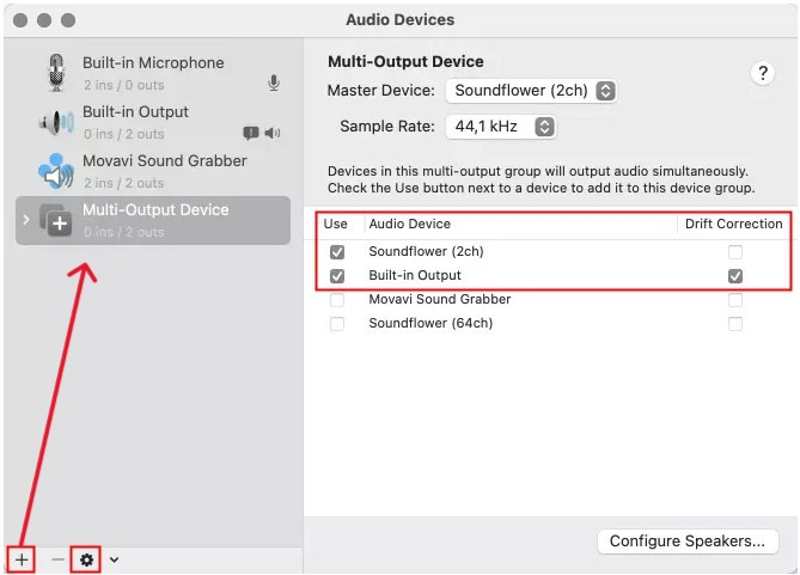
步驟二 選中旁邊的框 Soundflower 以及 內建輸出.
步驟二 勾選下面的方框 漂移校正 列 內建輸出.
步驟二 在操作欄點擊 設定 點擊左下角帶有齒輪圖示的按鈕,然後選擇 將其用於音訊輸出.
步驟二 運行 QuickTime播放器.
步驟二 點擊 新的屏幕錄製 選項從 文件 菜單。
步驟二 選擇錄製模式。
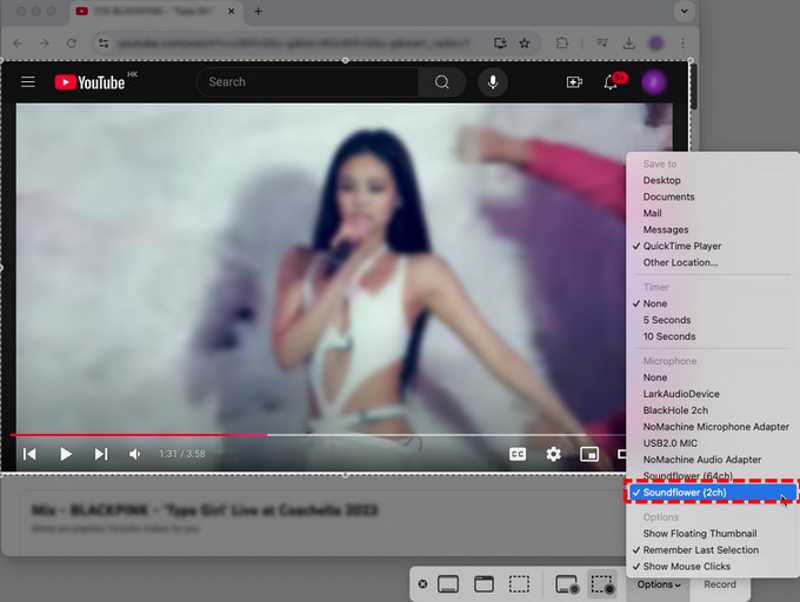
步驟二 在操作欄點擊 選項 or 箭頭 按鈕。
步驟二 選擇 Soundflower 在 麥克風 部分。
步驟二 設定其他選項。
步驟二 在操作欄點擊 Record 準備好後,點擊按鈕。
第三部分:QuickTime 的三大螢幕錄製替代方案
熱門1:Apeaksoft屏幕錄像機
Apeaksoft屏幕錄像機 是一款功能強大的螢幕錄影軟體,可取代 QuickTime,並支援音訊錄製。它無需額外的應用程式或硬體即可錄製系統聲音、麥克風、攝影機等音訊。
- 同時錄製多個音源。
- 在錄音中加入你的聲音和臉部特寫。
- 利用人工智慧優化輸出品質。
- 預覽畫面錄製內容。
- 提供編輯功能。
- 如果錄製時間過長,輸出檔案可能會很大。
以下是在Mac上不使用QuickTime錄製螢幕和音訊的步驟:
步驟二 安裝 QuickTime 替代方案
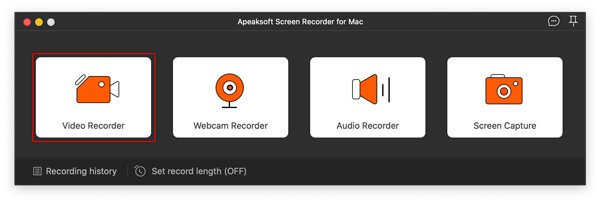
在 Mac 上安裝 QuickTime 替代方案後,啟動它。 PC 上也有對應的版本。請選擇合適的模式繼續操作。
步驟二 錄音屏幕
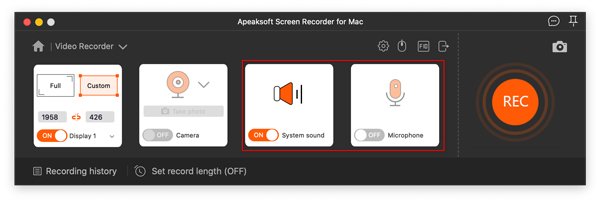
設定錄製區域。開啟 系統聲音 並調整音量。要將您的反應添加到錄音中,請打開… 相機 以及 麥克風若要變更自訂選項,請點選 設定 按鈕。 最後,單擊 REC 按下此按鈕即可開始錄製螢幕和音訊。
提示: 若要自動錄製螢幕和音頻,請點選 安排時間表 並據此進行設定。
步驟二 儲存螢幕錄製
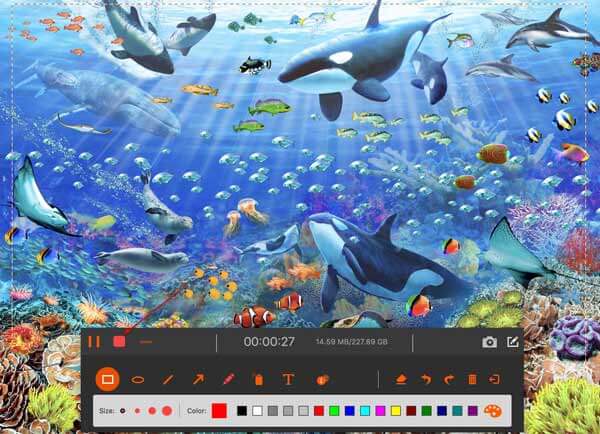
(可選)使用工具列在錄製內容上繪製圖形。然後,點擊 停止 按下按鈕結束螢幕錄製。預覽輸出並儲存。如果要對錄製內容進行後製處理,請使用 夾 在預覽視窗中刪除不需要的幀。
熱門2:OBS Studio
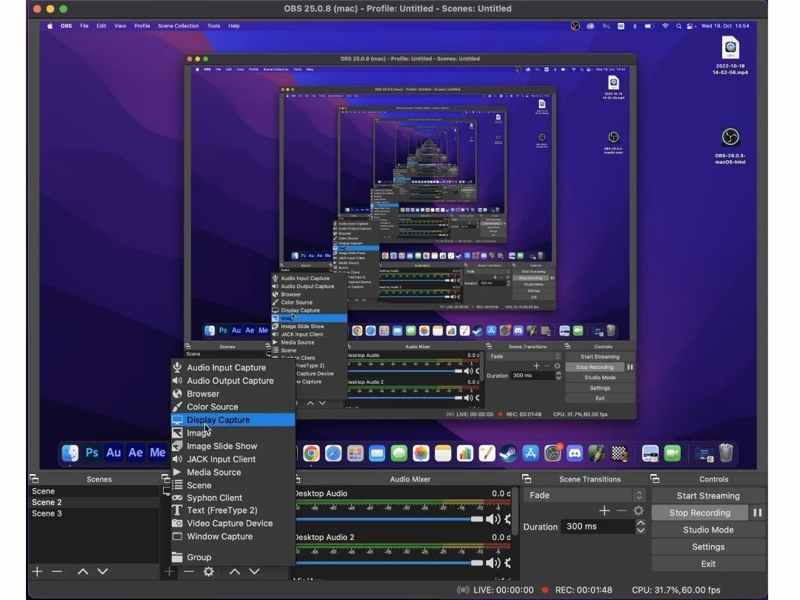
OBS Studio是一個 開源屏幕錄像機 這款應用程式可在 macOS 和其他平台上免費進行螢幕錄製和直播。此外,它還提供一系列高級功能和選項,可即時擷取螢幕和內部音訊。它憑藉著良好的口碑贏得了廣泛讚譽;然而,它並非完美無缺。
- 混合使用多個音源進行錄製和直播。
- 完全免費,供所有人使用。
- 將螢幕直播到 YouTube 和 Twitch 等平台。
- 跨平台,可在 Windows、macOS 和 Linux 上運作。
- 陡峭的學習曲線。
- 錄影預設功能有限,且缺少影片編輯器。
熱門3:ScreenFlow
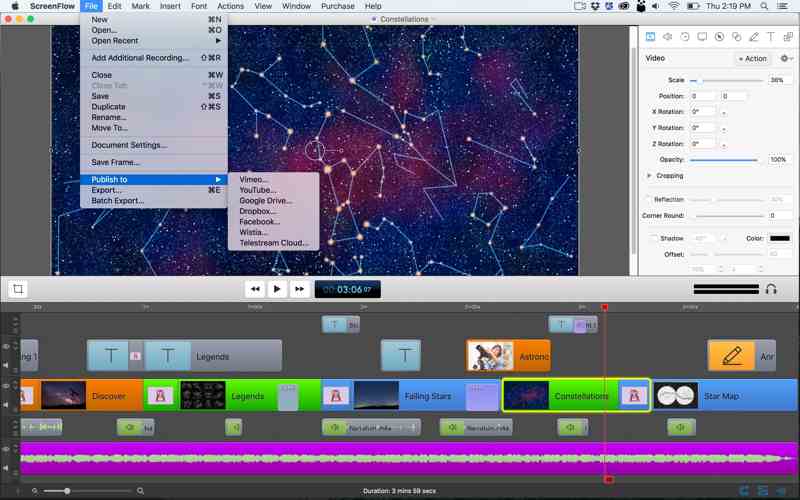
ScreenFlow 是 Mac 上另一款可錄製螢幕音訊的軟體,可取代 QuickTime。這款應用程式旨在幫助用戶製作高品質的影片教學、簡報、培訓影片、軟體簡報等。它配備了功能齊全的影片編輯器和高級功能,包括人工智慧驅動的功能。標準版售價 169 美元,超級套裝售價 248 美元。
- 包含人工智慧驅動的功能。
- 與高級雲端儲存整合。
- 配備直覺易用的介面。
- 提供視頻編輯器。
- 與開源或免費增值螢幕錄製軟體相比,價格昂貴。
- 對於初學者來說很難。
結語
本教學分享 如何錄製帶有音訊的 QuickTime 螢幕現在,您應該明白 QuickTime 無法錄製 macOS 的內部聲音。 QuickTime 的螢幕錄製功能可以簡單地錄製桌面上的所有內容。您需要使用連接的麥克風或虛擬音訊輸出裝置來錄製螢幕和音訊。否則,您需要尋找其他方法。 Apeaksoft屏幕錄像機例如,它可以讓你錄製 Mac 上的全螢幕、視窗或任何區域,包括系統聲音等等。

相關文章



