


如何在 Mac 或 iOS 裝置上錄製 iMovie 視頻

使用 iMovie 錄製視頻 只要掌握了入門方法,操作就非常簡單。你可以使用蘋果的視頻編輯器錄製視頻,然後將實時視頻、配音、評論以及任何片段添加到項目時間軸中。無論是在 Mac 上編輯電影項目,還是在 iPhone 上剪輯節日視頻,你都可以循序漸進地學習每個步驟,而不會感到困惑。本指南將引導你完成所有具體步驟。
第一部分:如何在 Mac 版 iMovie 中錄製視頻
大多數Mac電腦和筆記型電腦都配備了最新版本的iMovie以及前置FaceTime或iSight相機。它們可以直接使用iMovie錄製影片。以下是具體操作步驟:
如何在 iMovie 中錄製視頻
步驟二 在你的Mac上打開iMovie。
步驟二 建立新項目或進入現有項目。
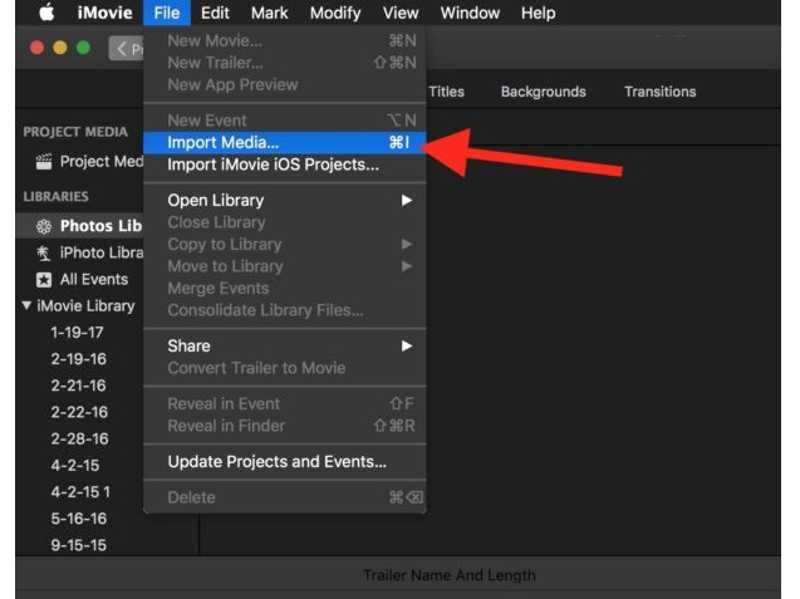
步驟二 點擊向下箭頭 導入模板 點擊左側按鈕或前往 文件 菜單並選擇 導入媒體.
步驟二 下 相機 在相應部分,選擇您的內建鏡頭,例如: FaceTime高清攝像頭.
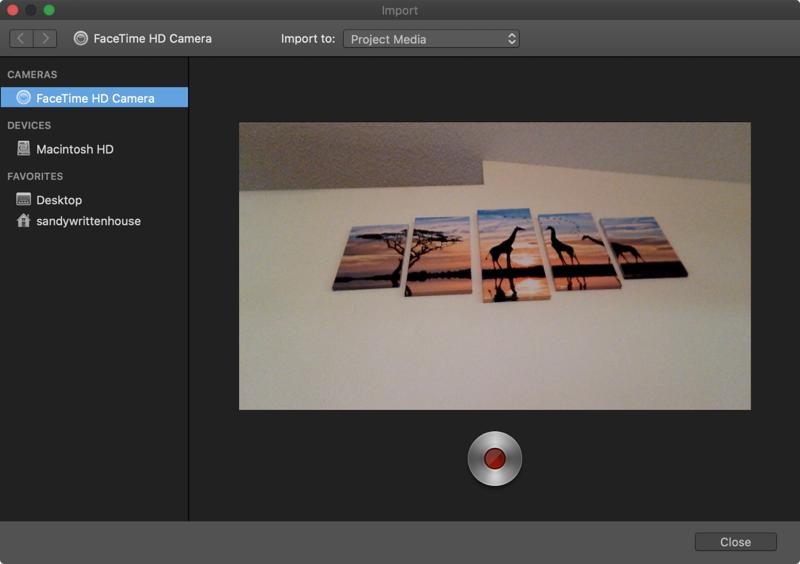
步驟二 請從以下選項中選擇一個 匯入至 如果您想變更影片位置,請使用下拉方塊。
步驟二 接下來,點擊 Record 點擊底部的按鈕開始錄製影片。
步驟二 完成後,單擊 Record 再次按鈕。
步驟二 關上 導入模板 窗口。
步驟二 現在,您將在庫面板中看到錄製內容。
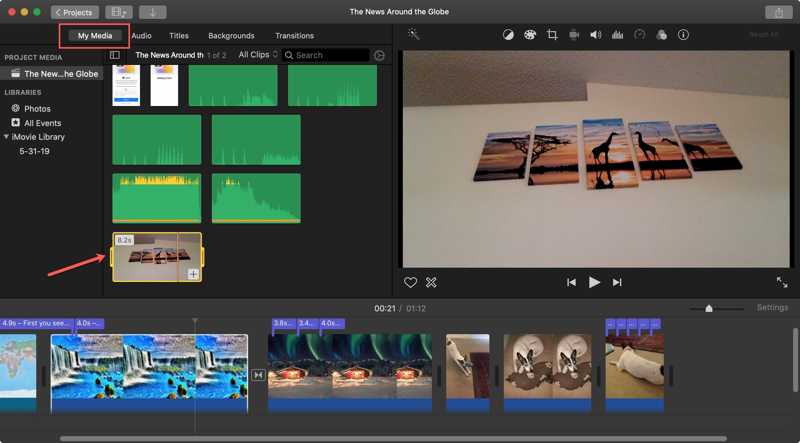
步驟二 將錄音拖曳到時間軸上。
如何在 iMovie 中錄製旁白
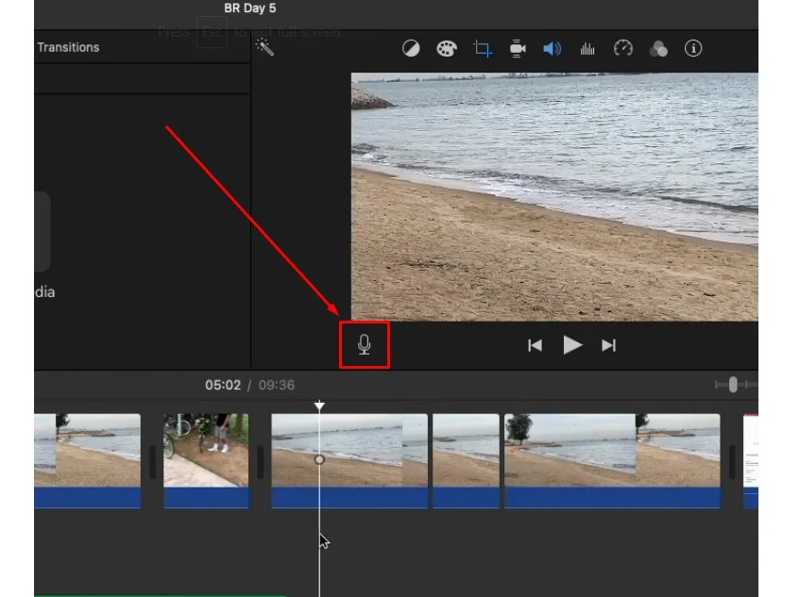
步驟二 至 錄製畫外音 在 iMovie 中編輯項目時,將播放頭放在起始點。
步驟二 在操作欄點擊 畫外音 帶有麥克風圖示的按鈕。
提示: 如果您找不到 畫外音 按鈕,轉到 Windows 菜單並選擇 錄製畫外音.
步驟二 接下來,點擊 調整位置 旁邊的按鈕 Record 按鈕。
步驟二 從清單中選擇您的麥克風 輸入源 選項並調節音量。
步驟二 如果您想靜音原有的背景音,請勾選此項目。 靜音項目.
步驟二 在操作欄點擊 Record 按下此按鈕即可開始在 iMovie 中為影片錄製旁白。
步驟二 完成後,單擊 停止 按鈕。
第二部分:如何在 iPhone 上的 iMovie 中錄製視頻
在 iPhone 或 iPad 上,雖然也可以使用 iMovie 錄製視頻,但介面佈局與 Mac 版本不同。 Mac 版本沒有浮動視窗。以下是具體步驟。
步驟二 在…中開啟一個項目 iMovie中 應用程式或建立新項目。
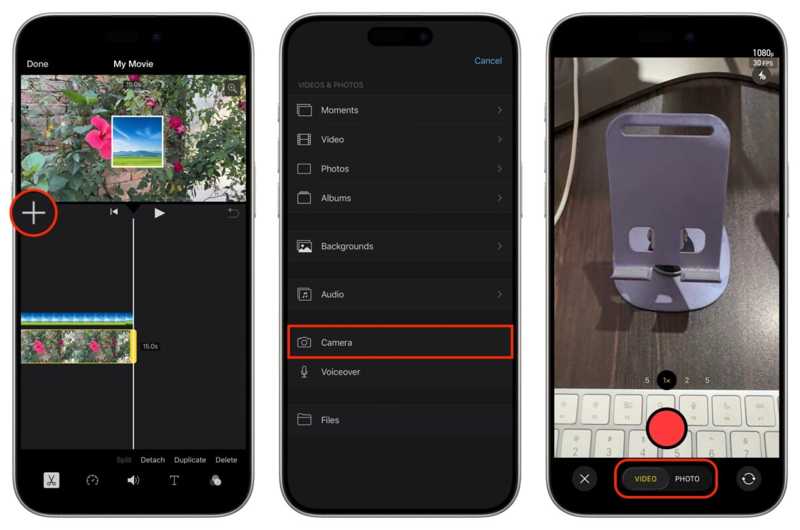
步驟二 將播放頭放置在正確的位置。
步驟二 點擊 + 按鈕並選擇 相機若要在 iMovie 中為影片錄製旁白,請選擇 畫外音.
步驟二 選擇任一 視頻 or 照片 模式。
步驟二 點擊 Record 按鈕啟動它。
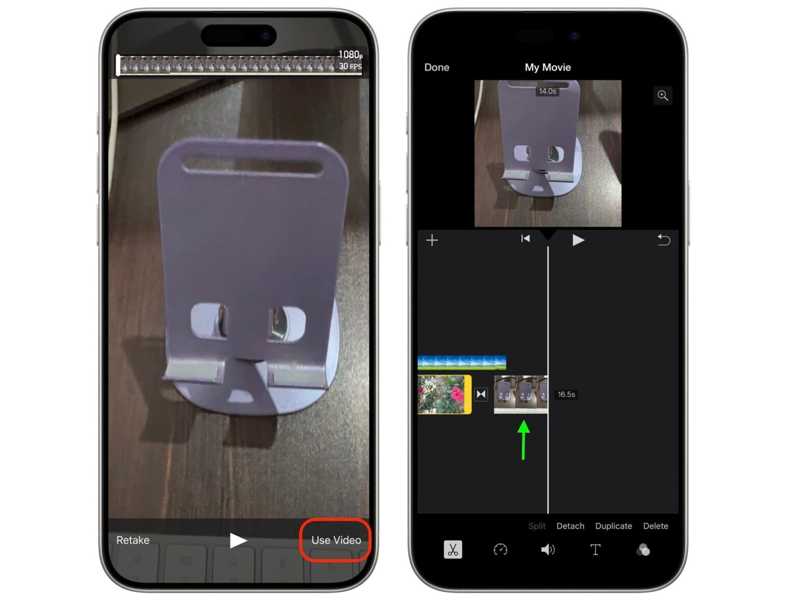
步驟二 完成後,點擊 使用影片 or 使用照片 將其添加到時間軸。
第三部分:如何在 iMovie 中使用螢幕錄製功能錄製影片
iMovie 是一款用於錄製影片或電影專案配音的簡單工具,但它並不完美。它缺乏高級功能,也無法製作高品質的錄製內容。幸運的是, Apeaksoft屏幕錄像機 提供了一種替代方案。它可以錄製螢幕或手機螢幕的任何區域,並同時錄製音訊。

下載量超過 1,000,000 用戶
- 使用簡單快速的預設功能錄製有音訊的影片。
- 支援多種錄製來源,例如不同的顯示器。
- 即時為錄製內容添加旁白和網路攝影機畫面。
- 使用內建媒體播放器預覽影片錄影。
- 使用專業的影片編輯器輕鬆編輯影片錄影。

如何流暢地錄製 iMovie 視頻
步驟二 安裝錄影機
安裝 iMovie 的替代軟體後,即可在電腦上執行它。軟體相容於 Windows 11 及更早版本,以及 macOS 10.13 及更高版本。選擇 屏幕錄像大師 模式。若要錄製旁白,請選擇該模式。 錄音 模式。如果您想在手機上錄製視頻,請使用數據線將其連接到電腦,然後選擇該模式。 錄製電話 模式。
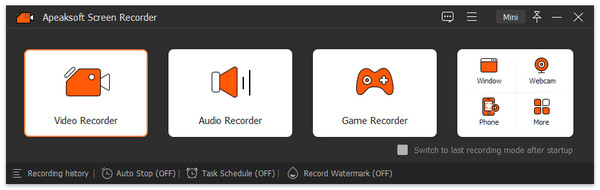
步驟二 錄製影片
設定錄製區域。開啟 系統聲音 並調整音量。要將您的臉部和聲音添加到錄音中,請打開… 攝像頭 以及 麥克風。 點擊 REC 點擊此按鈕即可開始為 iMovie 錄製影片。錄製過程中,您可以使用工具列在錄製畫面上進行繪製。
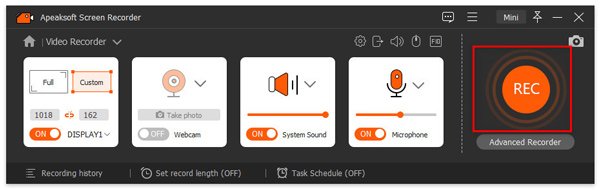
步驟二 儲存影片錄影
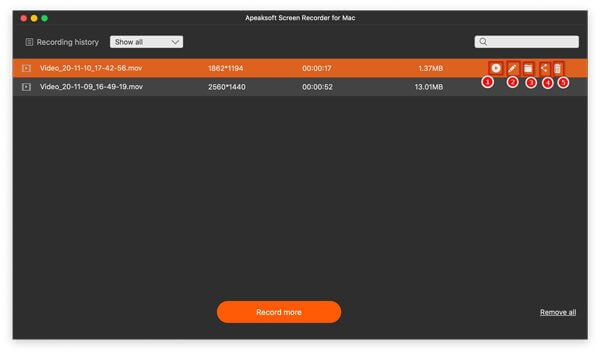
錄製完成後,點選 停止 點擊按鈕。然後,您可以在預覽視窗中查看結果。編輯按鈕可用於修飾錄製內容。最後,點擊 節省 按鈕以導出視頻。
結語
本指南分享 如何使用iMovie錄製視頻您可以使用內建相機錄製視頻,或在 Mac 和 iOS 裝置上預先安裝的影片編輯器應用程式中為影片片段錄製旁白。我們也推薦另一種解決方案: Apeaksoft屏幕錄像機錄製有音訊的影片。

相關文章



