


如何用 4 個快速方法錄製旁白

根據維基百科的定義,旁白是一種用於影片、簡報和其他媒體的技術。它透過旁白對影片內容進行描述或評論,旁白由畫面中未出現的人配音。事實上,大多數演示應用程式都允許用戶為特定幻燈片錄製旁白。本指南將逐步指導您完成以下步驟。 在 PowerPoint 上錄製旁白製作簡報時,可以使用 Google Slides、Canva 等工具。
第一部分:如何在 PowerPoint 中錄製旁白
自 Office 2016 起,您可以直接在 PowerPoint 中錄製旁白。但是,不同版本的操作流程有所不同。本文將介紹 PowerPoint 2016-2019 及更高版本中的操作流程。
如何在 PowerPoint 2016-2019 中錄製旁白
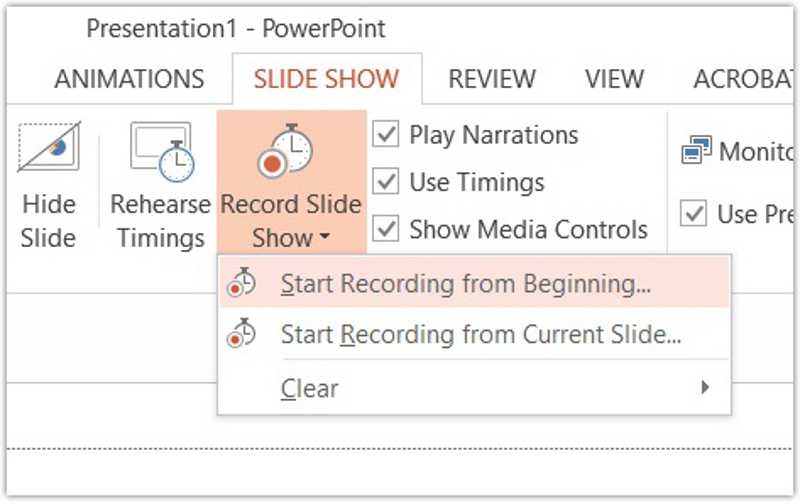
步驟二 開啟 PowerPoint 中的現有簡報或建立新的投影片。
步驟二 前往 幻燈片放映 點擊頂部功能區上的選項卡並點擊 錄製幻燈片.
步驟二 選擇 從頭開始錄音 or 從當前幻燈片開始記錄.
步驟二 勾選或取消勾選方塊:
- 幻燈片和動畫時間:自動記錄您在每張投影片上花費的時間。
- 敘述,墨水和激光筆錄下你的聲音。
步驟二 在操作欄點擊 開始錄製 按下此按鈕開始錄製旁白。
步驟二 使用按鈕控制幻燈片 記錄 工具欄。
步驟二 若要結束錄製,請點選 結束秀.
如何在最新版 PowerPoint 中錄製旁白
步驟二 當您需要在 PowerPoint 中錄製旁白時,請選擇起始投影片。
步驟二 找到 Record 部分 Record 標籤。
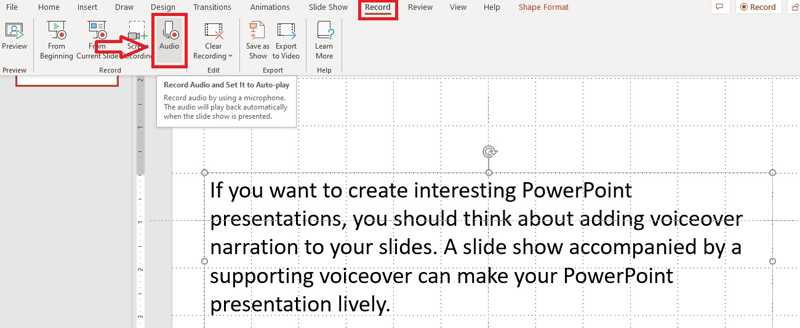
步驟二 在操作欄點擊 音訊 按鈕運行 錄製聲音 對話。
步驟二 為旁白命名,然後點擊 Record 按鈕啟動它。
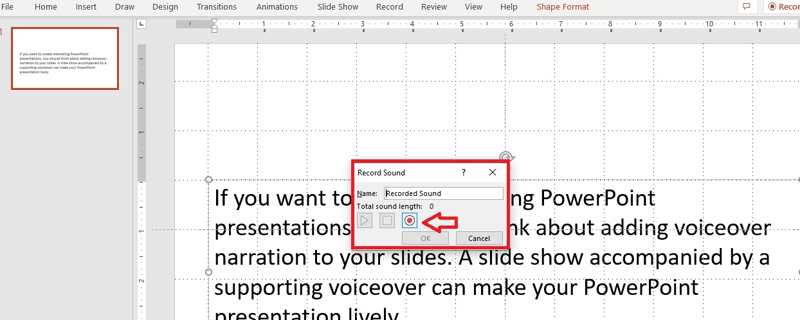
步驟二 完成後,點擊 停止 按鈕。
步驟二 播放旁白並點擊 OK 如果您滿意。
第二部分:如何在Google幻燈片上錄製旁白
網頁版 PowerPoint 無法錄製旁白。但是,您可以在 Google Slides 網頁版上錄製旁白。請確保您的電腦有麥克風或已連接麥克風。
步驟二 在 Google 幻燈片中開啟所需的簡報。
步驟二 前往 插入 頂部功能區上的菜單,然後選擇 音訊.
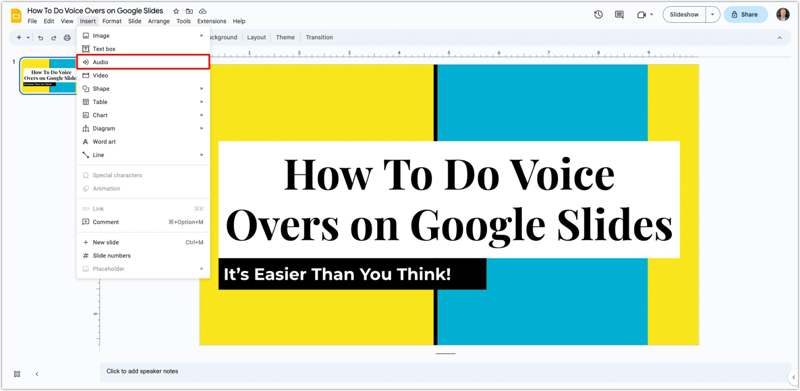
步驟二 請在 Google 雲端硬碟中選擇旁白檔案。如果沒有,您需要從硬碟上傳。
步驟二 拖動 音訊 右側幻燈片上的圖示。
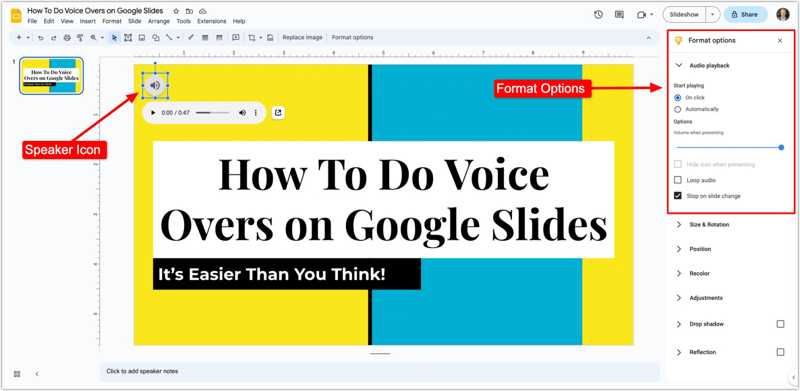
步驟二 然後,調整播放設定。 音頻播放 窗格。
請注意: 目前,Google 幻燈片不支援錄製旁白。您只能錄製語音解說並將其上傳到您的 Google 雲端硬碟。
第三部分:如何在 Canva 上錄製旁白
另一種選擇是在 Canva 上錄製旁白。如果您想製作簡報、錄製自己的旁白並分享文檔,而無需反覆操作,這款線上圖形應用程式非常實用。
步驟二 開啟簡報或在 Canva 上建立簡報。
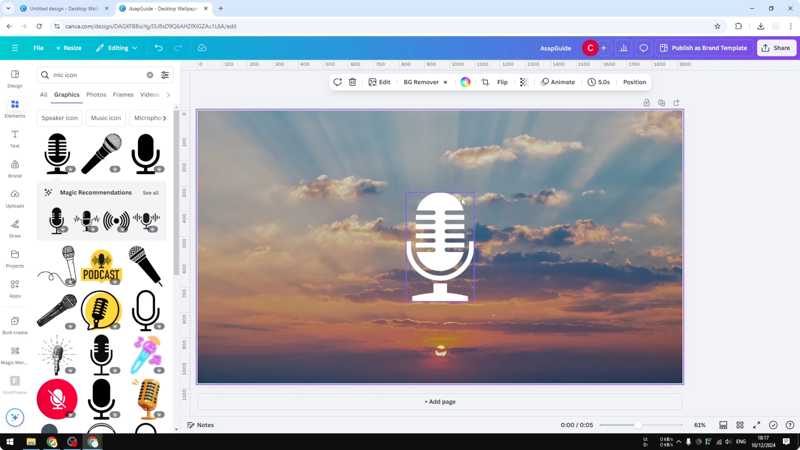
步驟二 前往 上傳 選項卡並單擊 記錄自己.
步驟二 允許該網頁應用程式存取您的麥克風。
步驟二 接下來,選擇您的麥克風設備。
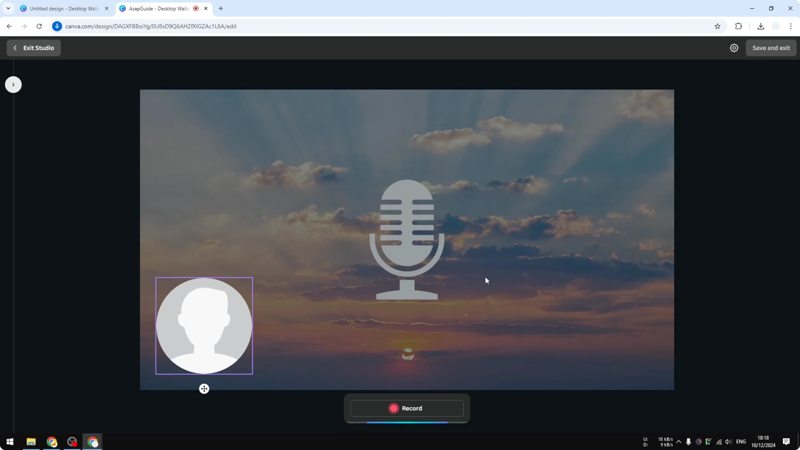
步驟二 在操作欄點擊 Record 按下按鈕開始錄製旁白。
步驟二 完成後,按一下 節省.
第四部分:如何錄製高品質旁白
如果你想獨立錄製旁白,可以試試這個方法。 Apeaksoft屏幕錄像機它允許您透過電腦的內建或外置麥克風錄製聲音。內建的人工智慧可以自動優化音訊品質並進行降噪。

下載量超過 1,000,000 用戶
- 一鍵恢復旁白。
- 為PPT、Google幻燈片等創建語音旁白。
- 利用人工智慧優化音訊品質。
- 預先聽一下你的配音並進行修改。
- 支援無損WAV和FLAC編解碼器,可對高品質音訊進行編碼。

如何快速錄製旁白
步驟二 安裝錄音機
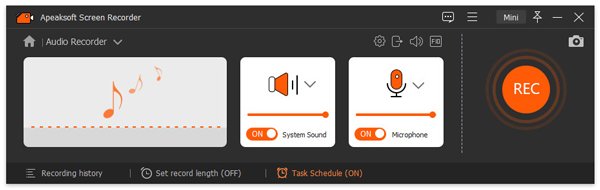
安裝好配音錄製軟體後,啟動它。 Mac 系統也有對應的版本。請選擇… 錄音大師 從左上角選擇模式。
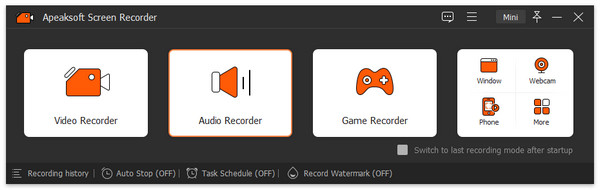
步驟二 錄製旁白
關 系統聲音 開機時 麥克風如果你想為旁白添加背景音樂,請同時開啟這兩個選項。如果你有多個麥克風,請點擊… 箭頭 按下按鈕並選擇所需的選項。點選 REC 按下此按鈕開始錄製旁白。
步驟二 儲存您的旁白
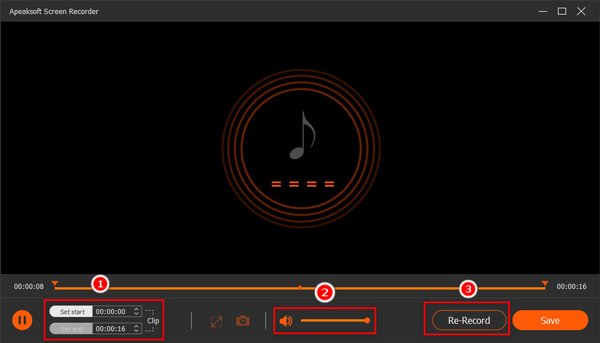
完成後,單擊 停止 點擊按鈕。然後在預覽視窗中播放旁白。如果滿意,請保存。
結語
現在,你應該明白了 如何在Google幻燈片上錄製旁白PowerPoint、Canva 等軟體都支援語音合成。如果您已經安裝了 Office,可以直接在簡報中新增旁白。 Google Slides 可讓您從電腦新增語音旁白。 Canva 則是線上錄製旁白的選項。 Apeaksoft屏幕錄像機 如果您希望獲得高品質的結果,這是一個不錯的選擇。

相關文章



