


如何在桌面和行動裝置上錄製 Microsoft Teams 會議

如果您需要在稍後查看 Microsoft Teams 會議期間的重要信息,保存會議錄製內容會非常有用。
但 如何錄製 Microsoft Teams 會議別擔心!本指南將詳細介紹如何在 Microsoft Teams 上錄製會議、誰可以錄製會議以及 Microsoft Teams 錄製檔案的儲存位置。繼續閱讀!
頁面內容:
第一部分:為什麼要錄製 Microsoft Teams 會議
您可能會因為多種原因想要錄製 Microsoft Teams 會議。例如,您需要回顧重要資訊、記錄討論內容以避免遺漏細節,或與他人分享會議內容。
Microsoft Teams 可讓您在會議期間錄製音訊、視訊和分享螢幕內容。請注意,錄製開始時,會議中的每個人都會收到通知。
第二部分:誰可以在 Microsoft Teams 上錄製視頻
在學習如何在 Microsoft Teams 中錄製會議之前,您首先需要了解,並非會議中的所有人都可以錄製會議內容。您是否可以錄製取決於您的 Teams 帳戶、組織策略以及您在會議中的角色。例如,訪客和來自其他組織的與會者通常無法錄製 Teams 會議。
| 職位 | 可記錄 |
| 會議組織者 | 可以 |
| 協辦單位 | 可以 |
| 主持人 | 是的,如果會議設定允許的話。 |
| 常客 | 通常沒有 |
| IT管理員 | 控制誰可以錄製 |
如果您在 Teams 中看不到錄製選項,可以向會議組織者或 IT 管理員申請錄製授權。
第三部分:如何在桌面版 Microsoft Teams 上錄製會議
如果您在 Windows 或 Mac 上參加 Teams 會議,可以透過兩種主要方式錄製會議內容。如果您擁有錄製權限,可以使用內建的錄製功能。或者,您可以使用專業的錄製軟體。 微軟螢幕錄影機如果需要更多錄音和編輯功能,可以使用 Apeaksoft Screen Recorder 等軟體。
方法一:使用內建功能錄製 Teams 會議
步驟二 開啟 Microsoft Teams 會議介面。
步驟二 點擊 更多 在菜單欄中。
步驟二 選擇 錄音並轉錄 > 開始錄製.
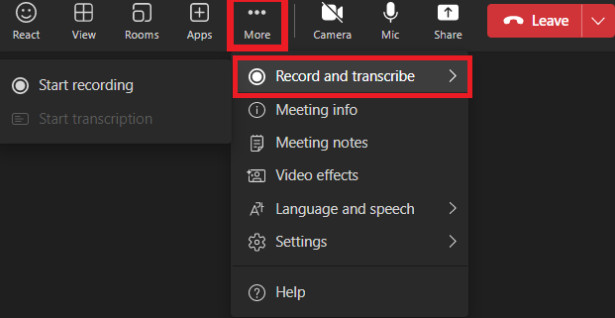
步驟二 點擊 確認 開始錄製。
如果想結束錄製,只需點擊即可。 更多的 (...) > 錄音並轉錄 > 停止錄音.
提示: 錄製開始時,Microsoft Teams 會通知所有與會者。錄製內容隨後將被處理並保存到 Microsoft 365 儲存空間。如果您想知道如何在 Mac 上錄製 Microsoft Teams 會議,Teams 內建的錄製方法與之類似。
方法二:更靈活地錄製 Microsoft Teams 會議
如果您想更靈活地錄製 Microsoft Teams 會議, Apeaksoft屏幕錄像機 它是內建錄音功能的有效替代方案。

下載量超過 1,000,000 用戶
- 設定錄製開始和停止的時間。
- 您可以選擇錄製全螢幕或自訂區域。
- 分別錄製視訊或音頻,並根據您的喜好自訂視訊和音訊設定。
- 會議期間突出顯示並標記重要內容。
- 錄製完成後,對影片進行簡單的調整即可。

步驟二 點擊上方按鈕下載這款 Microsoft Teams 會議錄製工具。
步驟二 開啟會議視窗。選擇錄製區域,然後選擇錄製攝影機、系統聲音、麥克風或兩者都錄製。

步驟二 在操作欄點擊 REC 按鈕。
步驟二 如有需要,請反白或標記內容。

步驟二 在操作欄點擊 停止 會議結束後,點選(紅色方塊形)按鈕。您的錄製內容將自動儲存到您指定的路徑。
步驟二 您可以根據需要輕鬆編輯錄音。例如,您可以剪輯、壓縮、合併、轉換、增強音量等等。
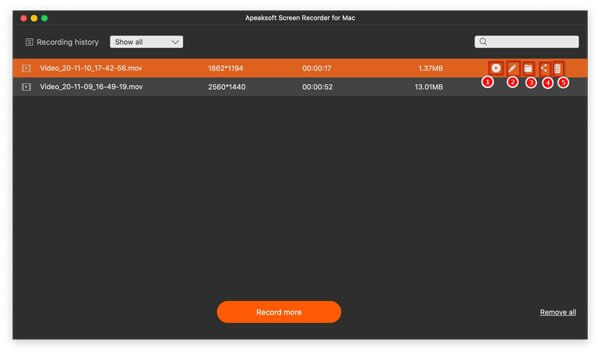
提示: 此工具還可以幫助您 記錄你的iPhone屏幕因此,您也可以使用此工具在行動裝置上錄製 Microsoft Teams 會議。
第四部分:如何在行動裝置上使用 Microsoft Teams 進行錄製
Microsoft Teams 還允許使用者在行動裝置上錄製會議。如果您在 iPhone 或 Android 手機上使用 Teams,可以按照以下簡單步驟了解如何錄製會議。
步驟二 開啟 Microsoft Teams 應用程式並加入會議。
步驟二 敲打 更多選項(…) 在底部選單欄。
步驟二 選擇 開始錄製.
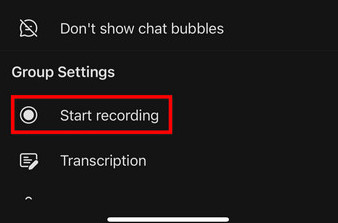
步驟二 結束時,點擊 更多選項(…) 再次選擇 停止錄音.
第五部分:Microsoft Teams 錄製內容儲存在哪裡
成功錄製 Teams 會議後,您可能會想知道錄製檔案在哪裡。那麼,停止錄製後,Microsoft Teams 的錄製檔案會保存在哪裡呢?這主要取決於會議是普通會議還是頻道會議。
| 會議類型 | 錄製地點 | 怎麼找 |
| 例會 | 組織者的 OneDrive > 錄製內容 | 會議聊天 |
| 頻道會議 | 頻道 SharePoint 網站 > 文件/錄影內容 | 頻道對話 |
如果您找不到錄製內容,請確保您查看的是組織者的儲存位置,而不是您自己的 OneDrive。錄製內容也可能根據您所在組織的設定而過期。
結語
錄製 Microsoft Teams 會議 可以幫助您保存重要訊息,以便日後查看或分享。我們希望透過以上方法,您可以輕鬆地在電腦或行動裝置上錄製 Teams 會議。

相關文章




