


如何在 Prime Video 上錄製影片(避免黑屏)

亞馬遜 Prime Video 提供數千部熱門和經典電影及電視劇。但如果您想離線觀看自己喜歡的節目,或者保存某個片段呢?在這種情況下,關鍵問題是: 你可以在 Prime Video 上錄製影片嗎?在這個簡易指南中,我們將解答您關於如何錄製亞馬遜Prime Video以及如何避免令人沮喪的黑屏問題的所有疑問。
頁面內容:
第一部分:可以在 Prime Video 上錄製影片嗎?
一般來說,Prime Video 不支援錄製功能。 Prime Video 沒有像 DirecTV 那樣的內建錄音功能。此外,亞馬遜會屏蔽標準的螢幕錄製軟體。如果您嘗試使用普通的螢幕錄製軟體,通常只會錄製到聲音和黑屏。

不過,仍然有一些簡單的方法可以錄製亞馬遜Prime Video並保存您喜愛的節目。讓我們來看看正確的操作方法。
第二部分:如何在亞馬遜Prime Video上錄製影片而不被封鎖
方法一:使用 Prime 上的終極螢幕錄影機進行錄製
如果您想在 Prime Video 上錄製視頻,您需要一個可靠的螢幕錄製軟體來直接存取視訊和音訊內容。 Apeaksoft屏幕錄像機 這正是您所需要的。您不僅可以獲得原始影片畫質,還可以將其提升至 4K 畫質。無論 Prime 電影或劇集有多長,它都能穩定且流暢地錄製出最佳畫質的影片。
步驟二 取得 Apeaksoft 螢幕錄影機
在操作欄點擊 免費下載 點擊下方按鈕下載、安裝並啟動 Apeaksoft屏幕錄像機.
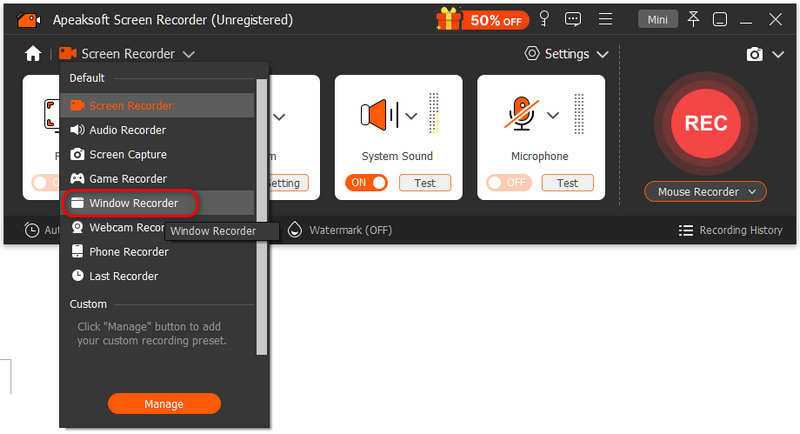
步驟二 選擇視窗記錄器
在 Apeaksoft Screen Recorder 的主介面上,點選 屏幕錄像大師 選擇下拉式列表 窗口記錄器.
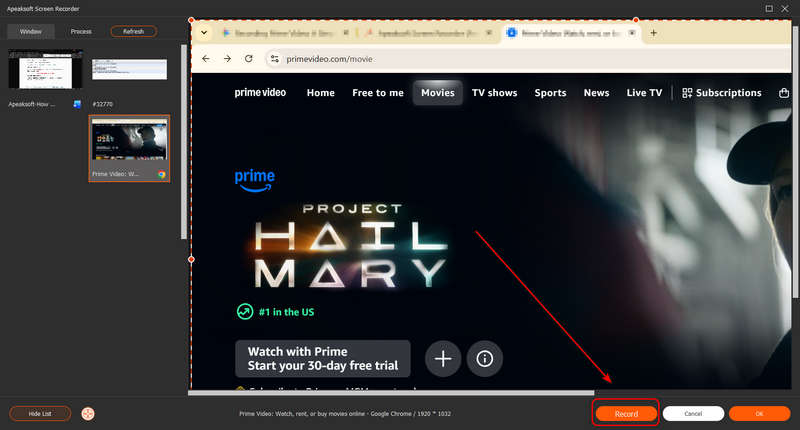
步驟二 開始錄製 Prime Video
您應該選擇 Prime Video 的瀏覽器視窗。然後點擊右下角的「錄製」按鈕開始錄製。
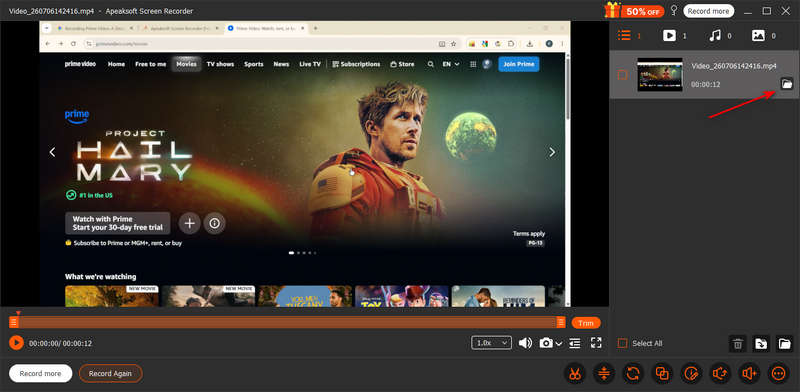
步驟二 儲存您錄製的 Prime 視頻
在操作欄點擊 Record 再次按下按鈕即可停止錄製。然後,您可以在清單中看到已錄製的影片。點選 打開文件夾 按下此按鈕即可查看 Prime 錄影狀況。
方法二:關閉硬體加速
如果您發現 Prime Video 錄製的影片出現黑畫面或白螢幕現象,可以在瀏覽器中關閉硬體加速。
- 對於Google Chrome: 在操作欄點擊 自訂 按鈕(右上角的三個點)> 設定 > 系統 > 關閉 可用時使用圖形加速 重新啟動Chrome瀏覽器。
- 對於邊緣: 點選三個點 > 設定 > 系統和性能>關閉 可用時使用圖形加速 重新啟動 Edge 瀏覽器。
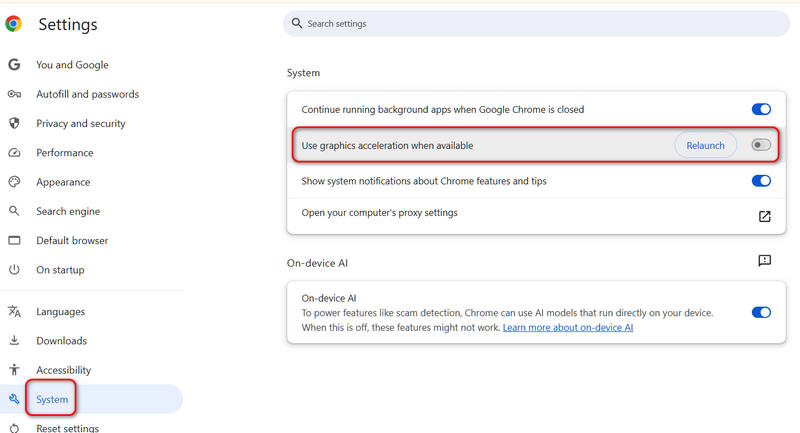
然後,您可以再次嘗試在 Prime Video 上進行螢幕錄製;這一次,您可能會成功錄製而不會被阻止。
第三部分:如何下載 Prime Video 以供離線觀看
如果您已付費訂閱 Prime Video,則無需錄製螢幕;最簡單的方法是使用亞馬遜官方的下載功能。這樣您就可以離線觀看視頻,而無需消耗流量。
- 1.打開 Prime Video應用 在您的手機、平板電腦或 Windows 10/11 電腦上。
- 2.找到你想保存的電影或電視劇。
- 3.在操作欄點擊 下載 點擊按鈕,選擇影片質量,然後等待影片播放完畢。
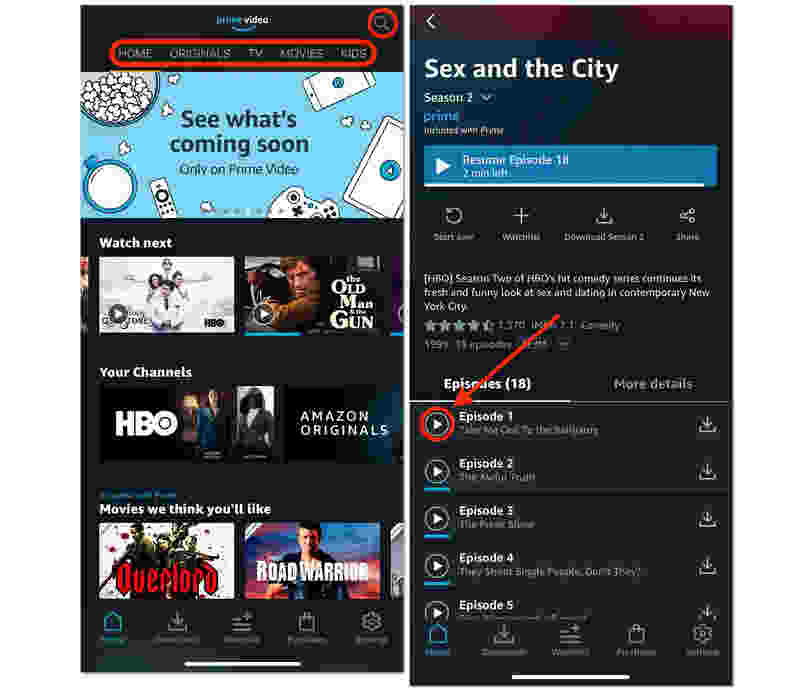
請注意: 從 Prime Video 下載的影片不會永久保存在您的電腦或手機上。如果您 30 天內未觀看已下載的視頻,該視頻將會消失。此外,該影片在播放 40 小時後也會消失。而且,如果您的 Prime Video 高級會員資格到期,該影片仍然無法播放。
第四部分:關於如何在 Prime Video 上錄製影片的常見問題
我可以在亞馬遜Prime上錄製足球比賽嗎?
是的,你可以在亞馬遜Prime上錄製足球比賽。你可以使用Apeaksoft Screen Recorder直接錄製比賽,不會被屏蔽,並且可以離線觀看,無需網路連線。
亞馬遜Prime有DVR錄影功能嗎?
不,Prime Video 沒有 DVR 功能。您可以下載視頻,或使用第三方螢幕錄製軟體錄製您喜歡的電影或電視節目。
可以在亞馬遜Prime重播直播節目嗎?
是的,可以。通常情況下,只要擁有版權,Prime Video 就會保存這些直播活動的完整回放。您可以直接觀看回放並進行螢幕錄製。
結語
現在你知道了 如何在 Prime Video 上錄製視頻為了獲得最佳畫質和零麻煩,請務必先嘗試在官方應用程式內下載影片。如果您必須錄製 Prime Video 上的電影和電視節目,最好先關閉瀏覽器的硬體加速,然後再使用。 Apeaksoft屏幕錄像機 進行螢幕錄製。您可以獲得最佳的視訊和音訊質量,以便離線觀看。

相關文章




