


如何在 Windows 和 Mac 系統上使用 Roblox 錄製視頻

作為一個線上遊戲平台,Roblox 允許用戶編程並玩自己和其他用戶創建的遊戲。僅僅玩遊戲是無聊的。因此,越來越多的玩家選擇其他平台也就不足為奇了。 在 Roblox 上記錄 想要與其他玩家和粉絲分享遊戲體驗?本指南將帶您了解快速錄製方法和合適的錄製工具,讓您的 Roblox 遊戲畫面流暢且富有電影感。您可以學習到經過驗證的有效方法和詳細步驟。
頁面內容:
第一部分:如何在 Roblox 上錄製視頻
Roblox 自帶錄製功能,無需額外軟體或硬體即可在 Roblox 上錄製影片。缺點是該功能缺乏自訂選項或附加功能。
步驟二 開啟你的網頁瀏覽器,造訪 Roblox 的官方網站。
步驟二 使用您的帳戶登錄。
步驟二 進入遊戲頁面,找到想要的遊戲,然後點擊 播放 按鈕。
步驟二 在操作欄點擊 打開 Roblox 點擊按鈕,在 Roblox 播放器中載入遊戲。
步驟二 按 ESC 鍵或 Roblox 遊戲內的一個按鈕,用於觸發遊戲選單。
步驟二 點擊 Record 標籤。
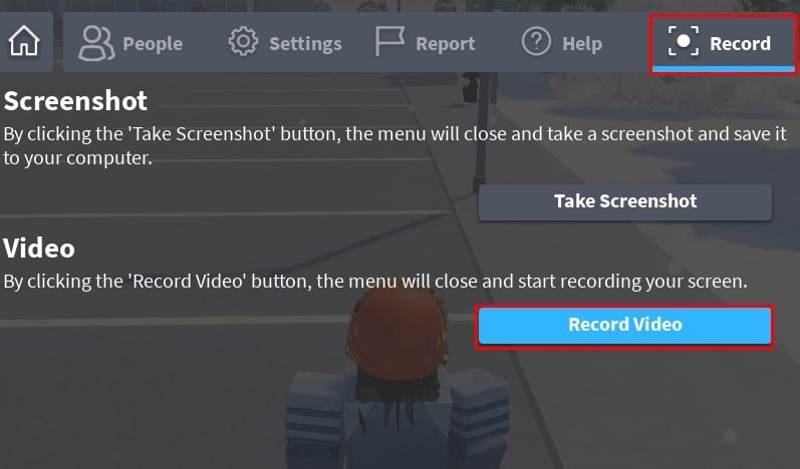
步驟二 轉移到 視頻 部分並單擊 錄製視頻 按鈕。
步驟二 現在,Roblox 的錄製將立即開始。
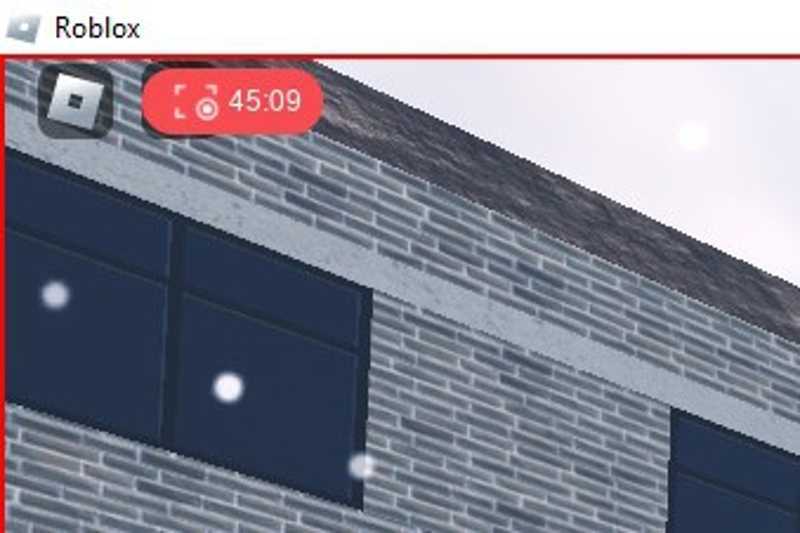
步驟二 停止 Roblox 錄製,點擊紅色指示器。
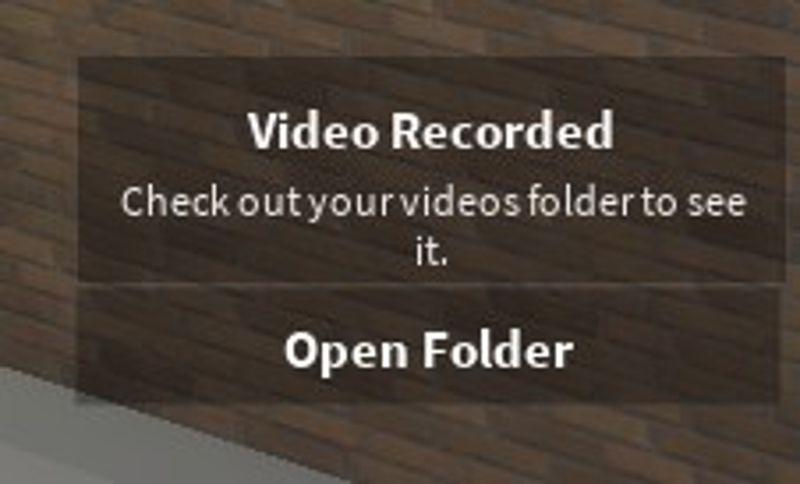
步驟二 通知彈出後,點擊 打開文件夾 點擊查看您的錄影。
第二部分:如何使用 OBS 錄製 Roblox 遊戲
內建的錄製功能過於簡單。另一種解決方案是使用 OBS 錄製 Roblox。這款開源遊戲錄製軟體支援 Windows、macOS 和 Linux 系統,並提供了許多自訂選項。
步驟二 在您的電腦上安裝 OBS Studio 並開啟它。
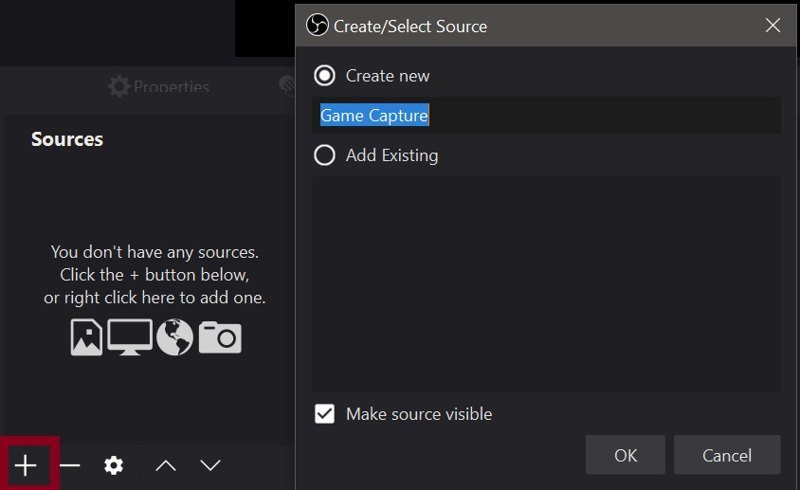
步驟二 找到 來源 部分,點擊 新增 按鈕,然後選擇 遊戲捕捉.
步驟二 請在欄位中輸入姓名,然後點擊 OK.
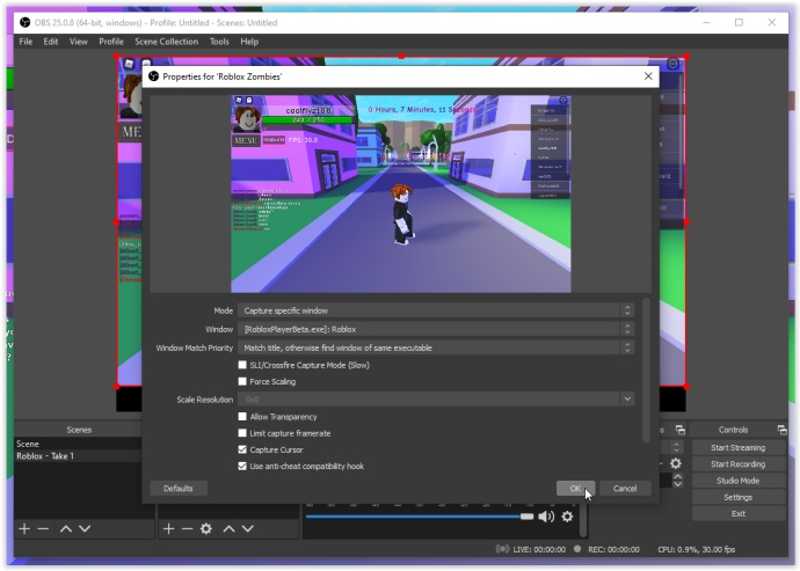
步驟二 然後,根據您的喜好設定屬性並點擊 OK.
步驟二 在操作欄點擊 設定 按鈕然後轉到 音訊 標籤。
步驟二 配置音頻採集設定。
步驟二 接下來,去吧 視頻 Tab 鍵,輸入 120 整數幀率值 選項。
步驟二 在操作欄點擊 在斷裂前, 按鈕。
步驟二 錄音前請先測試音訊混音器。
步驟二 造訪 Roblox 網站並玩你想玩的遊戲。
步驟二 在操作欄點擊 開始錄製 在 OBS 中按下按鈕即可開始使用 OBS 錄製 Roblox 遊戲。
步驟二 若要停止播放,請點擊 OBS 視窗並按下 停止錄製.
第三部分:如何在 Mac 上錄製 Roblox 遊戲
如果你想在 Mac 上錄製 Roblox 遊戲畫面,QuickTime Player 內建的螢幕錄製功能是個不錯的選擇。它是完全免費的。雖然它只提供了一些基本的自訂選項,但這個應用程式已經足夠用了。
步驟二 運行 QuickTime播放器 來自 應用領域 文件夾中。
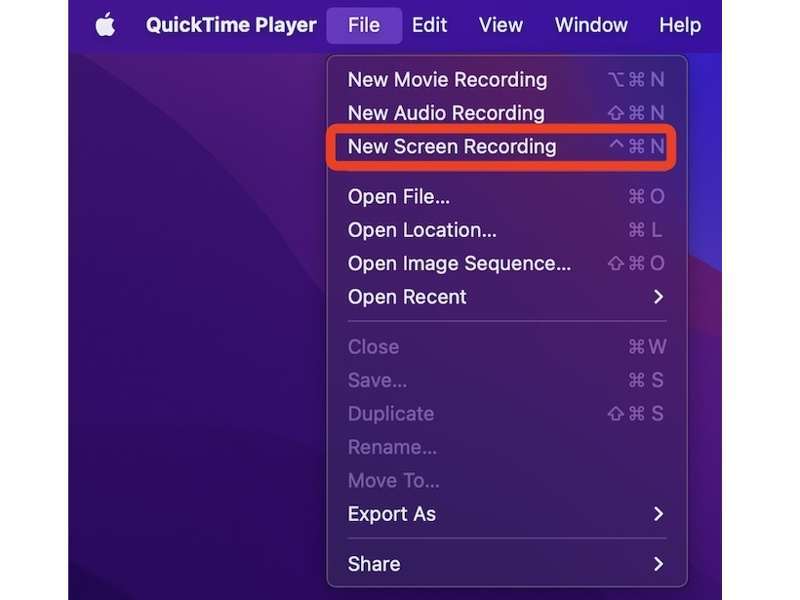
步驟二 前往 文件 菜單並選擇 新的屏幕錄製.
步驟二 選擇 記錄整個屏幕 or 記錄選定的部分 根據您的情況。
步驟二 接下來,點擊 選項 在工具欄上。
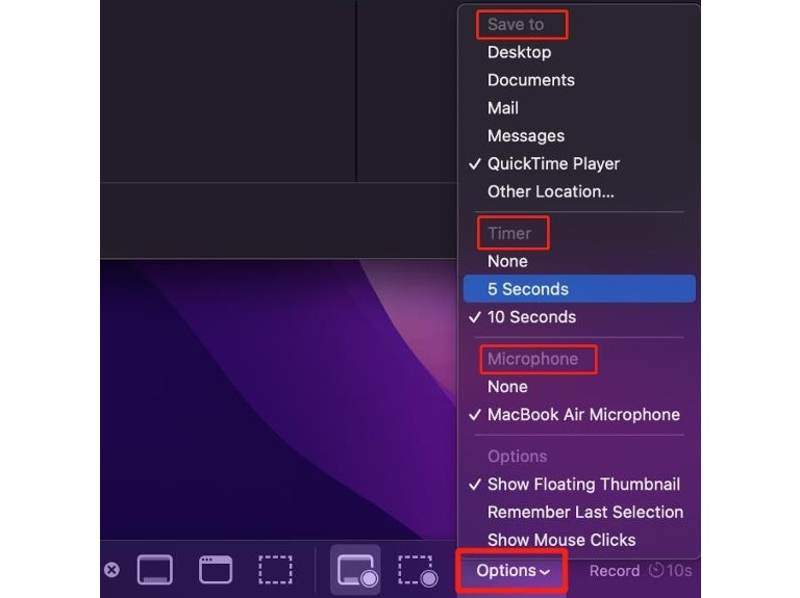
步驟二 設置 計時沙漏選擇麥克風等等。
步驟二 在操作欄點擊 Record 按鈕。
步驟二 在 Roblox 上開啟你想錄製的遊戲。
步驟二 倒數結束後,遊戲錄製將開始。
步驟二 當你想停止錄製 Roblox 遊戲時,點擊 停止 按鈕。
步驟二 錄製的檔案將在 QuickTime Player 中開啟。請將其儲存為視訊檔案。
第四部分:如何在電腦上錄製 Roblox 遊戲
如果您想在 Windows 11/10 上錄製高品質的 Roblox 遊戲視頻,內建的遊戲欄是一個便捷的選擇。預設情況下,它與 Xbox 上的遊戲錄製功能相同。目前,該功能已移植到新款 PC 上。
步驟二 打開 設定 從應用程序 開始 菜單。
步驟二 選擇 電競與遊戲設備 點擊側邊欄上的選項 捕獲.
步驟二 切換 記錄發生的事情 並設定錄製參數。
步驟二 開啟你想錄製的 Roblox 遊戲。
步驟二 媒體中心 Windows + G 使用鍵盤上的按鍵啟動遊戲欄。
步驟二 如果出現提示,請單擊 得到它了.
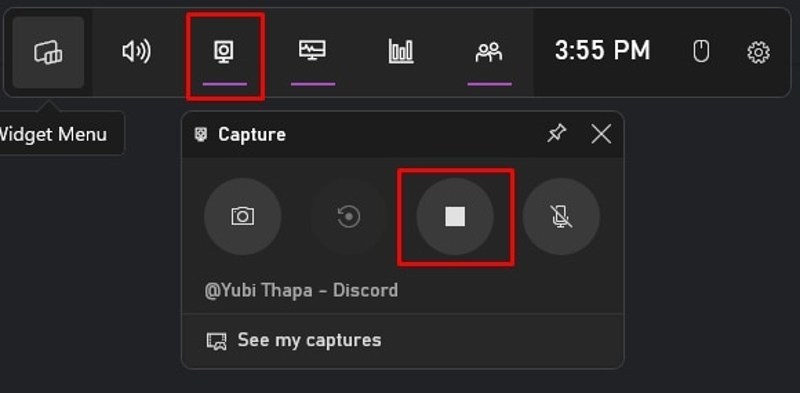
步驟二 在操作欄點擊 捕獲 按下按鈕即可運行錄製小工具。
步驟二 命中的 Record 按下此按鈕即可開始在電腦上錄製 Roblox 遊戲。
第五部分:如何高品質錄製 Roblox 遊戲
如果你想在錄製高品質 Roblox 遊戲影片時獲得更多工具, Apeaksoft屏幕錄像機 是個不錯的選擇。它配備了專用的遊戲錄製器,可以流暢地錄製遊戲過程。此外,它還提供了許多實用工具和自訂選項。

下載量超過 1,000,000 用戶
- 錄製 Roblox 遊戲時不會出現卡頓。
- 同時捕捉你的反應和聲音。
- 為遊戲錄影添加貼紙和字幕。
- 使用內建媒體播放器預覽錄製內容。
- 以高品質視訊格式儲存遊戲錄影。

如何高品質錄製 Roblox 遊戲
步驟二 安裝 Roblox 錄製器
在您的電腦上下載並安裝 Roblox 螢幕錄製工具。此工具適用於 Windows 11 及更早版本,以及 Mac OS X 10.13 或更高版本。啟動該軟體並選擇… 遊戲記錄器 模式。

步驟二 在Roblox上錄製
打開 Roblox 並找到你想玩的遊戲。點選 選擇遊戲 然後選擇遊戲視窗。打開 系統聲音 並調整音量。如果您想添加您的操作,請打開… 攝像頭 以及 麥克風 選項。遊戲開始後,點擊 REC 按鈕。

步驟二 保存 Roblox 錄影
當你想停止 Roblox 錄製時,點擊 停止 按鈕。然後,在預覽視窗中查看錄製內容。如果您滿意,請點擊。 節省 按下匯出按鈕。如果不想匯出,請使用刪除不需要的訊框。 夾 然後使用工具儲存。

結語
本指南分享了多種方法 在 Roblox Studio 中錄製內建的錄製功能可輕鬆儲存您喜愛的遊戲畫面。如果此功能無法使用,您可以使用 Windows 11/10 和 macOS 系統預先安裝的螢幕錄製功能來錄製遊戲畫面。此外,OBS 也是一款免費的遊戲錄音軟體。 Apeaksoft屏幕錄像機 如果您想要獲得更多功能和自訂選項,這是一個不錯的選擇。

相關文章




