


如何在TikTok上進行高清螢幕錄製(逐步教學)

部分TikTok影片和直播無法直接下載。如果您想保存有興趣的影片或稍後重溫喜愛的直播,錄製TikTok螢幕是一種簡單的方法。本教學將向您展示如何操作。 如何在TikTok上錄製螢幕 在不同裝置上均可獲得高品質顯示。
頁面內容:
第一部分:如何在 iPhone/iPad 上錄製 TikTok 螢幕
蘋果為 iPhone 和 iPad 用戶提供了內建的螢幕錄製功能,可以免費錄製 TikTok 影片或直播。如果您想了解如何在 TikTok 上錄製螢幕,請按照以下步驟操作:
步驟二 開啟你想錄製的TikTok影片或直播串流。
步驟二 從右上角向下滑動並點擊 屏幕錄製 按鈕。
提示: 如果螢幕錄製選項不可用,您可以長按空白區域。 控制中心,點擊 新增控件 在底部,然後選擇 屏幕錄製 添加它。
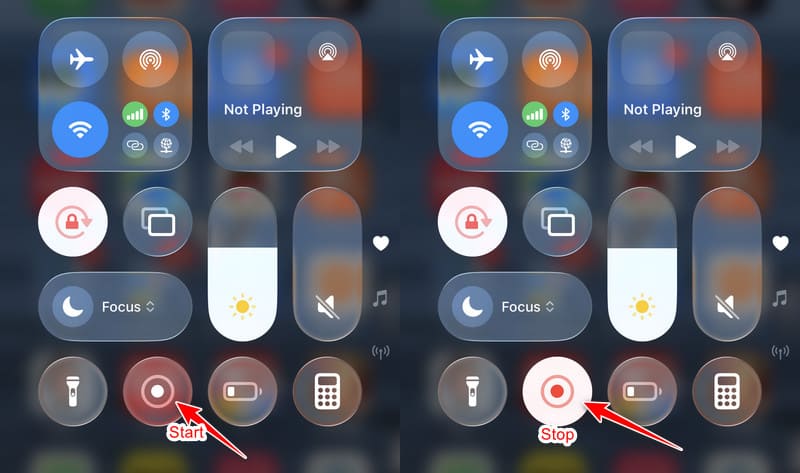
步驟二 倒數結束後,您可以播放 TikTok 影片或直播。
步驟二 錄製結束後,再次從右上角向下滑動,然後點擊紅色按鈕停止錄製。
步驟二 錄製的TikTok影片將自動儲存到 照片 應用程序。
第二部分:如何在安卓裝置上錄製TikTok視頻
安卓設備也內建了螢幕錄影功能,可以讓你錄製TikTok影片和直播。請依照以下步驟了解如何使用安卓手機錄製TikTok影片:
步驟二 打開TikTok,找到你想錄製的影片或直播。
步驟二 從螢幕頂部向下滑動,然後點擊 屏幕錄像大師.
提示: 名稱和位置可能因設備型號而異。
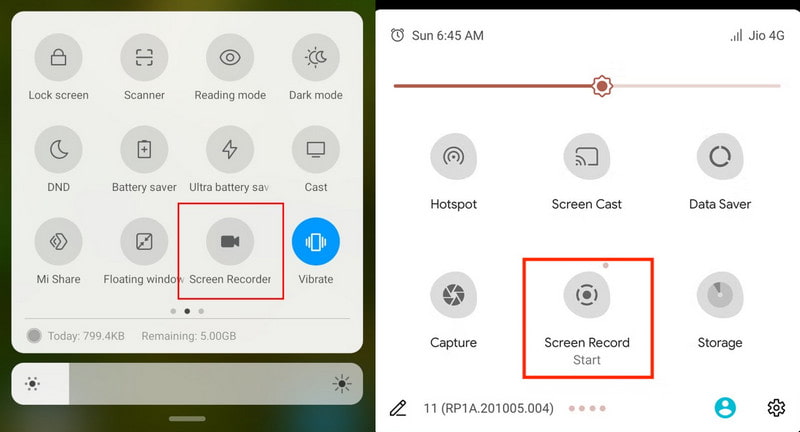
步驟二 調整錄製設置,例如音訊和視訊質量,然後點擊 開始錄製.
步驟二 請等待內容開始播放。
步驟二 完成後點擊停止按鈕。錄製的 TikTok 影片將保存到您的裝置上。 相簿 or 照片 應用程序。
第二部分:如何在 Windows 系統上錄製螢幕
如果你是 在 Windows PC 或 Mac 上使用 TikTok別擔心。 Windows 或 Mac 系統也內建了錄製 TikTok 影片和直播的工具,並且可以使用第三方螢幕錄製軟體進行錄製。
方法一:使用內建的 Xbox 遊戲列在 Windows 系統上錄製 TikTok
Xbox遊戲 Bar 是 Windows 系統內建的螢幕錄製工具。它無需安裝額外軟體,即可免費錄製 TikTok 影片和直播串流。
步驟二 開啟你想錄製的影片或直播串流。
步驟二 媒體中心 Windows + G. 打開 Xbox遊戲欄然後點選類似相機的按鈕,再點擊 Record 紅色按鈕。
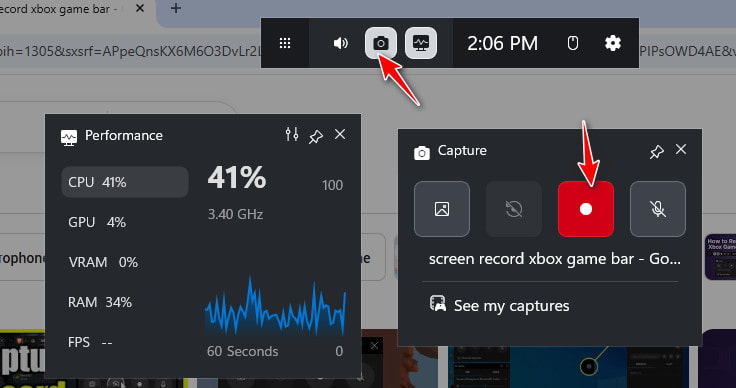
步驟二 播放TikTok影片或直播。
步驟二 在操作欄點擊 停止 按下右上角的按鈕或按 Windows + Alt + R 以完成錄製。
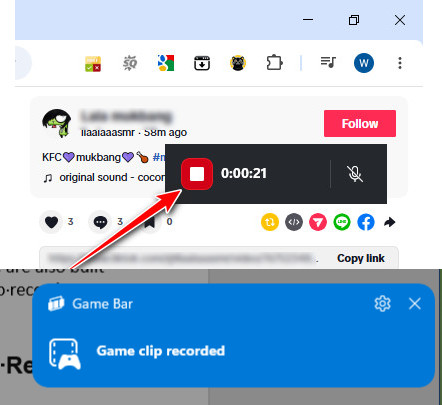
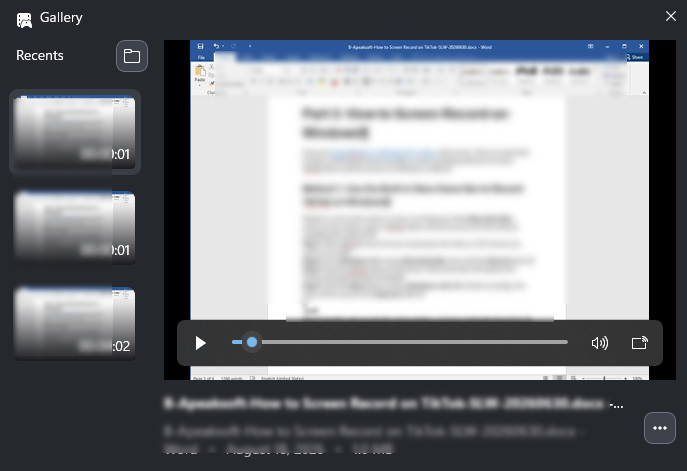
步驟二 點選藍色提示預覽截圖。
方法二:使用 Apeaksoft 螢幕錄影機在 Windows 系統上錄製 TikTok
Xbox 遊戲欄只能錄製特定窗口,而無法錄製自訂螢幕區域。如果您需要更靈活的錄製選項,例如錄製特定區域和更高品質的輸出,那麼專業的螢幕錄製軟體可能是更好的選擇。 Apeaksoft屏幕錄像機 是一款功能強大的 TikTok 錄製工具,可讓您高品質地錄製 TikTok 影片和直播。

下載量超過 1,000,000 用戶
- 錄製高品質的TikTok影片和TikTok直播影片。
- 使用TikTok直播自動錄製工具,無需等待或熬夜即可自動安排錄音。
- 自訂錄製區域,只錄製您需要的內容。
- 錄製過程中可新增高亮、文字、箭頭和註解。
- 儲存前請先預覽錄製內容。

步驟二 點擊上方按鈕即可免費下載這款TikTok錄製工具。
步驟二 開啟目標TikTok視窗。選擇要錄製的特定區域,然後調整攝影機、系統聲音和麥克風設定。

提示: 如果您只想錄製音頻,請點擊左上角的向下箭頭,然後選擇目標選項。您可以選擇螢幕錄製、音訊錄製、螢幕截圖、遊戲錄製、視窗錄製、網路攝影機錄製和手機錄製。
步驟二 在操作欄點擊 REC 按下按鈕即可開始在TikTok上錄製影片。

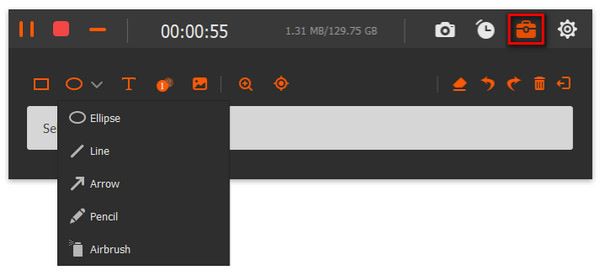
步驟二 錄製過程中可新增省略號、線、箭頭或其他字幕。
步驟二 完成後,只需點擊紅色方框中的結束按鈕即可。
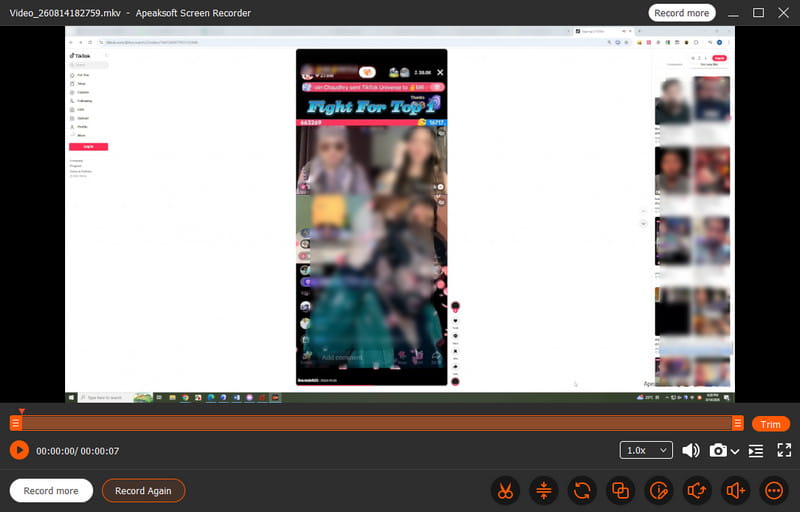
步驟二 然後您可以預覽、編輯和儲存錄製內容。
第四部:如何在Mac上錄製TikTok
Mac 用戶可以使用內建工具或第三方螢幕錄製軟體來錄製 TikTok 影片和直播。如果您想了解如何在 Mac 上使用 TikTok 進行錄製,請按照以下步驟輕鬆儲存您喜愛的內容。
步驟二 在瀏覽器中開啟TikTok,準備好要錄製的影片或直播串流。
步驟二 媒體中心 命令+ SHIFT + 5 開啟螢幕截圖工具列。
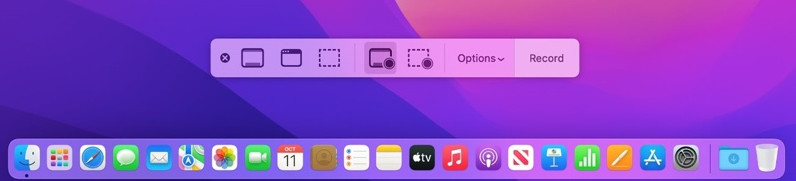
步驟二 選擇 記錄整個屏幕 or 記錄選定的部分,然後單擊 Record.
步驟二 播放TikTok影片或直播。
步驟二 在操作欄點擊 停止 完成後,點擊選單列中的按鈕。錄製內容將自動儲存。
提示: 您也可以使用 Apeaksoft 螢幕錄影機。 Mac 上的屏幕錄製 高品質。
第五部分:關於TikTok螢幕錄製的常見問題
TikTok 會在你錄製螢幕時發出通知嗎?
不,TikTok 不會在您錄製用戶影片或直播串流時通知用戶。
如何在不顯示下載按鈕的情況下錄製TikTok影片?
是的。如果TikTok影片無法下載,您可以使用裝置內建的螢幕錄製功能或第三方螢幕錄製軟體來儲存內容。
TikTok螢幕錄製會降低影片品質嗎?
這要看情況。內建的螢幕錄製工具足以滿足基本需求。如果你想錄製更高品質的TikTok視頻,則需要專業的TikTok螢幕錄製軟體,例如 Apeaksoft屏幕錄像機 可能是更好的選擇。
結語
錄製TikTok螢幕可以幫助您保存無法直接從TikTok下載的影片和直播串流。無論您使用的是iPhone、安卓手機、Windows電腦或Mac,都可以依照上述方法操作。 TikTok螢幕錄製 內容輕鬆易懂。

相關文章




