


如何在 Mac 上錄製螢幕:內建工具及更多

在 Mac 上錄製螢幕 如果您需要製作特定應用程式的視覺化指南、建立電子學習資料、解釋軟體問題等等,它都是必不可少的。好消息是,macOS 自帶的功能可以快速完成這項工作。此外,還有第三方工具提供額外且進階的螢幕錄製功能。本教學將詳細講解已驗證的方法,並示範在 Mac 電腦或筆記型電腦上每種方法的工作流程。
頁面內容:
第一部分:錄製前:在 Mac 上啟用螢幕錄製權限
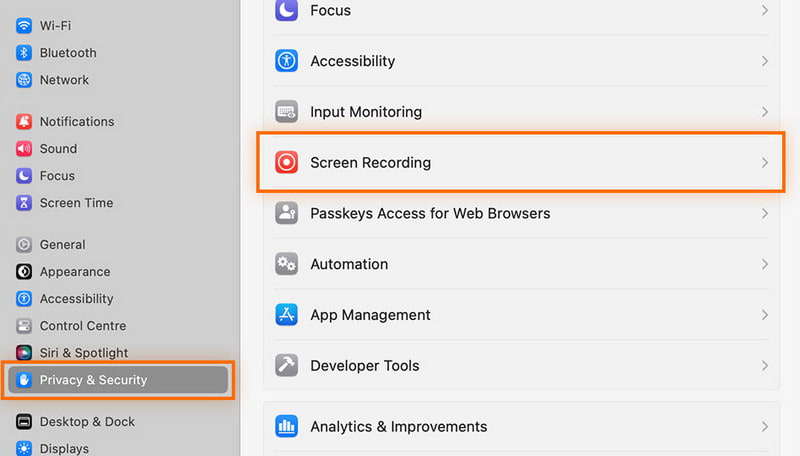
在介紹如何使用內建工具或其他方式在 Mac 上進行螢幕錄製之前,請務必先啟用螢幕錄製權限。否則,您可能會在開始時遇到問題。以下是授予錄製權限的詳細步驟:
步驟二 在操作欄點擊 Apple 左上角的圖示。選擇 系統設置 從下拉列表中選擇。
步驟二 造訪 隱私與安全.
步驟二 選擇 屏幕錄製 並授予對應工具權限。
第二部分:如何在 Mac 上使用快速鍵進行螢幕錄製
自 macOS Mojave 10.14 起,Apple 新增了一款螢幕截圖應用程式。它允許你使用鍵盤快捷鍵錄製 Mac 螢幕。雖然操作略顯簡單,但螢幕截圖應用程式是一個很好的起點。它允許你錄製整個螢幕、選定區域或螢幕上的特定視窗。此外,它還允許你在錄製 Mac 螢幕時選擇使用內建或外置麥克風來捕捉音訊。
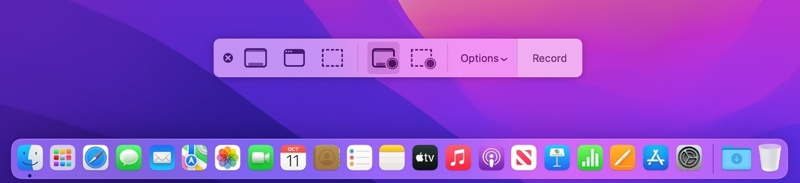
步驟二 按鍵盤快捷鍵 命令+ SHIFT + 5 調出螢幕截圖應用程式。
步驟二 在工具列上,您可以獲得幾個選項: 擷取整個螢幕、擷取選定的視窗、擷取選定的部分、錄製整個螢幕和錄製選定的部分.
步驟二 根據您的需求選擇一個選項,例如 記錄整個屏幕 or 記錄選定的部分.
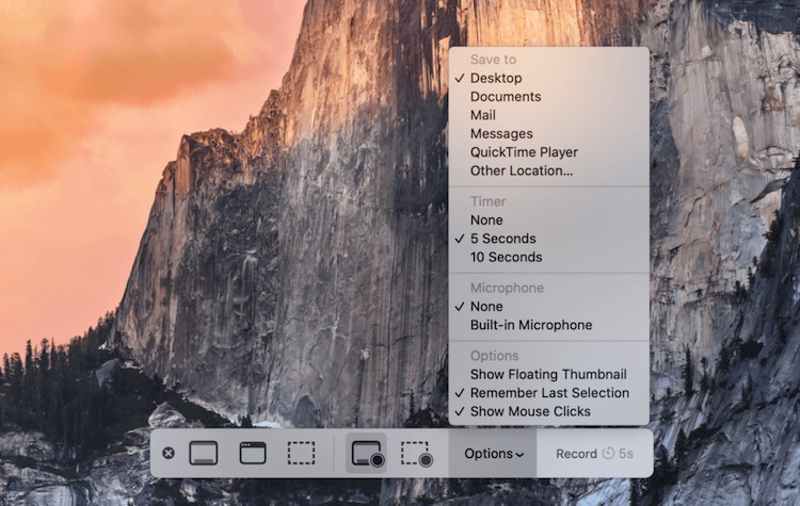
步驟二 接下來,點擊 選項 按鈕展開上下文選單。
步驟二 選擇 麥克風 部分。如果您不想捕獲音頻,請選擇 無.
步驟二 選擇 儲存 部分。
步驟二 另外,設定 計時沙漏 和其他選擇。
步驟二 準備就緒後,請點擊 Record 按鈕開始在 Mac 上錄製螢幕。
步驟二 若要停止螢幕錄製,請點選 停止錄製 按鈕。或者,按 命令 + 控制 + Esc 快速停止錄音。
步驟二 螢幕錄影產生後,右下角會出現一個縮圖,點擊縮圖即可開啟錄影。
步驟二 您可以在此處編輯或刪除它。預設情況下,錄音將自動儲存在您的桌面上。
- 免費使用。
- 無需安裝。
- 錄製整個螢幕、特定區域或視窗。
- 它僅適用於 macOS Mojave 10.14 及更高版本。
- 它缺少獎勵選項。
第三部:如何在Mac上更靈活地錄製螢幕
雖然 Mac 內建的螢幕錄製功能方便快速錄製,但其提供的錄製設定和輸出選項有限。如果您需要更高級的功能,例如定時錄製、相機疊加、視訊編輯和靈活的輸出格式, Apeaksoft屏幕錄像機 這可能是更好的選擇。

下載量超過 1,000,000 用戶
- Mac 螢幕錄影功能更強大。
- 高品質錄製Mac螢幕及音訊。
- 捕獲整個螢幕或特定視窗。
- 在錄製 Mac 螢幕時添加字幕、貼紙和繪畫。
- 使用內置媒體播放器預覽屏幕錄像。
- 支援定時錄製。

如何在 Mac 上錄製帶有音訊的螢幕
步驟二 在 Mac 上安裝螢幕錄影機
在電腦或筆記型電腦上安裝後,即可啟動 Mac 最佳螢幕錄影機。此外,還有另一個適用於 PC 的版本。選擇 屏幕錄像大師 在家庭界面。

步驟二 在Mac上錄製屏幕
打開 顯示螢幕 選項並設定錄製區域。例如,要擷取整個螢幕,請選擇 全。否則,選擇 定制配框 並手動設定。 系統聲音 啟用該選項並調整音量。它會錄製您電腦的聲音。如果您想在 Mac 螢幕錄製中添加您的臉部和反應,請啟用網路攝影機並 麥克風.

若要取得其他自訂選項,請點選 設定 按鈕打開 偏好 對話框。設定完成後,點選 REC 按鈕即可在 Mac 上開始錄製螢幕和音訊。在螢幕錄製過程中,您可以點擊 相機 工具列上的按鈕。此外,繪畫和文字工具還允許您添加貼紙、形狀和文字。

步驟二 導出屏幕錄像
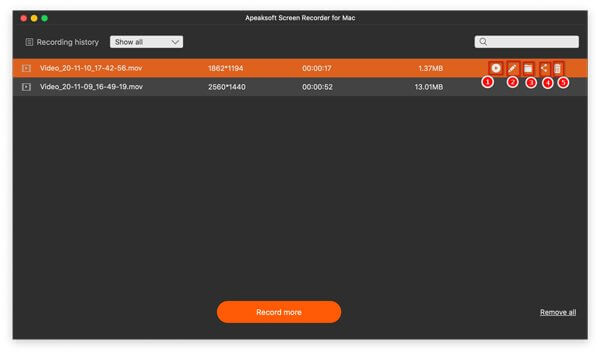
在操作欄點擊 停止 螢幕錄製完成後,點選 按鈕。然後,您可以使用內建媒體播放器預覽錄製結果。此外,您還可以在 記錄歷史 窗口。
- 更多錄製選項,例如定時錄製、網路攝影機疊加和視訊編輯。
- 提供多種輸出格式和錄製設定。
- 在Mac上高品質地錄製視訊和音訊。
- 需要安裝軟體。
- 高級功能需要付費許可證。
第4部分:如何在Mac上使用QuickTime Player進行屏幕錄製
Mac 內建的螢幕錄影工具是 QuickTime Player。它是幾乎所有 Mac 電腦和筆記型電腦的預先安裝媒體播放器。此外,它還包含螢幕錄製功能。事實上,在 macOS High Sierra 或更早版本中,QuickTime 是唯一內建的免費 Mac 螢幕錄製工具。當然,它沒有高級功能。由於它只能透過內建或外置麥克風錄製音頻,因此音質不佳。
步驟二 打開 QuickTime播放器 從應用程序 應用領域 資料夾。或者您可以搜尋 的QuickTime 聚光燈 並從結果中打開它。
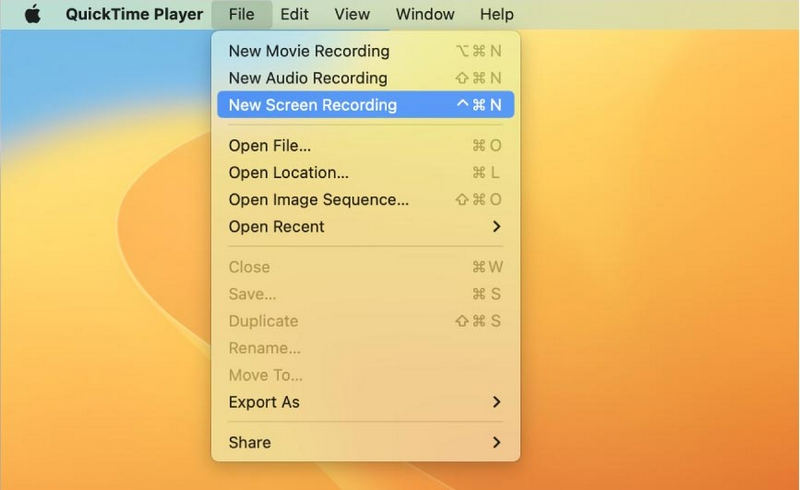
步驟二 前往 文件 頂部菜單欄上的菜單,然後選擇 新的屏幕錄製. 或者,按 Control + Command + N 存取 QuickTime 的螢幕錄製視窗。
步驟二 如果要錄製有音訊的 Mac 螢幕,請點選 向下箭頭 旁 Record 按鈕。然後,選擇 麥克風 像 內部麥克風.
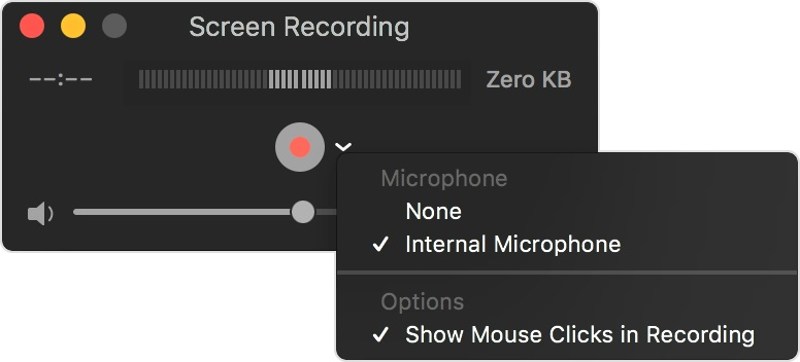
步驟二 決定在錄製期間是否顯示或隱藏滑鼠點擊。
步驟二 只要你準備好了,點擊 Record 按鈕即可使用 QuickTime 在 Mac 上開始畫面錄製。
步驟二 點擊螢幕上的任何位置即可截取整個螢幕。如果要錄製特定區域,請點擊並拖曳遊標以覆蓋該區域。
步驟二 若要停止錄音,請按 命令 + 控制 + Esc,或單擊 停止 頂部功能表列上的按鈕。
步驟二 錄音將會在 QuickTime 中開啟。您可以在這裡直接播放、編輯或分享。
步驟二 若要儲存錄音,請點選文件 選單,然後 節省。 或按 命令 + S 按鈕在一起。
請注意: QuickTime 以 MOV 格式儲存您的螢幕錄製。
- 預先安裝在 Mac 上。
- 在Mac上免費錄製屏幕。
- 與其他應用程式分享螢幕錄製內容。
- 它無法錄製受版權保護的影片。
- 它無法編輯螢幕錄製內容。
- QuickTime屏幕音頻錄製 需要附加元件。
第五部分:如何在 Mac 上使用 OBS 進行螢幕錄製
OBS屏幕錄像機 OBS 是一款適用於 Mac 的開源螢幕錄影機。它是在 Mac 電腦或筆記型電腦上錄製螢幕的另一種選擇。與內建工具相比,OBS 提供了更多選項。缺點是配置複雜。以下是使用 OBS 在 Mac 上錄製螢幕的步驟。
步驟二 從 https://obsproject.com/ 下載 OBS。需要 macOS 10.13 以上版本。
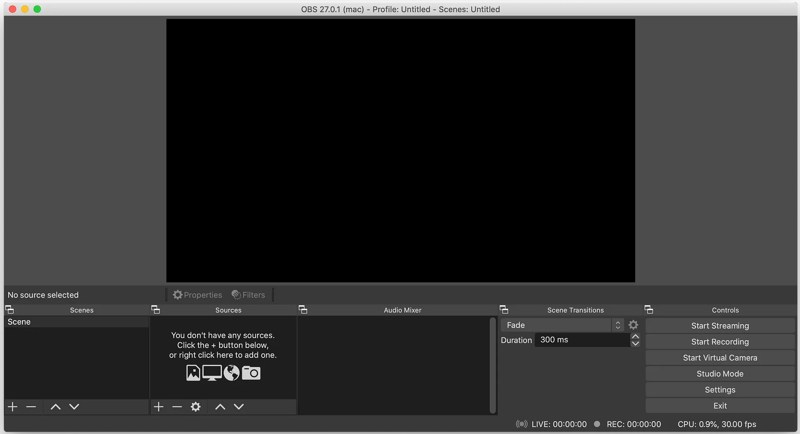
步驟二 導航到 應用領域 文件夾並打開 OBS應用.
提示: 預設情況下,OBS 無法錄製 Mac 上的螢幕以及機器的音訊。
如果您希望擷取螢幕和音訊訊號,則需要安裝虛擬音訊裝置驅動程序,例如 iShowU Audio Capture。然後,在 Mac 上設定虛擬音訊輸出裝置。
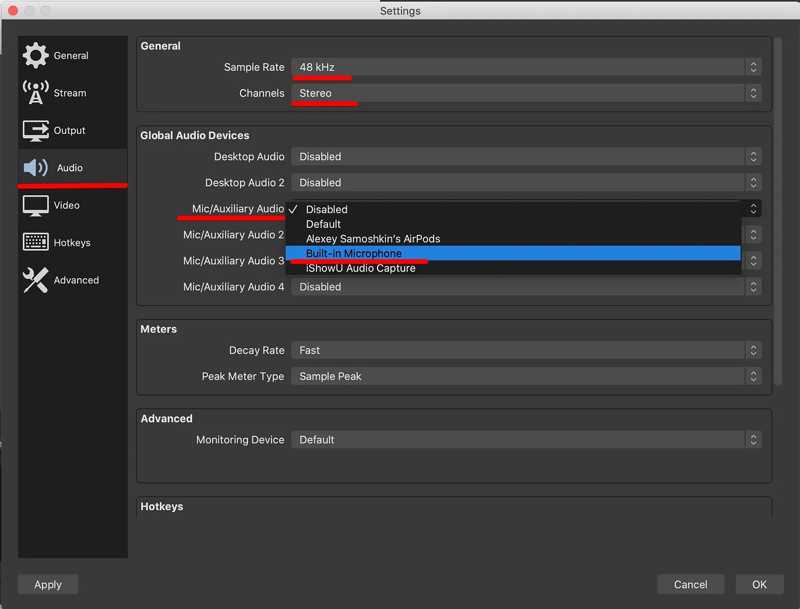
步驟二 在操作欄點擊 設定 OBS 中的按鈕,轉到 音訊 選項卡,然後從 麥克風/輔助音頻 選項。
步驟二 關上 設定 對話框並返回主介面。點選 + 在 來源 窗格,然後新增 音頻輸出捕捉 資源。
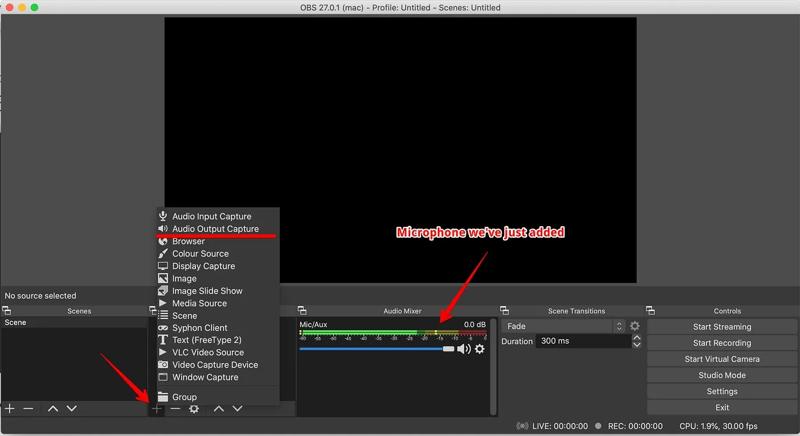
步驟二 在彈出對話框中,下拉 設備 選項,選擇虛擬音訊設備,然後按一下 OK 確認一下。然後,打開線上視頻,檢查OBS是否能偵測到音頻輸入和輸出訊號。
步驟二 接下來,點擊 設定 按鈕打開 設定 對話框。切換到 視頻 選項卡並根據您的情況配置輸出解析度和 FPS。
步驟二 前往 輸出 選項卡並配置錄音質量,如格式、路徑、速度、編碼器等。
步驟二 返回主介面,點選 + 來源 再次窗格並按一下 顯示捕捉.
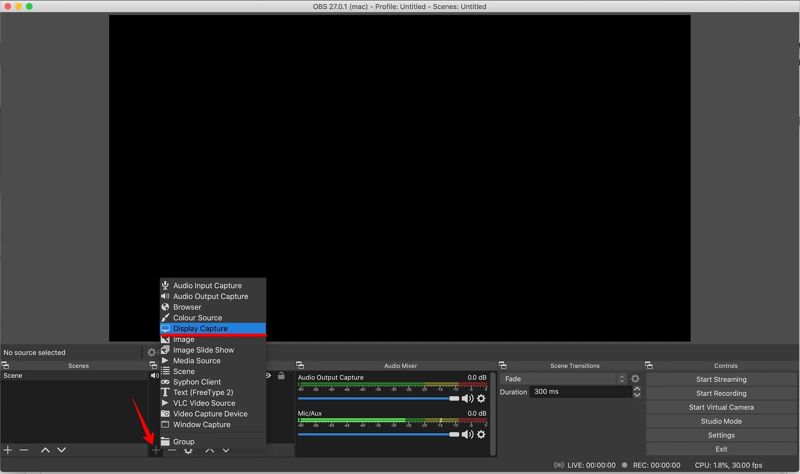
步驟二 最後,點擊 開始錄製 按鈕以使用 OBS 在 Mac 上啟動螢幕錄製。
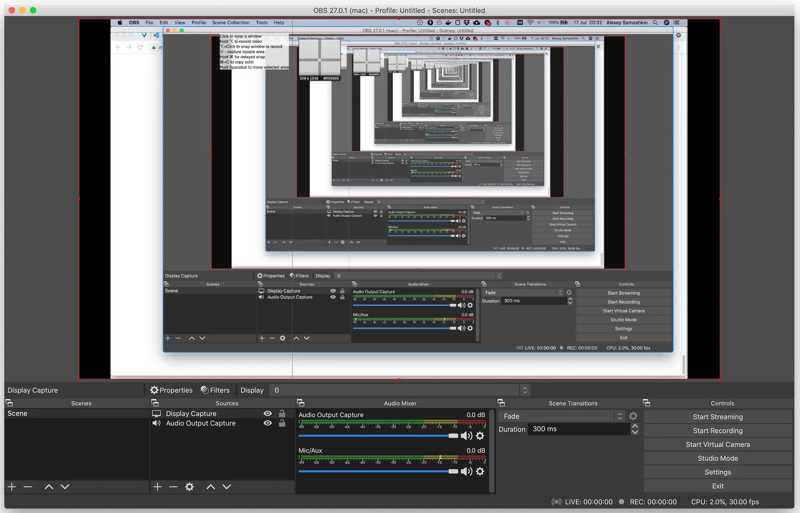
步驟二 當您想要停止屏幕錄製時,請單擊 停止錄製 按鈕。預設情況下,OBS 會以 MKV 格式錄製 Mac 螢幕。您可以將其從 MKV 轉換為 MP4。
請注意: 請記住,OBS 錄製螢幕時需要大量空間。此外,輸出檔案也非常大。如果它在你的 MacBook 上不斷崩潰,請直接使用其他方法。
- 免費。
- 提供多種客製化選項。
- 錄音和直播Mac螢幕。
- 安裝起來很複雜。
- 使用者需要安裝虛擬音訊設備來擷取音訊訊號。
第六部分:如何使用線上螢幕錄製工具在 Mac 上錄製螢幕
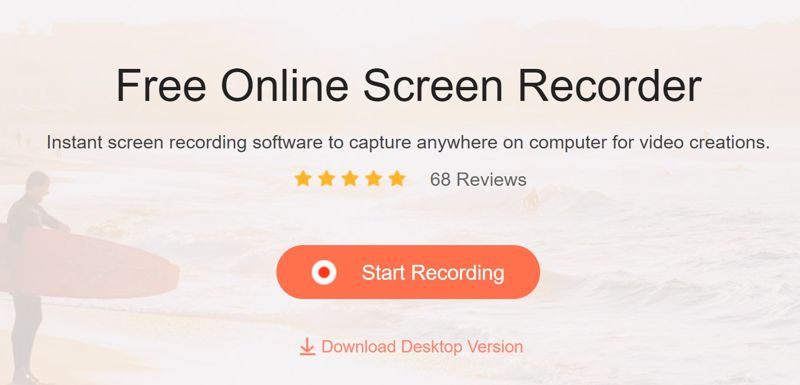
在 Mac 上錄製帶有音訊的螢幕的另一種選擇是基於 Web 的螢幕錄製工具,例如 Apeaksoft 免費屏幕錄像機它不需要您在電腦上安裝任何東西。它可以滿足您對音訊螢幕錄製的基本需求,例如支援多種輸入來源。此外,它完全免費使用。缺點是缺乏高級功能和自訂選項。
步驟二 位置 https://www.apeaksoft.com/free-online-screen-recorder/ 在瀏覽器中。 點擊 開始錄製 按鈕下載啟動器。
步驟二 在操作欄點擊 顯示螢幕 按鈕並設定錄製區域。若要將您的臉部新增至螢幕錄影中,請點選 相機 按鈕並允許存取。
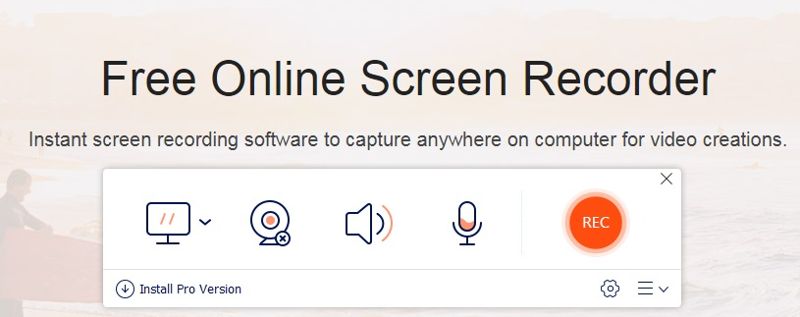
步驟二 然後,設定音訊來源,例如 系統聲音 以及 麥克風. 調整音量。
提示: 在操作欄點擊 設定 按鈕,用於存取自訂選項,例如輸出格式、品質、輸出資料夾等。點選 OK 確認設置。
步驟二 在操作欄點擊 REC 按鈕開始在 Mac 上錄製螢幕。
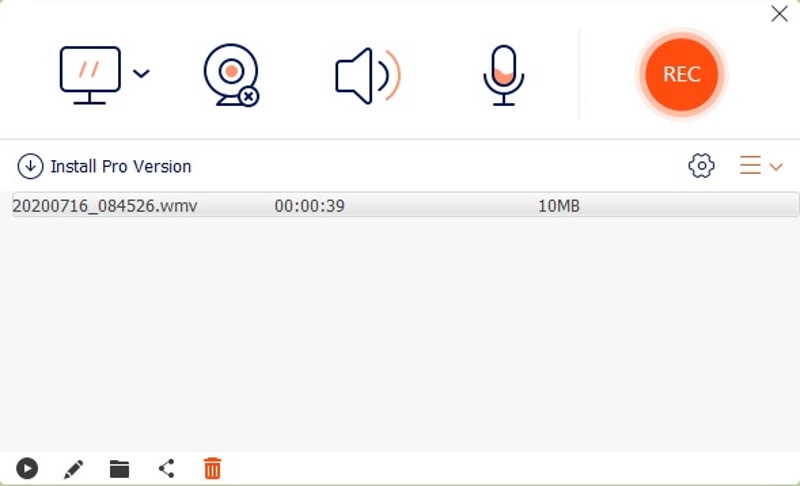
步驟二 完成後,單擊 停止 按鈕將錄音匯出到輸出資料夾。
- 無需安裝。
- 在Mac上免費錄製屏幕。
- 錄音時長無限制。
- 它無法編輯螢幕錄製內容。
- 它需要穩定的互聯網連接。
結語
本指南示範了五種方法 在 Mac 上錄製螢幕內建螢幕錄製工具能夠捕捉整個螢幕或特定區域。 Mac 版 OBS 提供多種自訂選項和附加功能。 Apeaksoft 免費螢幕錄影機讓您無需安裝任何應用程式即可錄製螢幕。 Apeaksoft屏幕錄像機 對於一般人來說是最好的選擇。

相關文章




