

8 款最佳付費和免費 SD 卡資料恢復軟體

不可否認,SD卡是一種便捷的儲存空間。除了備份檔案外,它還可以擴展智慧型手機和相機的儲存空間。最大的問題是它們的可靠性遠不如其他儲存設備。這就是為什麼你需要SD卡的原因。 卡數據恢復 這款工具應該能夠從你的SD卡中恢復資料。本文將介紹並評測8款最佳工具。
第一部分:最佳記憶卡資料復原軟體對比
在測試最佳 SD 卡修復工具時,我們會專注於以下幾個方面:價格、支援的卡片類型、成功率、易用性、要求、可用性等等。
| 價格 | 支持設備 | 成功率 | |
| Apeaksoft數據恢復 | 每月 22.45 美元,每年 55.96 美元,終身 71.96 美元 | 所有 SD 卡和記憶卡 | |
| 圓盤開溝器 | 免費版,專業版 89.00 美元,企業版 499.00 美元 | SD卡、SDHC卡、SDXC卡、MicroSD卡、快閃卡等等 | |
| MDDE | 開始於20美元 | SD卡、MicroSD卡等等 | |
| 的R-Studio | 起價每年 1,244 美元 | SD卡、MicroSD卡等等 | |
| 救援PRO | $ 39.99,$ 59.99和$ 249.99 | SD卡、記憶卡、USB等等 | |
| TestDisk | 免費 | USB介面、SD卡、CD卡等等 | |
| PhotoRec | 免費 | USB介面、SD卡、CD卡等等 | |
| Recuva | $24.95 | SD卡、記憶卡等等 |
第二部分:前 8 名的記憶卡資料復原軟體
第一名:Apeaksoft資料恢復

作為最好的SD卡檔案恢復軟體之一, Apeaksoft數據恢復 幾乎可以滿足您的所有需求。根據我們的研究,它幾乎適用於所有類型的SD卡和各種使用情況,包括損壞或已損壞的SD卡。更重要的是,它直覺易用的介面讓您輕鬆上手。
- 易於使用。
- 提供高成功率。
- 支援多種SD卡。
- 在各種情況下恢復遺失的資料。
- 保持文件品質。
- 如果您的卡上有很多數據,可能需要一些時間。
熱門2:磁盤鑽
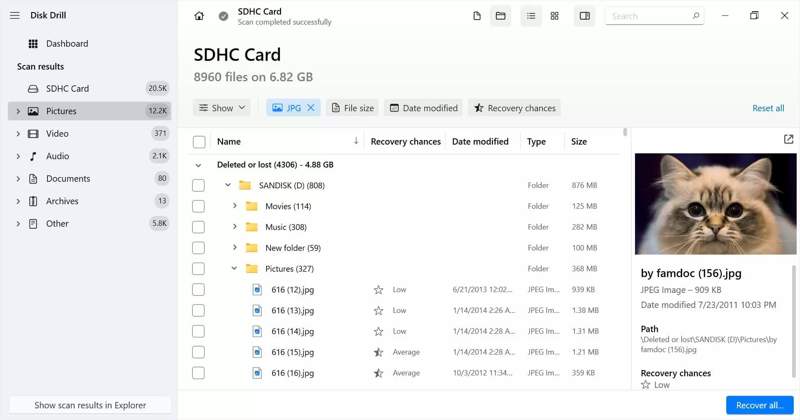
Disk Drill是一款在Mac和Windows系統上都頗具口碑的記憶卡資料復原工具。它提供的功能比一般的資料恢復工具更豐富。此外,用戶可以在購買專業版之前先試用免費版,儘管專業版的價格較高。
- 相容於數十種文件類型。
- 提供獎金功能。
- 預覽遺失的文件。
- 在Windows和Mac上運行。
- 它是昂貴的。
- 如果檔案損壞,則無法復原。
前三名:DMDE
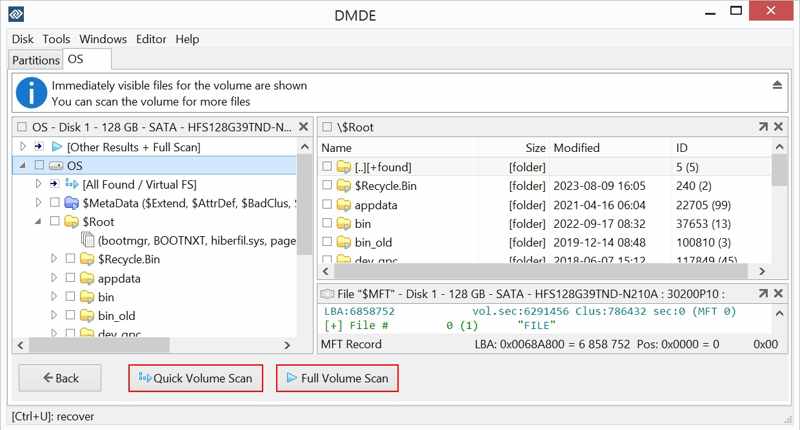
DMDE是另一種從SD卡和記憶卡中恢復已刪除檔案的方法。它一次最多可以恢復4,000個文件,並且掃描次數不限。它提供靈活的套餐和訂閱方案。
- 從損壞的SD卡中恢復檔案。
- 恢復之前預覽文件。
- 提供免費版本。
- 整合高級磁碟工具。
- 它無法恢復檔案結構。
- 免費版本無法恢復任何資料。
前 4 名:R-Studio
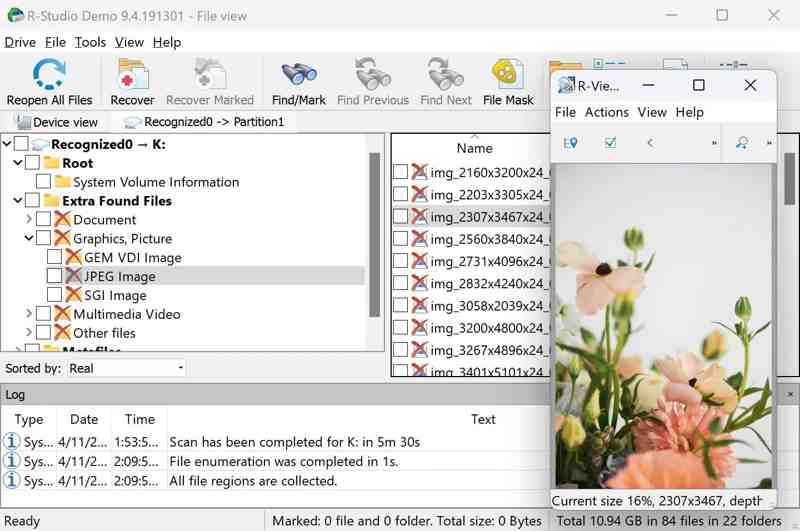
R-Studio 是一款專為在 Mac、Windows 和 Linux 系統上復原 SD 卡檔案而開發的軟體。它深受技術嫻熟的用戶歡迎,尤其適用於處理複雜案例或從格式化的 SD 卡或記憶卡中恢復資料。
- 支援多種格式。
- 參與主流作業系統的開發工作。
- 掃描指定資料夾。
- 適用於損壞的SD卡。
- 界面雜亂無章。
- 文件預覽功能有限。
前五名:RescuePRO
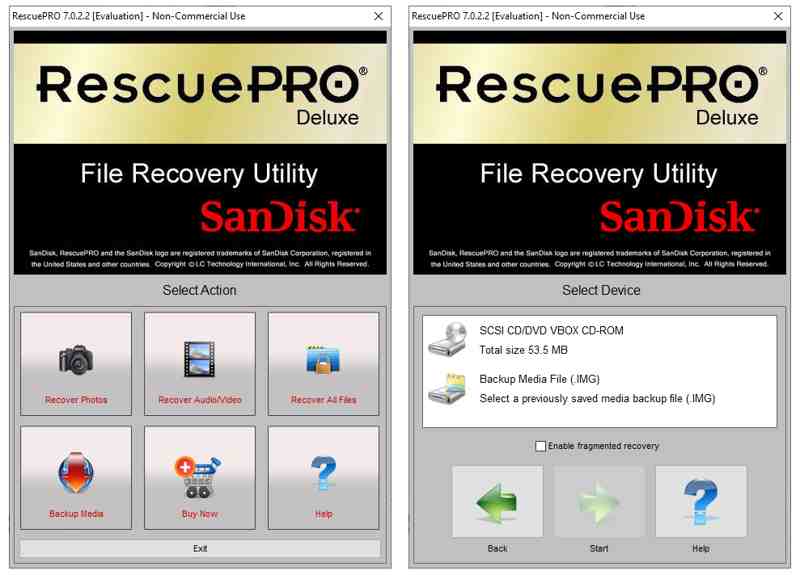
RescuePRO 最初是為恢復 SanDisk 記憶卡中的資料而設計的,但您也可以將其用於其他品牌的記憶卡。它可以幫助您恢復對圖像、文件、影片、音樂、照片、文件等資料的存取權。
- 相容RAW檔案。
- 適用於主流SD卡。
- 盡快備份SD卡。
- 提供演示版本。
- 該界面看起來已過時。
- 它無法恢復碎片化的檔案。
返回頁首6:TestDisk
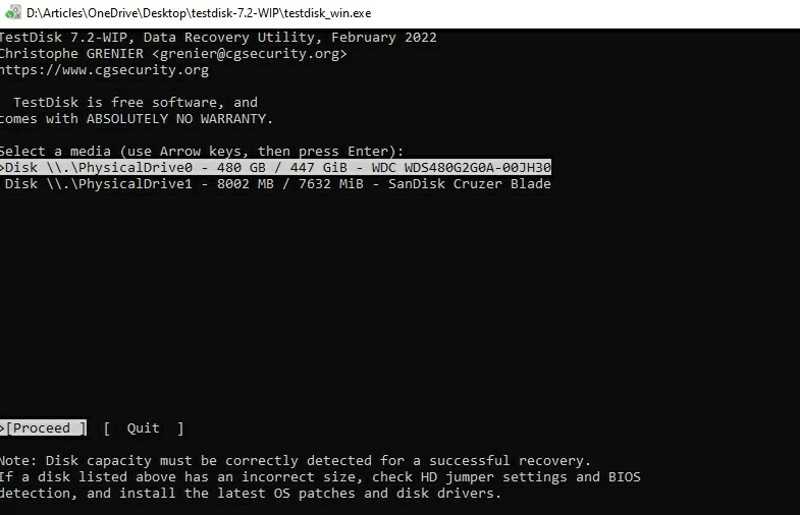
TestDisk 是一款免費的 PC 端 SD 卡資料復原工具,由一位程式設計師開發。由於它是開源的,用戶可以免費從格式化的 SD 卡中恢復檔案。
- 適用於 Windows、macOS 和 Linux。
- 免費和開源。
- 支援多種檔案系統。
- 修復損壞的檔案系統。
- 它缺少 GUI。
- 這需要技術知識。
前7名:PhotoRec
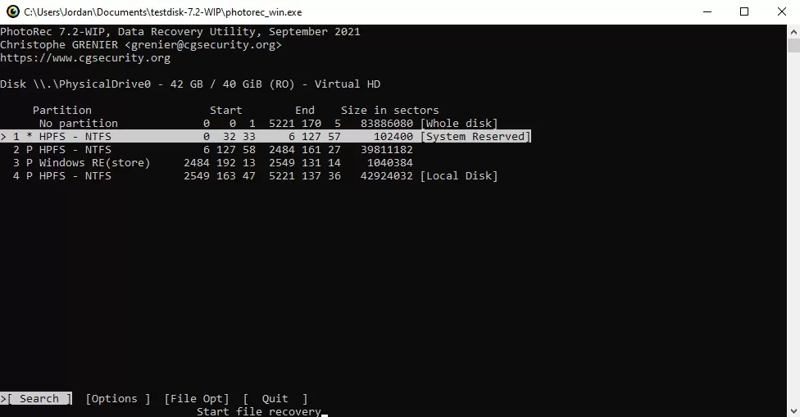
PhotoRec 是一款免費從 SD 卡恢復照片的工具。與 TestDisk 類似,PhotoRec 是開源且免費的。此外,它還是便攜式的,無需安裝。如果您誤刪了 SD 卡上的文件,不妨試試 PhotoRec。
- 完全免費。
- 支持 Windows、Mac 和 Linux。
- 無需安裝。
- 適用於 RAW SD 卡。
- 它已經多年未更新了。
- 它通過命令行運行。
熱門8:Recuva
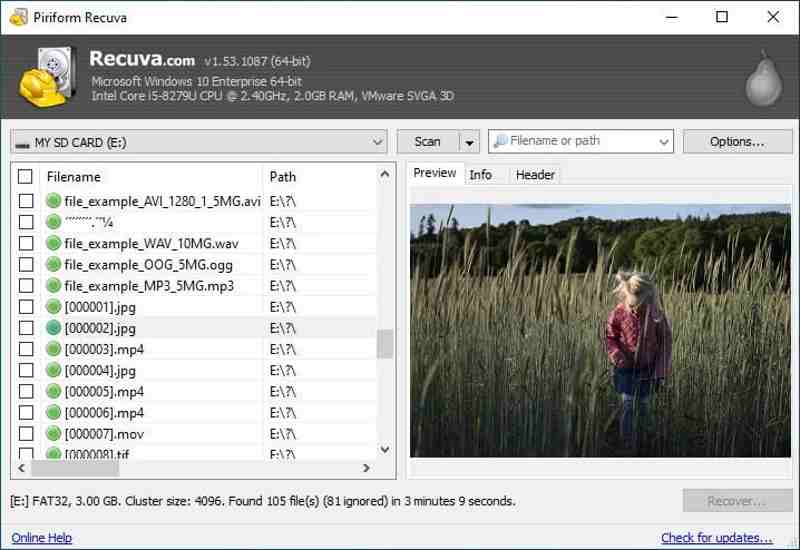
Recuva 能夠恢復 Windows 系統下 MicroSD 卡、SD 卡、U盤等儲存裝置上的資料。用戶可以試用免費版本。此外,它還提供高級版本以獲得技術支援。
- 提供免費版本。
- 方便攜帶使用。
- 對 FAT/exFAT 進行操作。
- 恢復最近刪除的檔案。
- 免費版本不包含技術支援。
- 該界面不是用戶友好的。
第三部分:格式化SD卡後如何恢復數據
步驟二 安裝 SD 卡資料復原工具
在電腦上安裝SD卡資料復原工具(例如Apeaksoft Data Recovery)後,啟動此工具。將SD卡插入電腦。切換到… USB/SD卡恢復 切換到 SD 卡選項卡,然後點擊。 掃描磁盤 按下按鈕開始尋找資料。

步驟二 預覽丟失的文件
快速掃描完成後,您可以按類型或路徑查看遺失的檔案。您可以使用以下方式快速尋找文件: 篩選 選項。

步驟二 恢復SD卡
選擇要檢索的檔案並點擊 恢復 點擊右下角的按鈕。設定輸出資料夾,並在格式化 SD 卡後確認資料復原。

結語
現在,你至少應該學習前 8 名 SD卡數據恢復 工具種類繁多。有些工具完全免費,例如 TestDisk。另一些則需要訂閱或授權,並提供專業功能。 Apeaksoft數據恢復例如,它可以從格式化的SD卡中找回更多遺失的檔案。此外,它不需要任何技術技能。您可以根據我們的評測和您的實際情況選擇合適的工具。
相關文章




