

如何解決 Windows 或 Mac 電腦無法讀取 SD 卡的問題

「我的SD卡里有很多照片。最近,我想把一些照片複製到電腦上,但是電腦根本讀不出這張卡。有什麼建議嗎?」雖然SD卡有安全漏洞,但它們非常適合在數位相機、手機和其他便攜設備中儲存數位媒體檔案。 SD卡無法讀取 這是電腦上常見的問題。本文將分享一些解決此問題的有效方法。
第一部分:為什麼SD卡無法讀取
在介紹解決方案之前,首先需要先了解 SD 卡讀取失敗的原因。這有助於您更有針對性地解決問題。常見原因可能包括:
1. 物理損壞。
2. SD卡已鎖定。
3. 檔案系統損壞。
4. 相容性問題。
5. 驅動程式過時或缺失。
6. 連接不良。
第 2 部分:如何修復 PC 上無法讀取的 SD 卡
除了物理損壞之外,您可以自行修復電腦無法讀取SD卡的問題。以下列出了一些有效的解決方案。您可以檢查SD卡的狀況,並依照這些解決方案恢復資料的存取權。
解決方案 1:解鎖 SD 卡
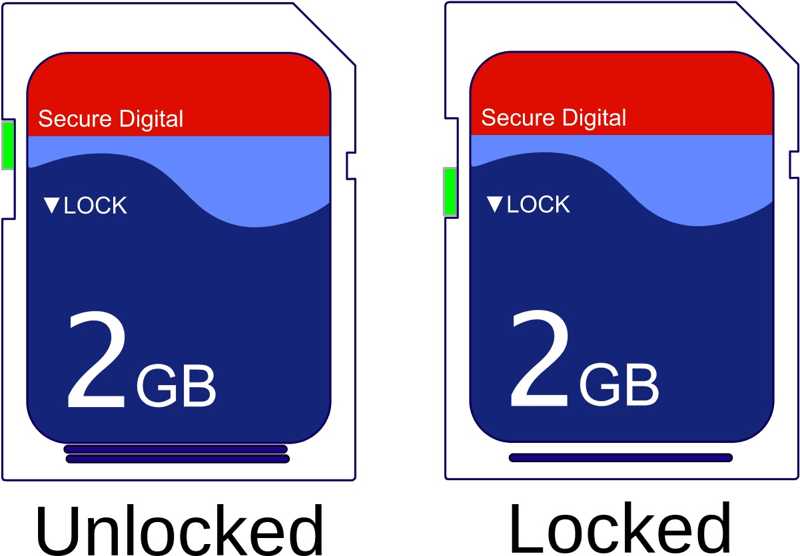
有些SD卡內建鎖定圖示。如果您不小心移動了該圖示並鎖定了SD卡,您的電腦將無法讀取它。因此,當SD卡無法讀取時,首先要檢查該圖示。如果SD卡被鎖定,請移動該圖示以解鎖。
解決方案2:更新SD卡驅動程式
大多數情況下,電腦無法讀取 SD 卡是因為 SD 卡驅動程式過時或缺少。解決方法很簡單:更新電腦上的驅動程式或重新安裝缺少的驅動程式。以下是具體步驟:
步驟二 用鼠標右鍵單擊 開始 菜單並選擇 “設備管理器”.
步驟二 展開 磁碟驅動程式 輸入並選擇您的SD卡讀卡機。
步驟二 前往 操作選項 菜單並選擇 更新驅動程序或右鍵單擊閱讀器並選擇 更新驅動程序.

方案三:分配新的駕駛員信函
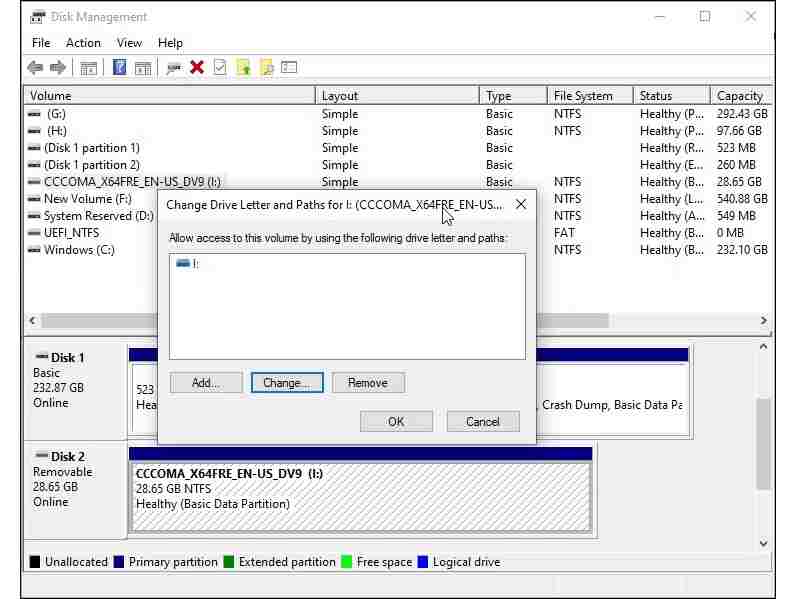
作業系統會偵測SD卡的盤符並讀取其中的檔案。如果磁碟機與現有磁碟機衝突,電腦將無法讀取SD卡。您可以為SD卡指派一個新的盤符。
步驟二 用鼠標右鍵單擊 開始 菜單並選擇 磁盤管理.
步驟二 右鍵單擊您的 SD 卡讀卡機並選擇 更改驅動器號和路徑.
步驟二 點擊 更改 並分配一個任何司機都不使用的新字母。
解決方案 4:使用 CHKDSK 修復 SD 卡
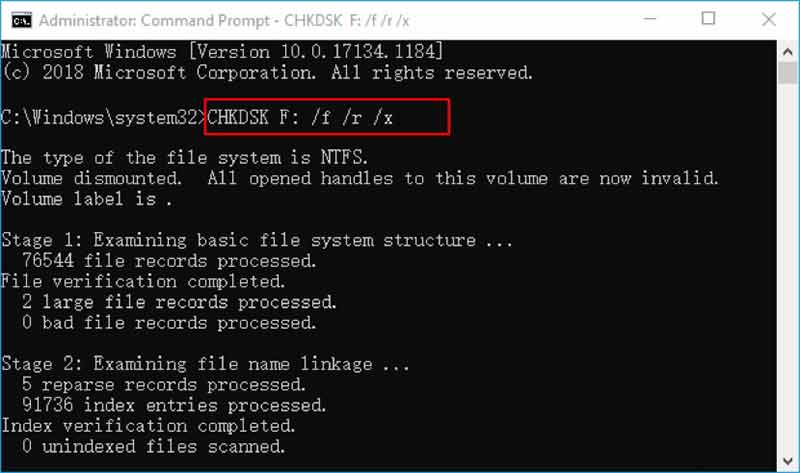
Windows 整合了一個 SD卡維修 該工具包含 CHKDSK 功能。它可以修復檔案系統錯誤,並解決因檔案系統損壞而導致的 SD 卡讀卡機無法運作的問題。由於它是一個命令列工具,請仔細按照以下步驟操作:
步驟二 用鼠標右鍵單擊 開始 選單和運行 命令提示符(管理員) or PowerShell(管理者).
步驟二 輸入 查克德斯克。 更換 X 使用SD卡的盤符。按下 進入 鍵盤上的按鍵。
步驟二 完成後,重新啟動電腦,然後再次嘗試使用 SD 卡。
第3部分:如何修復Mac上無法讀取的SD卡
解決方案1:重新啟動Mac
有時,Mac 無法讀取 SD 卡是因為電腦卡住了,或者作業系統無法正確啟動驅動程式。您只需重新啟動電腦,然後再次嘗試使用 SD 卡。
步驟二 彈出SD卡。
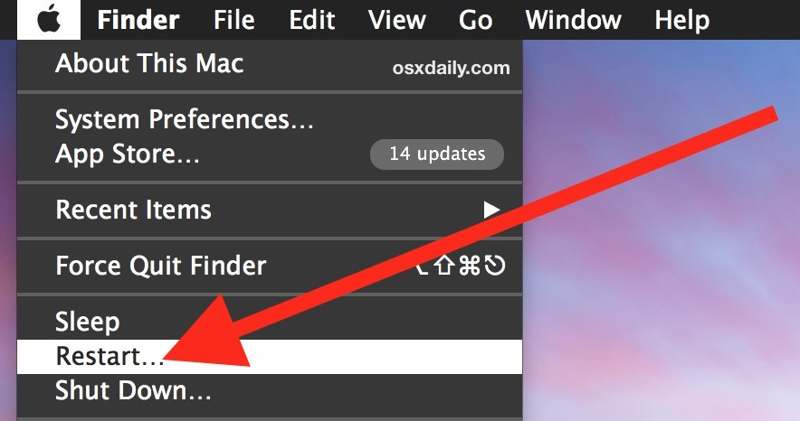
步驟二 在操作欄點擊 Apple 菜單並選擇 重新啟動.
步驟二 等待您的Mac重新啟動。
步驟二 使用您的用戶帳號登入。
步驟二 然後,將 SD 卡或讀卡機插入您的 Mac。
解決方案 2:使用磁碟工具修復 SD 卡
如果您的 Mac 因檔案系統損壞而無法讀取 SD 卡,您可以使用內建的「急救」功能進行修復。此功能位於「磁碟工具」中,能夠修復內建和外接硬碟常見的檔案系統錯誤。
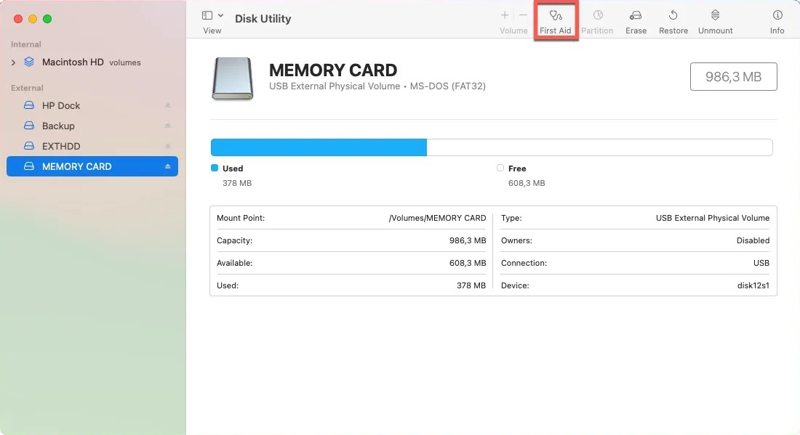
步驟二 打開 應用領域 文件夾 發現者選擇 公用事業設備,然後運行 磁盤工具.
步驟二 在側邊欄中選擇SD卡。
步驟二 在操作欄點擊 急救 點選頂部功能區上的按鈕。 運行.
步驟二 過程完成後,請再次嘗試使用您的 SD 卡。
第四部分:額外提示:如何從無法讀取的 SD 卡中提取數據
即使您的 SD 卡無法讀取且您無法修復,您仍然可以使用以下方法提取遺失的檔案: Apeaksoft數據恢復它可以掃描無法讀取的SD卡,尋找遺失的檔案。直覺的介面使其易於操作。
快速從無法讀取的SD卡中提取資料的方法
- 快速從任何SD卡中檢索資料。
- 預覽遺失的文件以便選擇性恢復。
- 支持多種文件類型和格式。
- 可在 Windows 11 至 XP 以及 macOS 10.7 或更高版本上運作。

如何從無法讀取的 SD 卡中提取數據
步驟二 掃描您的 SD 卡
在電腦上安裝資料恢復軟體後運行它。該軟體也有Mac版本。將SD卡插入電腦。前往… USB/SD卡恢復 在選項卡中選擇 SD 卡,然後按一下 掃描磁盤.

步驟二 預覽丟失的文件
接下來,去吧 類型列表 在標籤中,選擇所需的資料類型,即可預覽 SD 卡上遺失的檔案。如果要按目錄查看文件,請轉到… 路徑列表.

步驟二 從 SD 卡提取數據
選擇要檢索的文件,然後按一下 恢復 按鈕。設定輸出資料夾並確認。

結語
本文解釋如果您的電腦出現問題,您應該怎麼做。 Mac 無法讀取 SD 卡您可以先了解問題的主要原因。然後,按照我們的解決方案自行解決問題。更重要的是,我們建議 Apeaksoft數據恢復 幫助您從 SD 卡中提取資料。
相關文章




