

2026 年最推薦的隨身碟恢復軟體

光碟上的檔案遺失可能會在幾秒鐘內發生-意外刪除、檔案損壞、格式化或病毒攻擊。如果您附近沒有USB資料恢復服務,那麼一個可靠的USB復原服務就顯得格外重要。 閃存驅動器恢復 這款工具將是您的最佳選擇。本文將評測五款優秀的USB資料恢復軟體,列出它們的主要功能、優點和缺點。請查看以下評測結果。
我們如何評估Flash恢復工具
我們評估資料恢復工具的主要標準有四:
1.相容性: USB 隨身碟的檔案系統各不相同。在評估復原工具時,我們嘗試復原不同檔案系統的 USB 隨身碟,包括 FAT32、exFAT 和 NTFS。
2.完整性和完整性: USB磁碟機使用不同的檔案系統,每個檔案系統對單一檔案的最大大小都有限制。除了相容性之外,我們還測試了這些工具恢復超過2 GB大檔案的能力和完整性,以及所有檔案的完整性。
3.速度和使用體驗: 如果一款USB驅動器恢復軟體相容性高,並且能夠完整地恢復文件,那麼我們接下來將關注恢復速度和使用體驗。通常情況下,如果需要恢復的資料不超過2GB,恢復過程應該不會超過10分鐘。至於使用者體驗,無論使用者是否具備技術技能,都能輕鬆快速地完成操作。
4. 試用版和退款保證: 本文提供免費的快閃記憶體恢復軟體。但我們也提供付費軟體,以確保高恢復率。此外,所有付費軟體均保證 7 天或 30 天退款,因此如果軟體無法正常運作,您可以獲得退款。
Apeaksoft 的編輯團隊會對每款工具進行獨立測試。我們使用真實設備和最新的作業系統來驗證其相容性、成功率、易用性和整體效能。我們的評測是基於實際操作經驗、技術分析和使用者回饋。我們會定期審核並更新內容,以反映軟體更新、作業系統變更和使用者回饋。
- 測試環境Windows 10/11 專業版 (24H2)、macOS Ventura 和 Sequoia 15,多個 16GB/32GB/64GB 的 U 碟,格式分別為 FAT32、exFAT 和 NTFS。
- 模擬資料遺失場景意外刪除檔案、快速磁碟格式化、USB損壞、RAW檔案系統錯誤
- 照片共1,200件
- 技術文件:300 個檔案(20 KB–20 MB)
- 影像素材:150 個影片片段(500 MB–5 GB)
- 大文件兩個單獨的文件,大小分別為 5GB 和 8GB。
- 測試規則每款軟體至少測試三次。只有當復原的檔案能夠正常開啟且無損壞,並保留原始檔案名稱時,復原才算成功。
- 提醒實際復原成功率取決於不同的裝置型號、作業系統版本以及已刪除的檔案是否已被新資料覆蓋。
最佳USB數據恢復工具(測試及排名)




1。 Apeaksoft數據恢復
平台: Windows / Mac
主要特色
- 可從USB、SD卡、固態硬碟和電腦復原資料。
- 先進的深度掃描技術,用於恢復已格式化/損壞的快閃磁碟機。
- 支援多種文件類型,成功率高。

Apeaksoft數據恢復 是最受歡迎的 USB 儲存恢復軟體之一。自 2008 年以來,該軟體已在市場上逐漸成熟。需要指出的是,Apeaksoft 資料恢復軟體不僅支援 USB 恢復,還支援 SD 卡、SSD 和計算機,以及 iPhone 和 Android 裝置的資料恢復。
- 恢復資料的完整性表現出色。
- 恢復大於 2 GB 的大文件,成功率高達 99%。
- 與我們測試的 USB 隨身碟高度相容,包括 NTFS、FAT32、APFS、HFS+ 和 EXT4。
- 速度非常快:每 GB 資料平均需要 90 秒。
- 支援恢復崩潰和格式化的 USB 驅動器。
- 支援 SD 卡、SSD 卡、電腦甚至 iPhone 和 Android 資料恢復。
- 沒有內建檔案修復功能以防檔案崩潰。
- 對長期遺失的資料進行深度掃描需要更多時間才能完成。
2. Cleverfiles Disk Drill

Cleverfiles 圓盤鑽
平台: Windows / Mac
主要特色
- 多種掃描模式,包括快速掃描、深度掃描和自由空間掃描
- 在復原之前,建立磁碟映像以保護故障的 USB 隨身碟。
- 支援照片、影片、音訊和文件等多種文件格式。
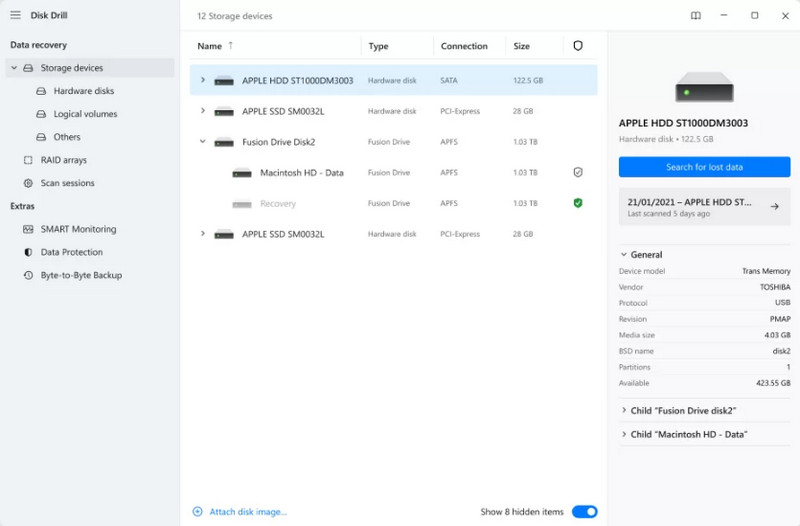
Cleverfiles Disk Drill 已上市十餘年,一直穩居資料復原程式的頂級行列。其介面更具技術性和專業性,滿足了用戶對 USB 驅動器資料恢復的強烈需求。
3。 EaseUS數據恢復嚮導

EaseUS數據恢復嚮導
平台: Windows / Mac
主要特色
- 適合初學者的分步恢復工作流程。
- 支援從已格式化、無法存取或 RAW 格式的 USB 磁碟機中復原資料。
- 支援15種以上語言。
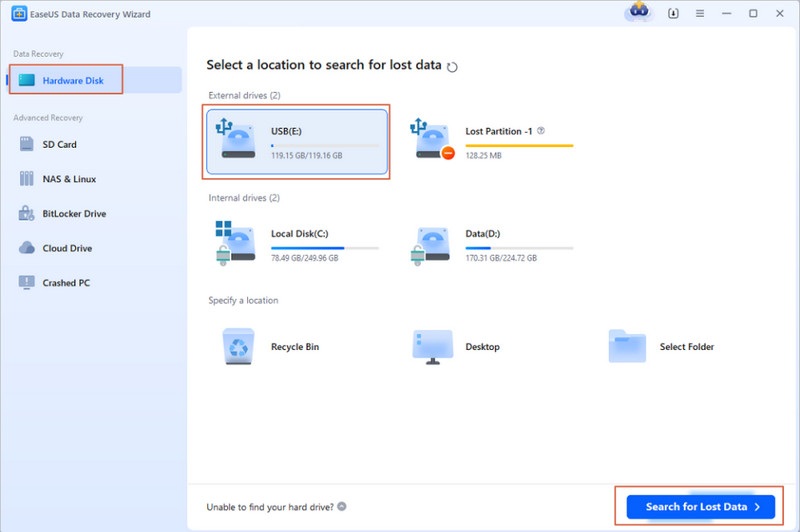
EaseUS USB 隨身碟復原工具於 2004 年首次發布,保證所有使用者都能獲得理想的復原效果。其介面和工作流程與 Apeaksoft Data Recovery 類似。讓我們來看看 EaseUS 的優缺點,並與 Apeaksoft 進行比較。
- 支援在各種情況下恢復 USB 驅動器,包括崩潰、無法存取或格式化的 USB 驅動器。
- 高速:每GB數據平均需要2分鐘。
- 支援下列檔案系統的 USB 磁碟機:NTFS、FAT32、APFS 和 HFS+。
- 提供超過 15 種語言版本。
- 不是恢復大型和長期遺失文件的專家(成功率為 27%)。
- 沒有短期付費方案(至少 1 年)。
4. Wondershare 萬興恢復專家

Wondershare Recoverit
平台: Windows / Mac
主要特色
- 恢復前的文件預覽。
- 篩選功能和文件分類,方便快速瀏覽。
- 完美恢復最近刪除的檔案。
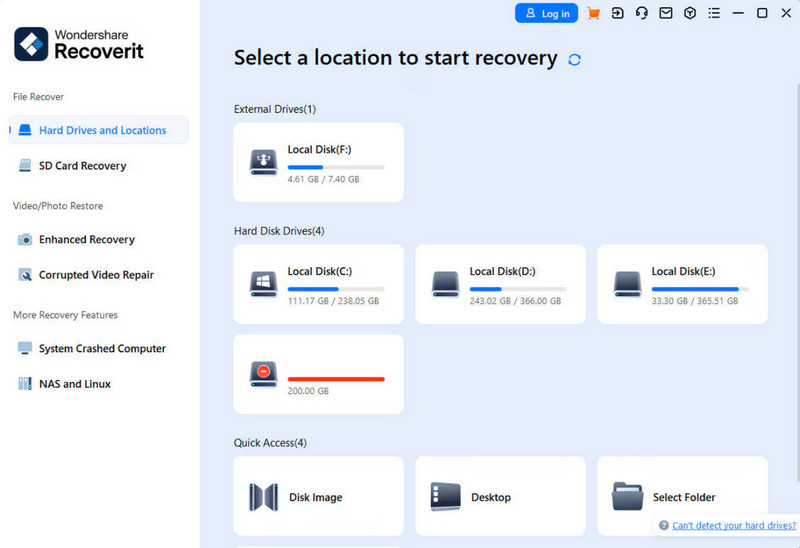
Recoverit 是萬興科技(綜合性技術公司)推出的USB隨身碟恢復工具。您還可以探索該公司的資料修復工具,恢復舊的和崩潰的資料。
- 您可以在恢復照片之前預覽它們。
- 過濾方法和視圖清晰,導航更方便。
- 中速:每GB數據平均需要3分鐘。
- 在高速恢復最近刪除的檔案方面表現良好。
- 支援恢復物理損壞的 USB 隨身碟。
- USB 隨身碟是新開發的,有時不穩定。
- 这 USB 隨身碟可能無法辨識 在恢復過程中突然。
- 恢復必須與修復功能結合起來,而且代價更高。
5。 Recuva的

Recuva
平台: Windows / Mac
主要特色
- 免費USB隨身碟資料恢復解決方案。
- 輕量級軟體,系統資源佔用極低。
- 支援恢復損壞和新格式化的USB。
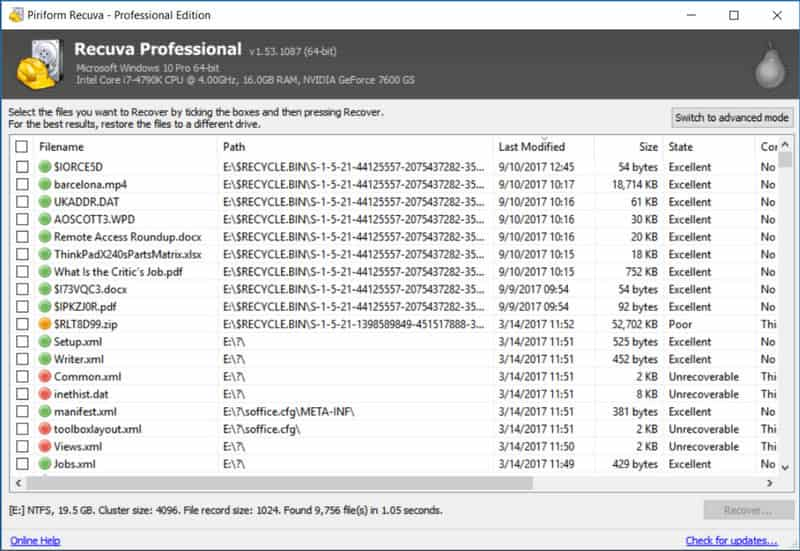
Recuva 是我們推薦的最後一款免費隨身碟資料復原軟體。雖然它是免費程序,但基本功能流暢易用,而且他們提供付費虛擬硬碟恢復支持,這使得他們能夠盈利並開發軟體。
- 完全免費恢復 USB 隨身碟。
- 該軟體在運作過程中消耗的系統資源極少。
- 高速:每GB數據平均需要2分鐘。
- 支援從損壞和新格式化的 USB 隨身碟中復原檔案。
- 介面簡單,文件過濾比較困難。
- 恢復之前您無法預覽文件。
- 技術支援的TAT很長。
最終結論:你應該選擇哪一種工具
最好的整體 - Apeaksoft 資料恢復
最適合專業人士 - 圓盤鑽
最佳預算 - Recuva
結語
如今, USB隨身碟恢復 技術已經相當成熟,所以你不必擔心U盤資料遺失。然而,務必妥善使用U盤,並在傳輸後將其彈出,避免一直將其連接到電腦上。
相關文章




