


2026年如何安全地從U盤恢復已刪除的文件

關鍵要點:
- 如果您在 Windows 檔案記錄/Mac 時間機器中有備份,請從備份中還原已刪除的檔案。快速方便。
- 如果沒有備用方案, Apeaksoft數據恢復 它對Windows和Mac系統都非常適用。
- 在 Windows 系統上,無需安裝或備份即可解決的可能方法是:使用命令提示字元顯示隱藏檔案。
不小心從U盤裡刪掉了重要文件也不用擔心,還是有機會找回來的。你需要先停止使用U盤,然後再想辦法找回文件。 從磁碟機恢復已刪除的文件.
為什麼可以從U盤中恢復已刪除的文件
點擊「刪除」後,檔案並不會立即從儲存空間消失。實際上,U盤會將「已刪除」檔案所佔用的空間標記為可用。但文件仍然存在,只是系統無法辨識。最終,當新文件插入並佔據其位置時,它才會被徹底刪除。碟盤和硬碟都採用這種策略來提升效能和效率。畢竟,標記檔案比刪除檔案要容易得多。
現在,我想您應該已經從理論上了解如何從U盤中恢復已刪除的檔案。恢復工具會在檔案被標記後、被替換前啟動,移除標記並使其再次可識別。這就是為什麼刪除檔案後需要盡快停止使用USB隨身碟的原因。如果檔案尚未被新資料覆蓋,就有可能將其恢復。
方法一:使用備份從U盤恢復已刪除文件
在 Windows 文件記錄中從隨身碟還原已刪除的文件
啟用後, 文件歷史記錄 它會自動將使用者庫中的檔案儲存到外部磁碟機。手動新增 USB 隨身碟資料夾,以便文件歷史記錄也能保存它們。如果您之前已執行過此操作,那麼恭喜您,現在您可以輕鬆恢復文件了。
步驟二 將U盤和備份外接硬碟連接到電腦。
步驟二 點擊 開始 並搜索 控制面板打開它,然後轉到 系統和安全 > 文件歷史記錄.
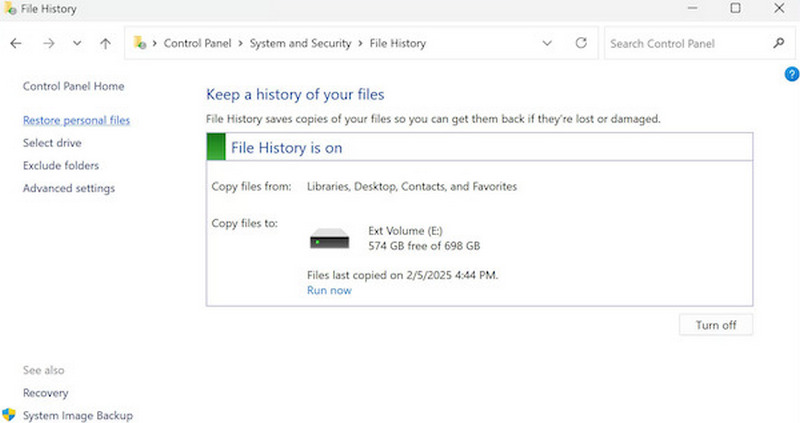
步驟二 查看備份列表,確認是否存在該文件的副本。如果存在,請選擇。 恢復 將其保存在本地。
使用 Mac Time Machine 從隨身碟恢復已刪除的文件
時間機器 macOS 系統會自動進行每小時、每天和每週的備份。根據所連接的外部硬碟容量,Time Machine 可以備份數月甚至數年的資料。如果您已啟用 Time Machine,很可能在備份中找到遺失的檔案。
步驟二 將USB隨身碟和備份外接硬碟連接到Mac電腦。
步驟二 未結案工單 發現者 然後找到已刪除檔案曾經儲存的位置。
步驟二 在操作欄點擊 時間機器 選單列中有一個時鐘形狀的按鈕。
如果在選單列中找不到“時間機器”,請前往 系統設置 > 控制中心 > 時間機器,然後打開 在菜單欄中顯示.
步驟二 選擇 瀏覽時間機器備份螢幕將切換到「時間機器」模式,顯示資料夾的舊版本。
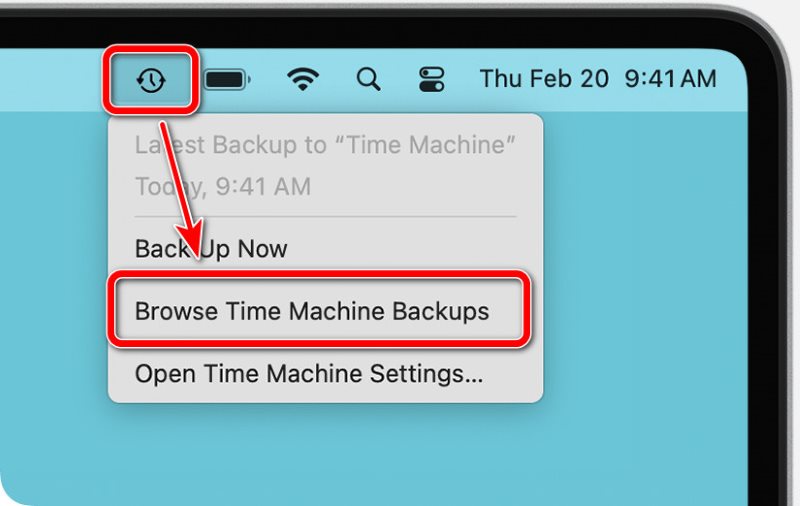
步驟二 尋找遺失的文件。使用螢幕右側的時間軸,回溯到檔案仍然存在的備份日期。
步驟二 找到文件後,選中它並單擊 恢復這樣,文件就會回到它原來的位置。退出時間機器後,請檢查該文件。
方法二:使用軟體從U盤恢復已刪除的文件
如何在沒有任何備份的情況下從磁碟機還原已刪除的檔案?讓專業工具來幫你完成這項工作。
使用第三方復原工具(適用於 Windows 和 Mac)
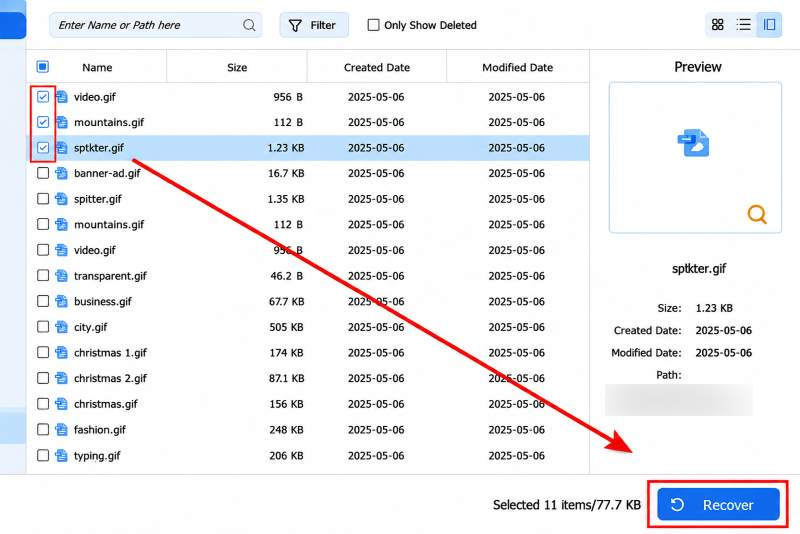
Apeaksoft數據恢復 Apeaksoft 是一款在沒有備份的情況下恢復遺失檔案的專家。它可以處理多種類型的文件和複雜的情況。無論檔案是被刪除、回收站被清空還是U盤被格式化,Apeaksoft 都能幫您恢復。如果您正在尋找從USB隨身碟恢復已刪除檔案的最穩定方法,那麼這款軟體值得一試。

下載量超過 1,000,000 用戶
- 以極快的速度找到可恢復的檔案。
- 支援多種資料類型和檔案系統。
- 憑藉使用者友好的工作流程,即使沒有技術背景,您也可以輕鬆恢復遺失的檔案。
- 支援深度掃描,可還原已格式化或已刪除的檔案。

步驟二 插入USB並執行軟體。
步驟二 切換到 USB/SD 卡恢復 在裝置清單中按一下 USB 隨身碟。選擇要復原的檔案類型,然後按一下。 開始掃描.
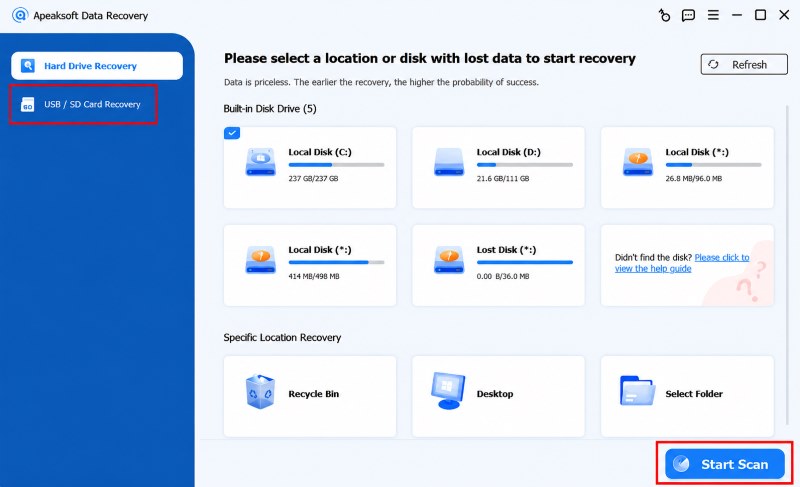
步驟二 現在您可以預覽可復原的檔案並勾選要復原的內容。如果透過這種方式找不到所需的文件,請選擇 途徑 在左側功能表列中篩選,或直接在搜尋框中篩選。
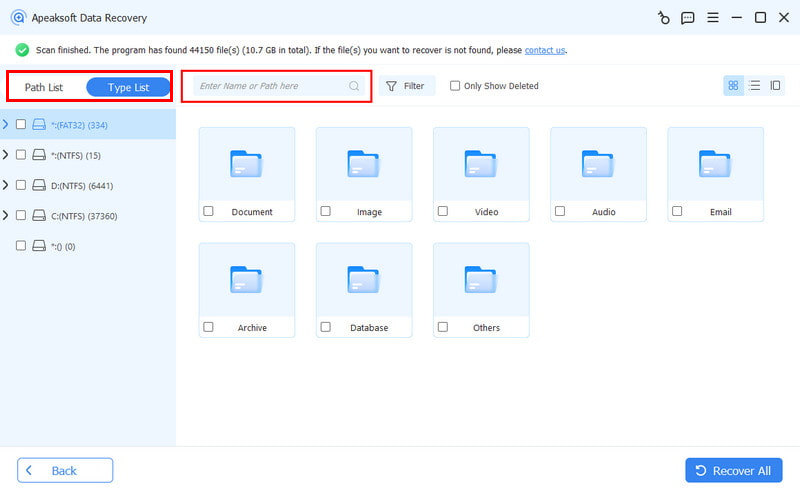
步驟二 最後,點擊 恢復 將檔案儲存到您的電腦而不是USB,以避免覆蓋資料。
使用微軟官方工具(僅適用於 Windows 系統)
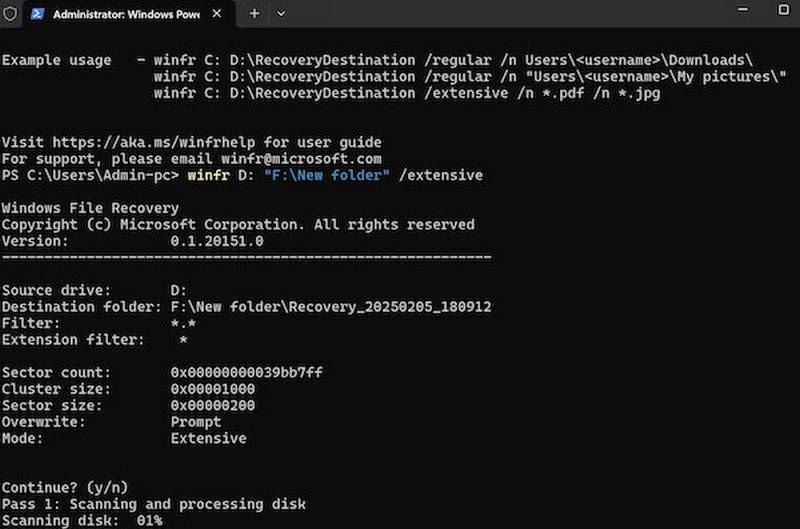
Windows文件恢復 閃存驅動器恢復 微軟開發了一款工具,供用戶從USB隨身碟或本機儲存裝置恢復已刪除的檔案。但它需要從微軟商店安裝,並透過命令列操作,因此不如第三方工具那麼方便。不過,它仍然是恢復資料的一種有效方法。
步驟二 在 Microsoft Store 中安裝 Windows 檔案復原功能。
步驟二 將USB插入電腦。
步驟二 媒體中心 的Windows + R,輸入 CMD 進入運行框,然後按 進入 啟動命令提示字元。
步驟二 輸入恢復命令,例如:
winfr E: D: /regular /n *.docx
(E 為 USB 路徑,D 為恢復和儲存位置,可依需求變更。)
步驟二 執行完畢後,請等待檔案掃描和匯出完成。
方法三:無需軟體即可從U盤恢復隱藏文件
有時候,檔案看不到不代表它已被刪除。很可能它被隱藏了,而你卻渾然不知。也許你不小心按到了隱藏檔案的快捷方式,誤以為已經刪除了它們。又或許是U盤上的病毒隱藏了檔案來幹擾你。
在這種情況下,恢復工具可能有點多餘。一個簡單的命令列就能讓所有隱藏檔案重新顯示出來。
恢復 Windows 系統中的隱藏文件
步驟二 插入U盤。
步驟二 啟動命令提示字元並輸入以下命令:
attrib -h -r -s /s /d X:*.*
更換 X: 使用您的USB隨身碟符,例如 E: or F: .
步驟二 請稍等片刻,命令即可運行完畢。完成後,所有隱藏檔案應該都會恢復原狀。
恢復Mac上的隱藏文件
步驟二 插入U盤。
步驟二 未結案工單 終端請輸入以下命令:
defaults write com.apple.finder AppleShowAllFiles -boolean true; killall Finder.
媒體中心 進入.
步驟二 請稍等片刻,隱藏檔案才會出現在其儲存位置。
額外內容:如何防止意外刪除文件
人都會犯錯。未雨綢繆,才能出錯時迅速彌補。
定期備份。
插入外部驅動器,然後啟用文件歷史記錄。 恢復 Windows 資料夾或使用 Time Machine 建立 Mac 備份。這樣在誤刪檔案後恢復就方便多了。
清晰整理文件。
建立單獨的資料夾,分別用於工作、個人和備份檔案。將不需要的檔案移到存檔資料夾,而不是立即刪除。
防止重要文件被刪除。
使用 Windows NTFS 權限限制誰可以刪除此文件,或將 Mac 使用者權限設定變更為唯讀或無存取權限。
結語
你仍然有機會 從磁碟機恢復已刪除的文件只要檔案沒有被覆蓋,就可以恢復。刪除後,請停止使用USB並尋求解決方案。您可以從備份中恢復,或使用專業工具進行恢復。 Apeaksoft數據恢復 或使用 Windows 文件記錄,並透過命令列顯示隱藏文件。

相關文章




