

9 款最佳付費和免費硬碟資料復原軟體工具

硬碟對於儲存作業系統、個人檔案和各種程式至關重要。與大多數硬體一樣,硬碟也並非總是運作良好。例如,突發的磁碟錯誤或意外刪除都可能導致資料遺失。但是,硬碟上的重要資料遺失後,您無需感到沮喪。本文將介紹 9 款最佳硬碟保護工具。 硬盤數據恢復 適用於 Windows、macOS 和 Linux 的軟體。
第一部分:最佳硬碟資料復原軟體對比
方法
我們研究了市面上流行的硬碟資料恢復軟體,並收集了數百份用戶報告。在評選最佳軟體時,我們將重點放在了效能、功能多樣性、掃描速度、成功率、價格、預覽功能、使用者介面、支援的檔案類型和格式等幾個方面。
| 價格 | 成功率 | 最適合 | |
| Apeaksoft數據恢復 | 每月 22.45 美元,每年 55.96 美元,終身 71.96 美元 | 內建和外接硬碟 | |
| OnTrack EasyRecovery | 免費 開始於59.99美元 | 損壞驅動器恢復 | |
| 克萊內特復健中心 | $79,499美元到$XNUMX,XNUMX美元 | 快速結果 | |
| MDDE | 免費 每年$ 20 | 文件恢復 | |
| DiskDigger | 免費 $19.99 | 無限恢復 | |
| 圓盤開溝器 | 免費 元,89.00,499.00 | 磁碟恢復 | |
| Windows文件恢復 | 免費 | Windows用戶 | |
| TestDisk | 免費 | 精通技術 | |
| 取消刪除我的檔案專業版 | 免費 | 快速結果 |
Apeaksoft 的編輯團隊會對每款工具進行獨立測試。我們使用真實設備和最新的作業系統來驗證其相容性、成功率、易用性和整體效能。我們的評測是基於實際操作經驗、技術分析和使用者回饋。我們會定期審核並更新內容,以反映軟體更新、作業系統變更和使用者回饋。
- 測試環境Windows 10/11 專業版 (24H2)、macOS Ventura 和 Sequoia 15、多個內建和外接硬碟,支援包括 NTFS、FAT32 和 exFAT 在內的主流檔案系統
- 模擬資料遺失場景意外刪除檔案、快速磁碟格式化、分割區損壞或遺失、系統崩潰故障
- 照片JPEG壓縮快照(10 KB-5 MB),RAW相機照片(20-80 MB)
- 文檔DOCX、XLSX、PDF(20 KB-20 MB)
- 影像素材MP4、MOV 視訊素材(500 MB-5 GB)
- 音訊:MP3、M4A 音訊剪輯(1 MB-30 MB)
- 測試規則每款軟體至少測試三次。只有當復原的檔案能夠正常開啟且無損壞,並保留原始檔案名稱時,復原才算成功。
- 提醒實際復原成功率取決於不同的裝置型號、作業系統版本以及已刪除的檔案是否已被新資料覆蓋。
第二部分:六款頂級付費硬碟資料復原軟體
第一名:Apeaksoft資料恢復

Apeaksoft數據恢復 是 Windows 和 macOS 的最佳硬碟資料復原軟體之一。它能夠快速掃描本機或外接硬碟,並尋找因各種原因而遺失的檔案。其用戶友好的介面使新手也能輕鬆上手。
- 恢復所有文件類型。
- 整合快速掃描和深度掃描功能。
- 適用於本地和外接硬碟。
- 易於瀏覽。
- 兼容 Windows 11 和 macOS。
- 如果你的硬碟上有很多數據,可能需要一些時間。
以下是從硬碟恢復檔案的步驟:
步驟二 掃描硬盤
安裝硬碟恢復程式後,啟動它。前往 硬盤恢復 在側邊欄的標籤中,選擇所需的驅動器,然後按一下 開始掃描 按鈕。
提示: 若要從外部硬碟恢復數據,請前往 USB/SD卡恢復 按下按鈕並連接到您的硬碟。

步驟二 預覽文件
快速掃描完成後,軟體將自動執行深度掃描。完成後,請轉到… 類型列表 點擊標籤按類型檢視文件,或前往 路徑列表 按位置查看文件。

步驟二 恢復硬碟
選擇要檢索的文件,然後點選 恢復 按鈕。設定其他文件儲存位置並確認操作。

前2名:OnTrack EasyRecovery
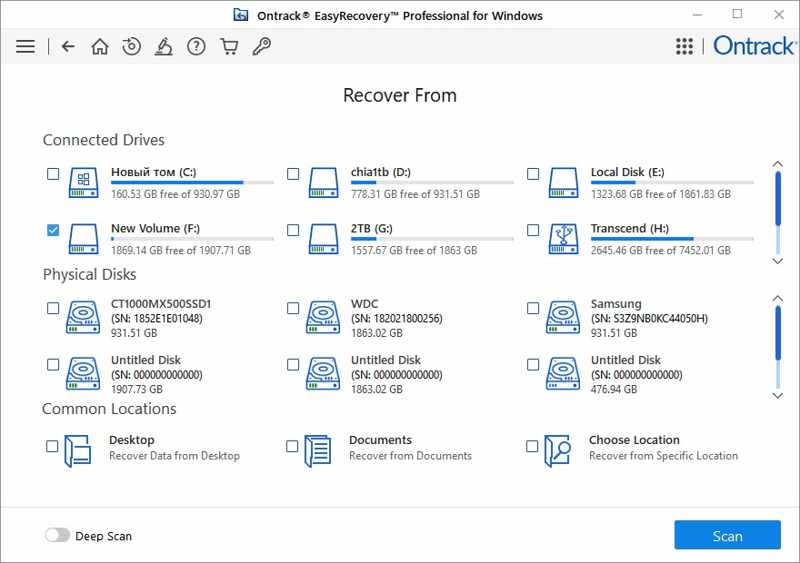
OnTrack EasyRecovery 是最好的硬碟資料復原工具之一。它提供免費方案,可恢復本地或外接硬碟上高達 1GB 的資料。它還允許用戶預覽丟失的文件,以便選擇性地恢復。
- 資料恢復速度驚人。
- 提供豐富的先進技術選項。
- 包含安全刪除功能。
- 使用 OnTrack 的郵寄磁碟復原服務備份硬碟。
- 它採用了一種不清晰的介面。
- 它無法從損壞的磁碟建立映像。
前三名:Klennet Recovery
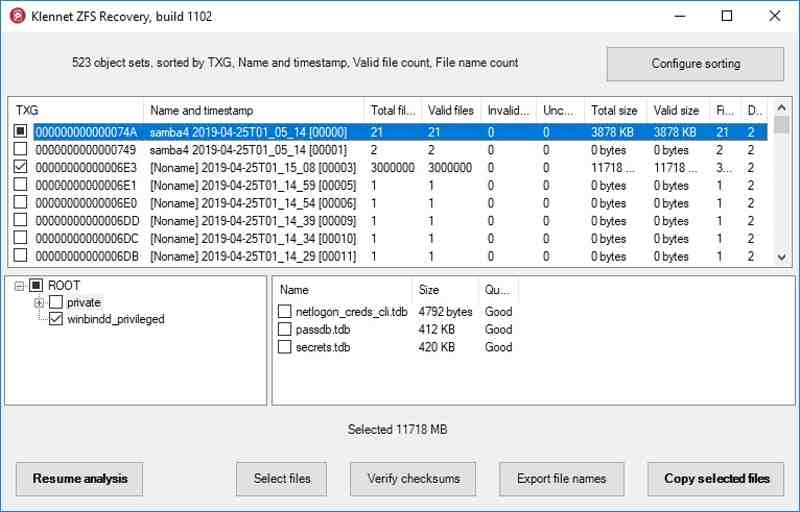
Klennet Recovery 是一款受歡迎的硬碟資料復原工具。由於支援 RAID 配置,它可以應對各種複雜的硬碟資料復原挑戰。它提供免費版本和靈活的付費方案。
- 提供快速掃描速度。
- 從 RAID 陣列復原資料。
- 利用演算法估算文件恢復的機率。
- 指定起始扇區。
- 它會佔用大量記憶體。
- 分析成功的可能性需要時間。
前三名:DMDE
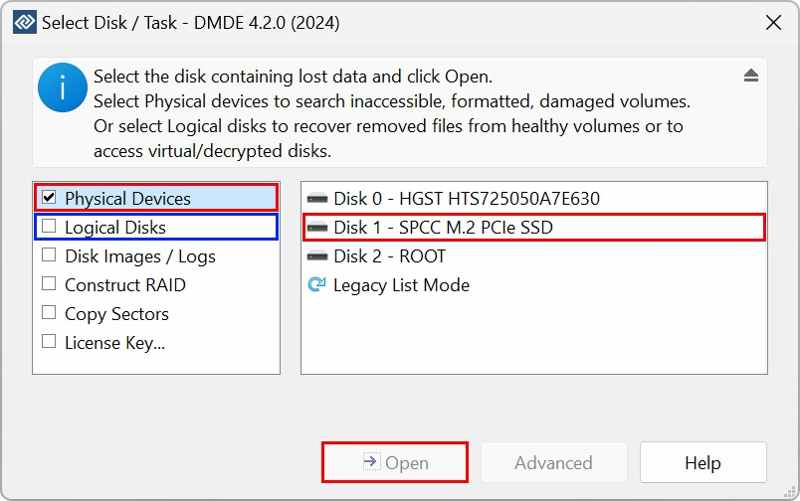
DMDE是一款信譽良好的資料復原工具,適用於外接硬碟和內建硬碟。免費版可供個人使用,一次最多可恢復4,000個檔案。專業版可解鎖所有功能。
- 重建 RAID。
- 提供可啟動版本。
- 支援位元組對位元組備份。
- 提供高性能。
- 很難掌握。
- 它缺乏智慧分析和進階預覽功能。
熱門5:DiskDigger
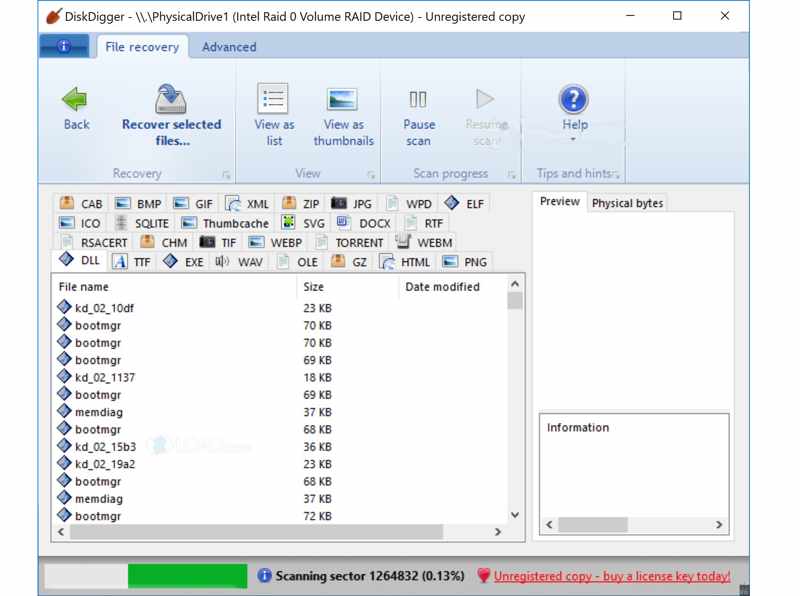
總體而言, DiskDigger 是一款優秀的硬碟資料復原軟體,在功能、易用性和價格方面取得了良好的平衡。使用者可以選擇硬碟、恢復模式,然後開始硬碟掃描過程。
- 便攜緊湊。
- 免費恢復無限量檔案。
- 支持多種文件格式。
- 整合深度掃描功能。
- 介面模糊不清,導航不便。
- 掃描選項太少了。
熱門6:磁盤鑽
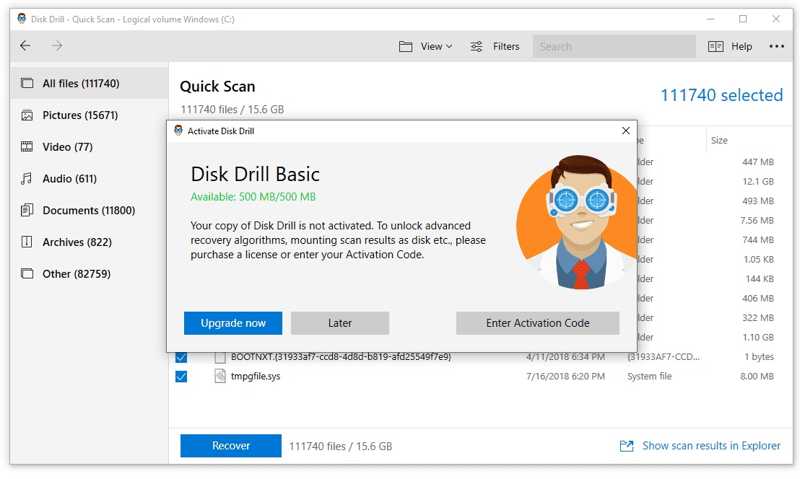
Disk Drill 硬碟資料復原軟體最初是為 macOS 系統設計的,用於從硬碟、USB、SD卡、數位相機等裝置中復原資料。現在,它也推出了 Windows 版本。免費版可恢復高達 500MB 的資料。
- 支援RAW格式照片和影片。
- 包含獨特的恢復保險庫功能。
- 提供限量免費版本。
- 提供卓越的資料恢復效果。
- 它對固態硬碟上的檔案恢復無效。
- 它只提供郵件支援。
第三部分:3 款最佳免費硬碟資料復原工具
前 1 名:Windows 檔案恢復
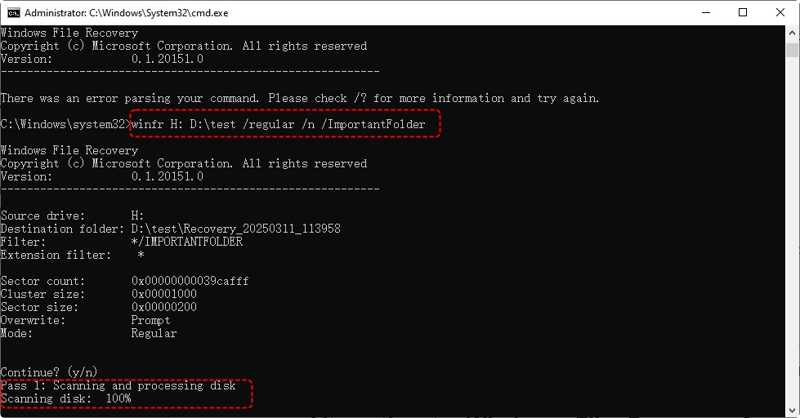
Windows 檔案復原是一款免費的硬碟復原軟體,由微軟於 2020 年開發,適用於 Windows 11 和 10。它可以幫助使用者從電腦的內建和外接硬碟中恢復遺失的文件,而無需支付任何費用。
- 完全免費使用。
- 可在微軟商店購買。
- 為最近刪除的檔案產生合適的搜尋結果。
- 支援從 BitLocker 磁碟機進行部分復原。
- 它只能透過命令列運行。
- 使用者無法在恢復前預覽文件。
返回頁首2:TestDisk
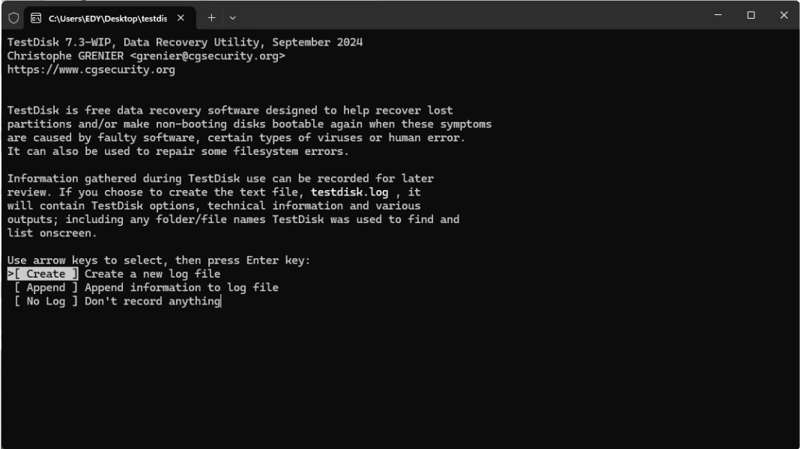
TestDisk 是 macOS、Linux 和 Windows 的免費硬碟資料復原軟體。此開源程式遵循通用公共授權 (GPL) 條款發布。它旨在恢復遺失的磁碟分割並修復啟動磁碟。
- 開源且免費。
- 修復分割區並恢復開機磁區。
- 輕巧便攜,跨平台。
- 處理 RAW 格式和無法掛載的磁碟機。
- 它缺少 GUI。
- 使用者必須具備技術知識才能自信地進行操作。
前三名:UnDeleteMyFiles Pro
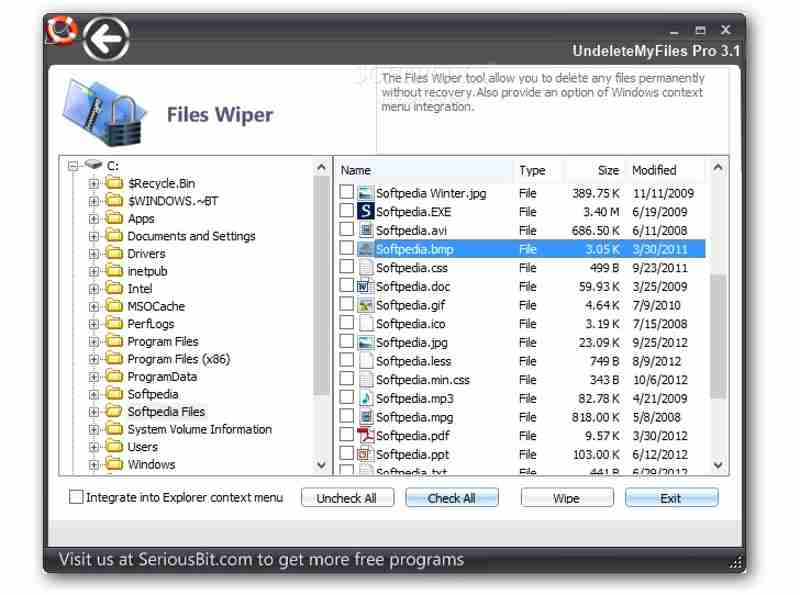
UnDeleteMyFiles Pro 是另一個用於恢復損壞硬碟資料的工具。它完全免費,沒有任何隱藏費用或限制。除了硬碟資料復原功能外,它還包含檔案清除器和磁碟映像建立器等附加功能。
- 按類型預覽遺失的文件。
- 建立磁碟快照和映像。
- 免費。
- 尋找 NTFS 檔案系統上最近刪除的檔案。
- 它僅集成了快速掃描功能。
- 成功率不高。
結語
本文分享了前 9 名的最佳榜單。 硬盤恢復軟件有些軟體完全免費下載和使用,而有些則需要許可證或訂閱。您可以根據我們的評測找到合適的軟體,並快速從內建或外接硬碟中恢復遺失的檔案。 Apeaksoft數據恢復 由於其用戶友好的設計,對於初學者和普通用戶來說是一個不錯的選擇。此外,它還能在所有遺失的檔案被覆蓋之前找到它們。
相關文章




