


從 iCloud 恢復 iPhone 總是失敗?解決方法如下

在更換裝置、恢復遺失的資料或設定新手機時,許多用戶都會有這樣的問題: 從 iCloud 恢復需要多長時間小型備份可能只需不到一小時即可完成,而大型備份可能需要數小時。在本指南中,我們將解釋為什麼恢復過程有時會比預期花費更長時間,介紹解決恢復速度慢的簡易方法,並分享一些技巧和工具,幫助您更快地恢復資料。
頁面內容:
第一部分:從 iCloud 復原需要多長時間
從 iCloud 恢復資料需要多長時間?通常情況下,這個過程大約需要 20 到 40 分鐘。但是,從 iCloud 恢復資料所需的確切時間取決於多種因素。
- 數據量: 備份檔案越大,恢復所需時間越長。對於超過 10 GB 的備份文件,可能需要 2 小時或更長時間。
- 網速: 快速穩定的 Wi-Fi 連線可以加快恢復過程,而緩慢或不穩定的網路可能會導致延遲。
- 恢復設備效能: 舊款 iPhone 恢復資料可能需要更長時間,因為它們處理資料的速度比新款慢。儲存空間不足或記憶體有限也會減慢恢復過程。
第二部分:為什麼 iPhone 從 iCloud 恢復時會估算剩餘時間
- 互聯網連接較弱: 弱Wi-Fi網路會阻礙資料傳輸。
- 備份檔案過大: 如果您的備份包含許多應用程式和文件,則可能需要更長時間才能估算出恢復時間。
- 過時的軟件: 運行較舊的 iOS 版本可能會減慢估算速度。
- iCloud 伺服器問題: 有時蘋果的 iCloud 伺服器繁忙,這可能會影響復原速度。
- 存儲空間不足: 如果您的裝置沒有足夠的可用空間,復原過程可能會停滯或卡住。
第三部分:如何解決從 iCloud 恢復資料耗時過長的問題
如果您的 iPhone 從 iCloud 恢復資料似乎一直耗時過長,請不要驚慌。您可以嘗試以下方法來解決常見問題:
1. 連接到穩定的Wi-Fi網絡
首先,檢查您的網路連接,然後斷開網路並重新連接。如果連線仍然不穩定,請切換到更穩定的網路。避免使用行動熱點或公共 Wi-Fi,因為這些網路通常不穩定且速度較慢。
2. 優化備份檔案大小
大型備份需要更長時間才能恢復。請檢查您的備份內容,刪除重複項、不需要的文件和過期文檔,以加快恢復過程。
3.釋放儲存空間
在復原之前,請確保您有足夠的空間來存放備份檔案。若要檢查儲存空間,請前往: 設定 > 一般規格 > iCloud中存儲如有必要, 清除iCloud存儲 透過刪除不常用的應用程式、舊照片或大檔案。
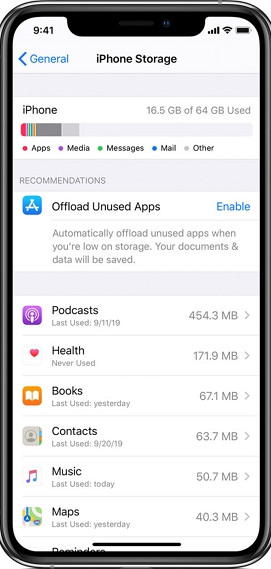
4.強制重啟設備
如果您的裝置卡在時間估算介面,強制重新啟動即可刷新系統並修復一些小故障。快速按下並鬆開 調高音量 按鈕,然後 音量減小 按鈕,最後按住 側 按鈕,直到出現Apple徽標。
5. 停止從 iCloud 恢復
如果您 iPhone 一直卡在恢復介面您可能需要停止恢復操作並將設備恢復原廠設定。在新裝置設定過程中,您可以跳過 iCloud 恢復,並手動選擇要恢復的備份。請依照以下步驟操作:
步驟二 造訪 設定 > iCloud的 > 備份.
步驟二 敲打 停止恢復 iPhone,然後點擊 停止 暫停恢復過程。
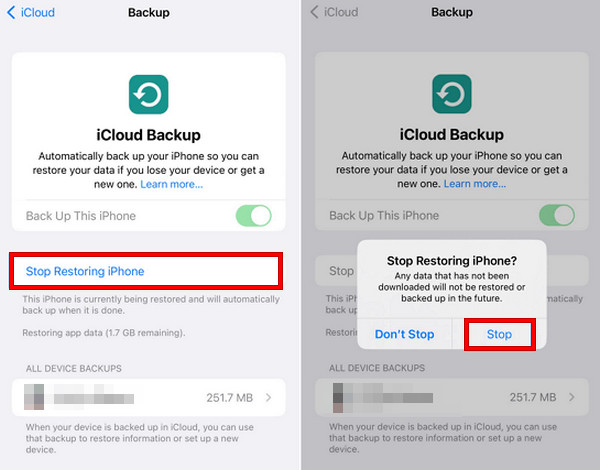
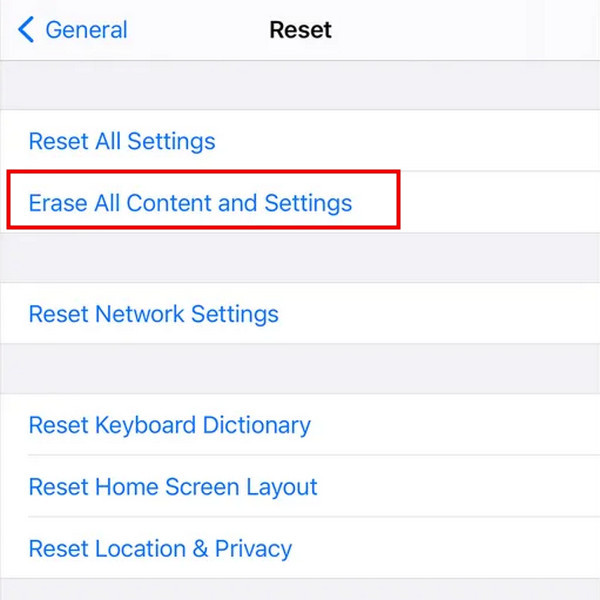
步驟二 回去 設定 > 一般規格 > 轉移或重置 iPhone,然後點擊 抹掉所有內容和設置 將設備恢復出廠設定。
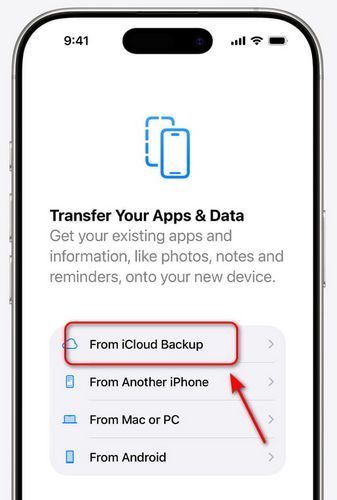
步驟二 重新設定你的 iPhone,但在設定過程中跳過 iCloud 恢復。
步驟二 設定完成後,請前往 設定 > iCloud的 > 從iCloud Backup還原 手動選擇備份。
第四部分:如何更快從 iCloud 備份還原 iPhone
從 iCloud 備份還原 iPhone 有時可能很耗時,尤其是在備份檔案較大的情況下。如果您不想刪除備份中的任何內容,但又想更快地恢復數據,可以使用專門的恢復軟體。
Apeaksoft iPhone數據恢復 是一款可靠的工具,可讓您更快、更靈活地從 iCloud 恢復資料。您可以選擇所需的數據類型,預覽數據,並僅恢復所需內容。與恢復整個備份相比,這可以節省大量時間。

下載量超過 1,000,000 用戶
- 快速從 iCloud 和 iTunes 備份還原 iPhone。
- 如何在沒有備份的情況下恢復意外刪除的資料。
- 輕鬆從損壞或螢幕破裂的 iPhone 中恢復遺失的資料。
- 支援所有 iOS 版本和型號(iOS 26/27 Beta、iPadOS 26/27 Beta)。

步驟二 在電腦上啟動該程式。將 iOS 裝置連接到電腦,然後點擊 信任 在您的裝置上。選擇 從iCloud恢復 從界面。

步驟二 勾選要掃描的資料類型。點選 開始 繼續。
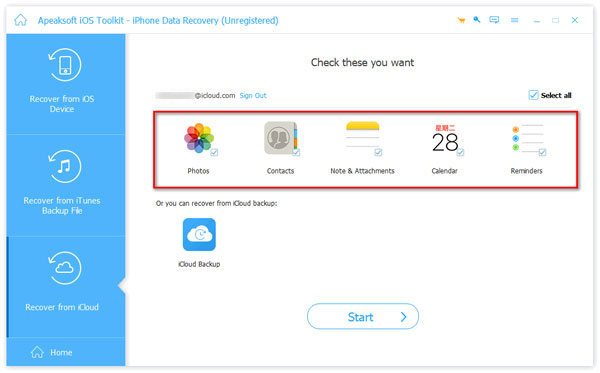
步驟二 現在您可以查看所有 iCloud 資料。選擇要恢復的數據,然後點擊 恢復 在右下角。

結語
總而言之,當你的 iPhone 顯示 從 iCloud 還原剩餘時間估算您可以嘗試以下方法:切換到訊號較強的 Wi-Fi 網路、釋放 iPhone 儲存空間、重新啟動 iPhone、暫停並從其他備份恢復,或使用專業的恢復工具。此外,在開始復原之前,請務必檢查您的 iCloud 備份是否完整且為最新備份!

相關文章




