

iTunes 資料恢復技巧,幫助您恢復已刪除的 iPhone 文件

在日常使用中,iPhone 資料遺失的情況比你想像的要常見得多,可能是由於意外刪除、系統更新失敗或裝置損壞造成的。 透過 iTunes 恢復 iPhone 數據您仍然可以快速恢復聯絡人、照片、筆記甚至應用程式資料。掌握正確的方法不僅可以節省大量時間,還可以避免因操作不當而導致進一步的資料遺失。
第一部分:如何查看 iTunes 備份內容
在進行 iTunes 資料復原之前,您首先需要確認備份是否存在以及其儲存位置。 iTunes 會自動將備份儲存到本機,但不會以可讀的方式顯示該文件,因此您需要透過系統路徑找到備份檔案。
Windows
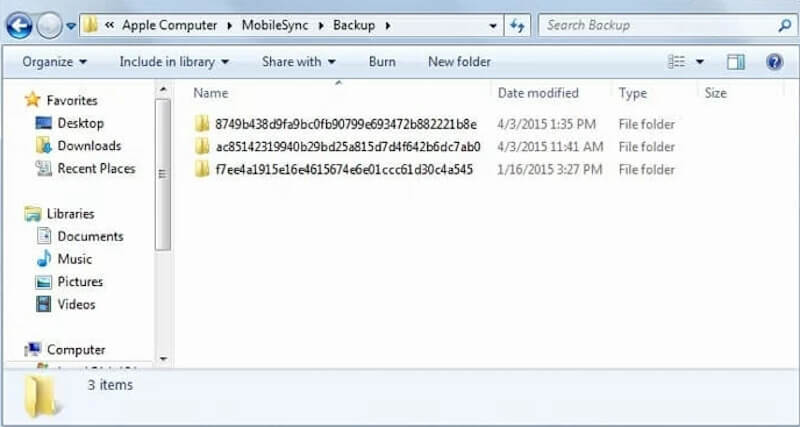
在 Windows 電腦上,iTunes 預設將備份儲存在使用者資料資料夾中。您可以透過以下路徑找到它:
C:\Users\[您的使用者名稱]\AppData\Roaming\Apple Computer\MobileSync\Backup
如果找不到 AppData 資料夾,您可以啟用 顯示隱藏文件 在資源管理器中輸入路徑,或直接在網址列中輸入路徑並按回車鍵。
免費下載
在 macOS 系統中,備份檔案通常儲存在使用者儲存庫中。您可以透過 Finder 使用以下路徑存取它:
〜/ Library / Application Support / MobileSync / Backup /
如果看不到庫資料夾,您可以點擊 轉到>轉到文件夾 在 Finder 的頂部欄中,然後輸入路徑。
雖然您已找到備份位置,但由於備份檔案採用結構化加密存儲,因此無法直接開啟以查看其內容。如果您想了解短信、照片或應用資料的更多信息,則需要藉助專業的 iTunes 資料復原軟體來解析備份檔案。
第二部分:如何從 iTunes 備份還原數據
確認找到 iTunes 備份後,您可以使用官方復原流程將備份中的資料完整還原到 iPhone。請注意,恢復操作會覆蓋設備上的現有數據,因此請確保 備份日期 在開始使用前,請檢查目前設備,以防止意外遺失。
步驟二 使用原廠或相容的 USB 連接線將 iPhone 連接到電腦。等待 iTunes 或 Finder 識別設備。如果手機上彈出「你信任這台電腦嗎?」的提示,請輸入手機密碼並點選確認。 信任.
步驟二 在 iTunes 畫面上,點選出現在左上角或視窗中的裝置按鈕,即可進入… 概要 頁。
步驟二 找到 恢復備份 點擊按鈕。此時會彈出一個可選備份清單。從下拉清單中選擇要還原的備份。
步驟二 如果所選備份已加密,系統會要求您輸入密碼。 iTunes備份密碼 繼續。請輸入正確的密碼並點選。 恢復此備份中的加密資料沒有密碼無法解密和復原。
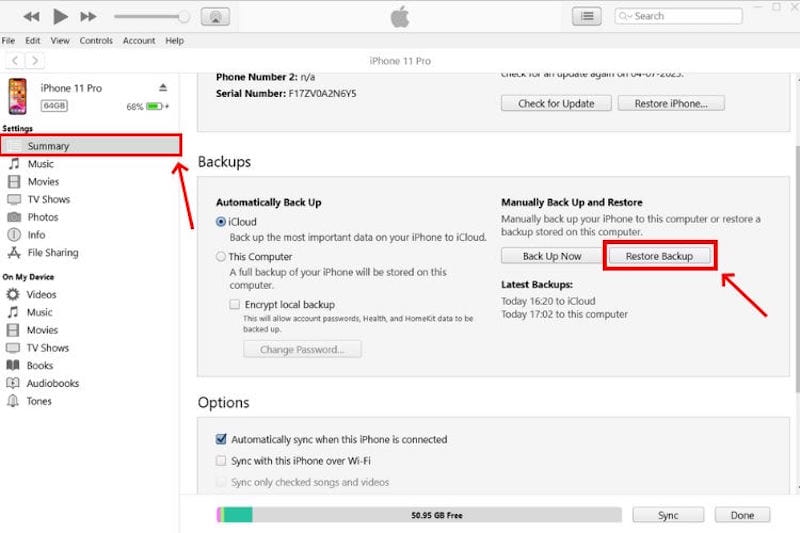
您可以按照標準流程從 iTunes 備份中恢復數據,並將備份中的所有數據還原到您的 iPhone。
第三部分:無需 iTunes 的最佳 iPhone 資料恢復方法
如果您沒有備份或不想恢復整個設備,那麼官方方法就無法滿足您的需求。在這種情況下,您需要一種無需 iTunes 的 iPhone 資料恢復方法,該方法可讓您選擇性地恢復內容,而不會覆蓋現有檔案。 Apeaksoft iPhone數據恢復 是同類工具中較成熟的工具之一,支援 iTunes 資料復原、iPhone 掃描模式以及從裝置本身復原資料。
無需 iTunes 恢復 iPhone 數據
- 支援從裝置本體、iTunes 備份或 iCloud 備份中恢復,並提供靈活的選項。
- 恢復前預覽內容,避免重複恢復不需要的資料。
- 支援恢復 20 多種類型的數據,包括照片、簡訊、WhatsApp 聊天記錄、聯絡人等。
- 適用於多種情況,例如係統損壞、意外刪除、黑屏和升級失敗。

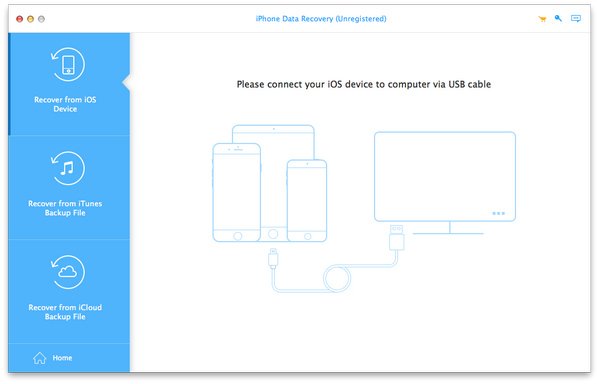
步驟二 下載並安裝軟體。在主頁上,您可以選擇從 iOS、iTunes 或 iCloud 還原備份。然後將 iPhone 連接到電腦。當手機上出現「信任此電腦」時,請點擊它。 信任.
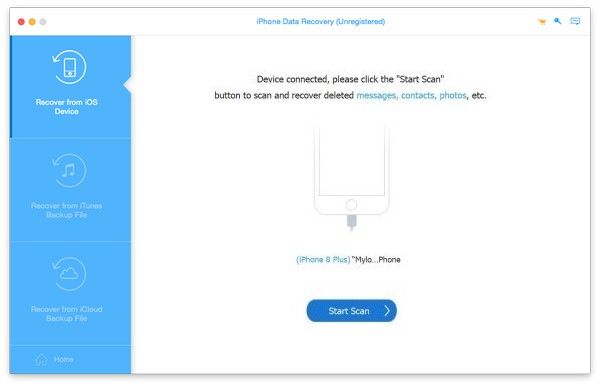
步驟二 識別成功後,點擊 開始掃描軟體將開始掃描設備或備份檔案。掃描時間取決於設備容量和資料量。
步驟二 掃描完成後,您可以按類型瀏覽資料。這種方法比直接從 iTunes 備份免費還原資料更靈活,因為您可以確認每個項目是否需要還原。
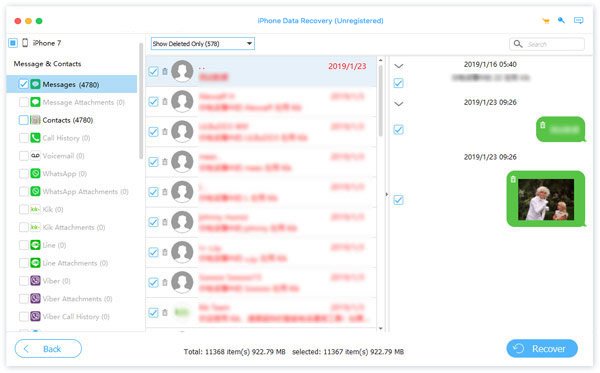
步驟二 選擇要復原的資料類型,然後按一下 恢復選擇恢復到您的電腦或部分恢復到您的裝置。
結語
事故發生後,資料復原始終至關重要;關鍵在於選擇最合適的解決方案。 iTunes數據恢復 方法。如果存在備份,使用 iTunes 或工具解析仍然是最有效的方法;如果沒有備份,可以使用類似以下的工具: Apeaksoft iPhone數據恢復 提供更多可能性。
相關文章
在本文中,您將了解如何在 iTunes 中查找 iPhone 聯繫人。 此外,您可以有選擇地安全地從 iTunes 備份恢復 iPhone 聯繫人。
即使您已取消訂閱,您仍然可以恢復在 iTunes 上購買的內容,例如歌曲、電影以及 iTunes 提供的許多其他內容。
忘記iTunes密碼時無需擔心。 以下是快速實現iTunes密碼恢復的多種有效方法。
本教學將示範當您遺失重要資訊時如何從 iTunes 恢復 iPhone(包括/不包括資料覆蓋)。



