

PowerPoint檔案未儲存或刪除 - 6種快速復原PPT檔案的方法

刪除了即將使用的 PowerPoint 文件,或在未儲存 PowerPoint 文件的情況下退出了程式?別擔心—您可以這樣做。 恢復已刪除或未儲存的PPT文件 快速運用多種行之有效的方法。
本指南將為您介紹在 Windows 和 Mac 系統上復原簡報的 6 種有效方法。請依照以下步驟操作,快速恢復您的簡報。
頁面內容:
第一部分:如何恢復已刪除或未儲存的 PowerPoint 檔案?
有什麼辦法可以恢復 PowerPoint 文件嗎?有的!您可以透過以下幾種方式恢復 PowerPoint 檔案:
- 從回收站或垃圾箱恢復已刪除的PPT文件
- 使用自動恢復功能恢復未儲存的簡報
- 在電腦上尋找臨時 PowerPoint 文件
- 使用專業資料恢復軟體恢復永久刪除的文件
PowerPoint恢復方法快速比較
| 選項 | 適用於 | 易於使用 | 成功率 |
| 數據恢復軟件 | 永久刪除的PPT文件 | 容易 | 很高 |
| 回收箱/垃圾桶 | 最近刪除的PPT文件 | 容易 | 高 |
| 自動恢復 | 未儲存的 PowerPoint 文件 | 容易 | 高 |
| 臨時檔案(.tmp) | 未儲存或已崩潰的PPT文件 | 媒材 | 媒材 |
| 內建維修工具 | 損壞的 PowerPoint 文件 | 容易 | 媒材 |
| 線上維修工具 | 損壞或已損壞的PPT文件 | 媒材 | 媒材 |
第二部分:恢復PPT檔案的最佳方法(建議)
如何恢復已刪除的 PowerPoint 投影片?還有其他方法嗎?如果您在會議或課堂上需要演示 PowerPoint 文件時不小心刪除了它們,您需要一個專業的桌面程式來盡快恢復已刪除的 PowerPoint 文件。 Apeaksoft數據恢復 就是這樣一個產品。您無需電腦技術技能即可恢復永久刪除的 PowerPoint 文件。這款使用者友善的軟體可以解決各種情況下的 PPT 遺失問題。
恢復已刪除的PPT文件
- 有效地從您的電腦恢復已刪除的 PowerPoint 檔案。
- 支持 恢復 Excel/Word 也是如此。
- 將您的 PowerPoint 結果儲存在 SPF 檔案中以供將來恢復。
- 適用於Windows和Mac系統。

以下是如何透過此工具恢復已刪除的 PowerPoint 的步驟:
步驟二 點擊上面的按鈕下載 Apeaksoft Data Recovery。
步驟二 選擇儲存 PowerPoint 的位置,然後按一下右下角的開始掃描。
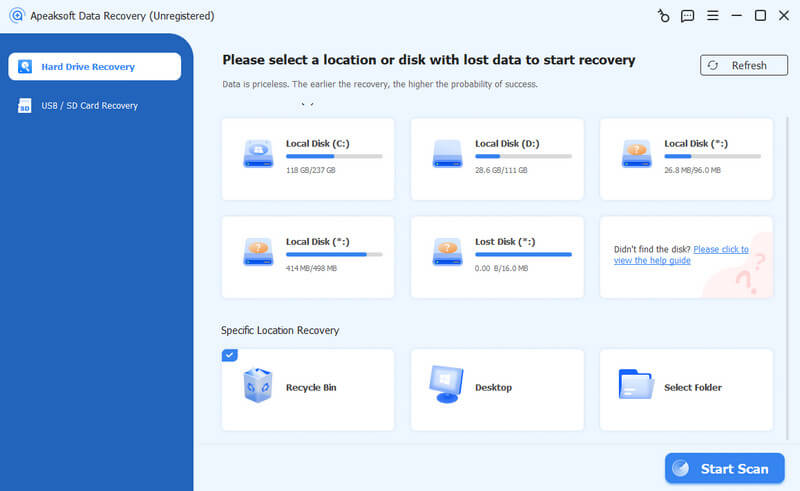
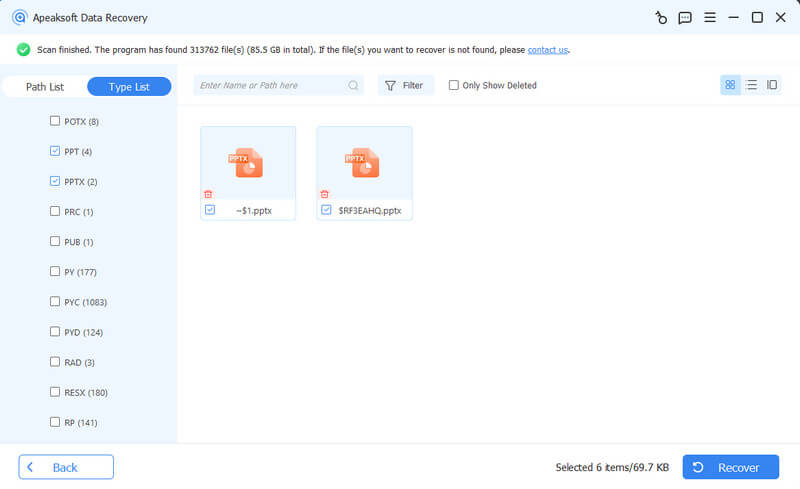
步驟二 掃描完成後,單擊 技術文件 在左側面板中並選擇 PPT/PPTX。您的目標 PowerPoint 文件將顯示在正確的頁面上。
選擇它們並單擊 恢復.
提示: 如果您刪除的 PowerPoint 文件儲存在外部硬碟上,請事先將其連接到您的計算機,然後讓此程式幫助您 從外部硬碟恢復遺失的數據.
第三部分:如何恢復已刪除的 PowerPoint 文件
我可以恢復已刪除的 PowerPoint 檔案嗎?當然可以!如果您尚未清空回收站,您就可以在電腦的回收站中找回已刪除的 PowerPoint 檔案。本文將向您展示如何在 Windows 11/10/8/7 系統上還原已刪除的 PowerPoint 檔案。在 Mac 系統上恢復已刪除的 PowerPoint 檔案也類似。
步驟二 雙擊桌面上的回收站。
步驟二 找到已刪除的 PPT 檔案。
步驟二 雙擊或右鍵單擊它並選擇恢復。
第四部分:如何恢復未儲存的 PowerPoint 文件
1. 如何恢復未透過自動恢復儲存的PowerPoint文件
如何恢復未儲存的 PowerPoint?基本上,Microsoft 提供了自動恢復功能,以防您因崩潰、電源故障等原因而丟失簡報。這項實用功能適用於 Microsoft 365 訂閱用戶。以下是恢復未儲存的 PowerPoint 的手動指南:
步驟二 在操作欄點擊 文件 在左上方的標籤。
步驟二 在操作欄點擊 未結案工單 左側邊欄中的選項。
步驟二 在操作欄點擊 恢復未保存的演示文稿 底部查看您未儲存的PPT。當您找到所需的那個時,請單擊它。
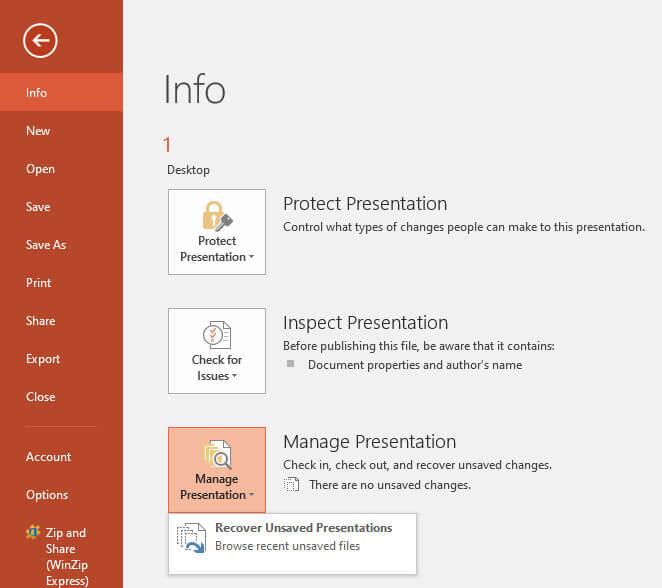
您也可以按照以下路徑: 文件 - 資訊 - 管理簡報 - 恢復未儲存的簡報 恢復未儲存的 PowerPoint。
2.從臨時資料夾中恢復未儲存的PPT
如果您沒有啟用自動復原功能,您仍然可以嘗試從電腦上的臨時資料夾中復原未儲存的 PPT。
在 Windows PC 上:
步驟二 按 Win 以及 R 鍵同時使用。進入 %溫度% 開啟臨時資料夾。
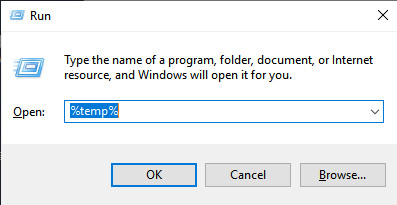
步驟二 您可以透過使用相關副檔名進行篩選來縮小所有結果的範圍。發現未儲存的 PowerPoint 檔案後,您可以將這些 PPT 檔案複製並貼上到桌面。然後,將其擴展名從 .tmp 至 .PPT or 。PPTX.
在Mac上:
步驟二 造訪 發現者,點擊 Go > 前往文件夾。 輸入 〜/庫/緩存.
步驟二 現在,您可以導航至 PPT 或 PPTX 檔案並將其直接拖曳到桌面。在這裡,您可以毫不費力地使用 PowerPoint 打開它們。
第 5 部分。
有時,由於某些錯誤,您可能會在恢復未儲存或刪除的 PowerPoint 檔案後發現 PPT 檔案已損壞。這裡我們列出了兩種修復方法。
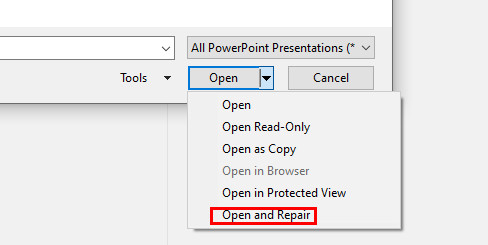
方法 1. 使用內建修復工具
步驟二 開啟 Microsoft PowerPoint 並按一下 文件 在左上方。
步驟二 點擊 未結案工單 並找到您恢復的 PPT 檔案。
步驟二 點選 未結案工單 然後選擇 打開並修復.
方法 2:使用第三方 PowerPoint 修復工具
如果使用內建功能無法在 Mac/Windows 上復原 PPT,您可以尋求第三方工具的協助,在線上復原 PPT 檔案。
網路上有很多修復工具。在這裡我們推薦 線上文件修復 以及 維修工具箱 因為它們在用戶中享有良好的聲譽。
請注意,使用第三方工具修復PPT檔案時,應注意您的隱私安全。
第六部分:防止 PowerPoint 檔案遺失的技巧
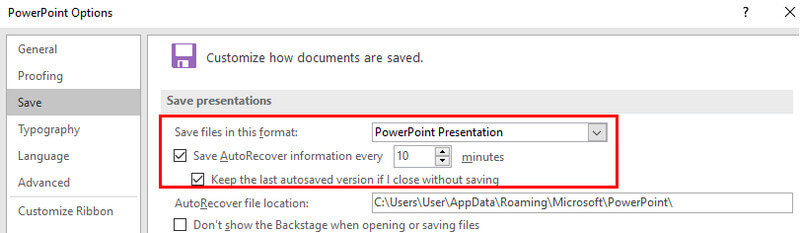
1. 在 Microsoft PowerPoint 中啟用自動復原。為此,您可以按照以下步驟操作: 文件 > 選項 > 節省 > 檢查對應的選項。
2. 經常將你的PowerPoint檔案儲存到OneDrive等雲端服務工具進行即時備份。
3. 使用 PowerPoint 網頁版,因為它可以將您的檔案儲存到 OneDrive。
第 7 部分:關於 PowerPoint 復原的常見問題
我可以恢復被覆蓋的 PowerPoint 文件嗎?
是的。但這需要備份。如果啟用了備份功能,您可以嘗試透過 OneDrive 或檔案記錄還原先前的版本。
PowerPoint 會保留自動復原文件多久?
自動恢復檔案會暫時保留,關閉 PowerPoint 或重新啟動電腦後可能會被刪除。最好盡快恢復這些文件。
我可以恢復永久刪除的 PowerPoint 檔案嗎?
是的,您可以使用專業的資料復原軟體,例如 Apeaksoft數據恢復 恢復已永久刪除的 PPT 文件,只要它們沒有被覆蓋。
自動恢復檔案儲存在哪裡?
這取決於您在 PowerPoint 中的設定。通常,自動復原檔案會儲存在您系統的暫存資料夾中。
結語
透過閱讀本詳細指南,您可以了解如何恢復已刪除的 PowerPoint 文件以及 如何恢復未儲存的 PowerPoint 文件。
從我們的角度來看,我們認為軟體就像 Apeaksoft數據恢復 因為它速度快而且無損,所以被認為是最好的。您不需要額外修復恢復的PPT檔案。
我們希望本指南能幫助您有效地恢復您的 PPT。
相關文章




