

如何快速恢復未儲存或已刪除的 Excel 文件

我今天嘗試打開一個工作簿,卻發現文件突然消失了。我該怎麼辦? 恢復未儲存的 Excel 文件作為微軟Office辦公室軟體的組成部分,Excel是一款功能強大的電子表格程序,被個人和企業廣泛使用。假設您在Excel專案中花費數小時工作,然後直接關閉而沒有點擊「儲存」按鈕,那麼您的所有工作都將遺失。不過,我們的指南可以幫助您找回您的工作簿。
頁面內容:
第一部分:如何恢復永久刪除的Excel文件
在某些情況下,Excel 檔案可能會永久刪除。例如,您可以按 Shift + Delete 刪除 Excel 文件,同時清空回收站或垃圾桶。幸運的是, Apeaksoft數據恢復 可以協助您在 Mac 和 Windows 系統上還原永久刪除的 Excel 檔案。它會對您的硬碟進行深度掃描,尋找遺失的 Excel 檔案。
快速恢復Mac和Windows系統上已刪除的Excel檔案的方法
- 一鍵恢復已刪除的Excel檔案。
- 預覽遺失的Excel檔案以便進行選擇性復原。
- 適用於內部和外部硬碟。
- 支援 Windows 11 及更早版本,macOS 10.7 及更高版本。

如何快速恢復已刪除的Excel文件
步驟二 安裝 Excel 復原工具
在您的電腦上安裝並啟動 Excel 復原軟體。另有適用於 Mac 的版本。請前往… 硬盤恢復 在選項卡中,選擇儲存 Excel 檔案的磁碟,然後按一下 開始掃描.

步驟二 預覽已刪除的 Excel 文件
磁碟掃描完成後,請前往 類型列表 選項卡,檢查 文件並預覽所有 Excel 文件。若要查看已刪除的 Excel 文件,請選取此項目。 只顯示已刪除的內容.

步驟二 恢復 Excel 文件
選擇要復原的已刪除 Excel 文件,然後按一下 恢復 點擊按鈕。然後,選擇輸出資料夾並開始刪除Excel檔案復原檔案。

第二部分:如何恢復未儲存的 Excel 文件
Excel 內建的自動儲存功能可輕鬆還原未儲存的 Excel 檔案。此功能在 Windows 和 macOS 系統上均可使用,但只能恢復最近遺失的 Excel 檔案。
在Mac上
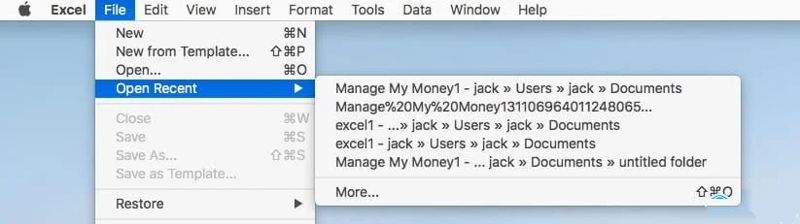
步驟二 打開Excel應用程式。
步驟二 前往 文件 菜單。
步驟二 選擇 打開最近然後選擇未儲存的 Excel 工作簿。
步驟二 點擊 另存為 在頂部通知欄中再次儲存。
在Windows上
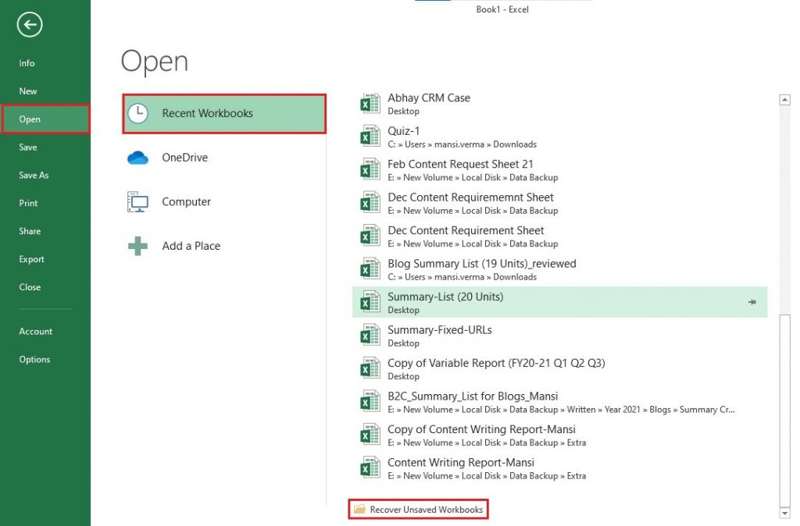
步驟二 前往 文件 Excel 中的選單。
步驟二 點擊 未結案工單,打 最近的工作簿,然後點擊 恢復未保存的工作簿.
步驟二 然後,選擇最新的工作簿。
步驟二 接下來,單擊 另存為 然後再次儲存。
請注意: 此外,您還可以存取「未儲存的檔案」資料夾來尋找 Excel 檔案。在 Windows 系統中,該資料夾的路徑為 \Users\
第三部分:如何還原 Excel 檔案的先前版本
如何還原早期版本的 Excel 文件
如前所述,配置自動儲存功能後,Excel 會自動儲存工作簿。如果您不小心刪除了任何信息,此功能可讓您恢復到 Excel 文件的早期版本。
在Mac上
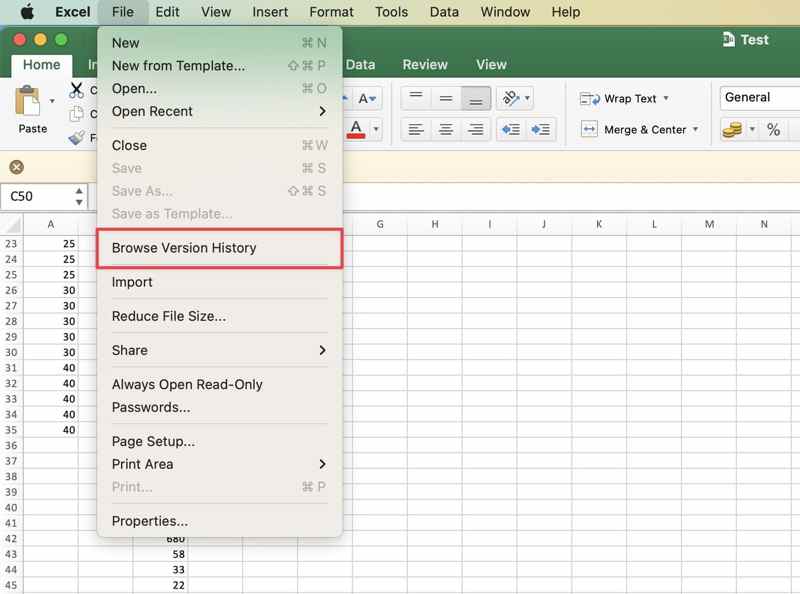
步驟二 在Excel中開啟工作簿。
步驟二 前往 文件 菜單並選擇 瀏覽版本歷史.
步驟二 點擊版本,然後點擊 打開版本.
步驟二 然後,點擊 恢復 按鈕。
在Windows上
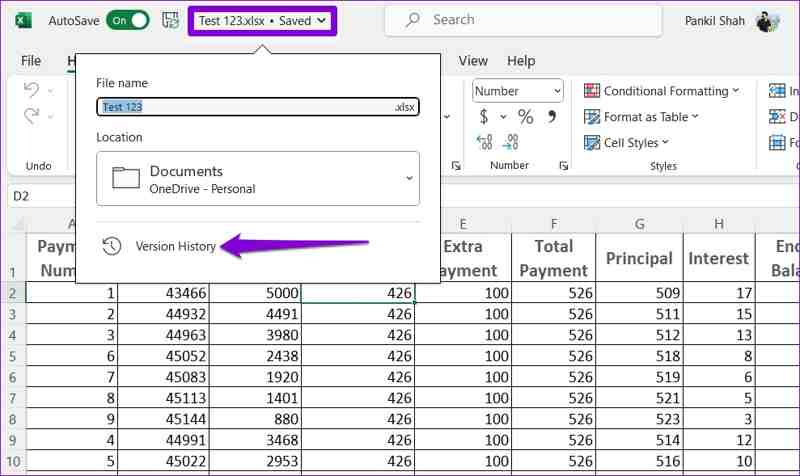
步驟二 點擊頂部的檔案名,然後點擊 版本歷史.
步驟二 選擇正確的版本並點擊 打開版本.
步驟二 接下來,點擊 恢復 通知上的按鈕。
如何從備份中還原 Excel 檔案的先前版本
Windows 和 Mac 的備份和復原功能可讓您在儲存後還原 Excel 檔案的先前版本。對於 Windows 系統,前提是您已啟用「檔案歷史記錄」。對於 macOS 系統,您必須擁有 Time Machine 備份。
在Mac上
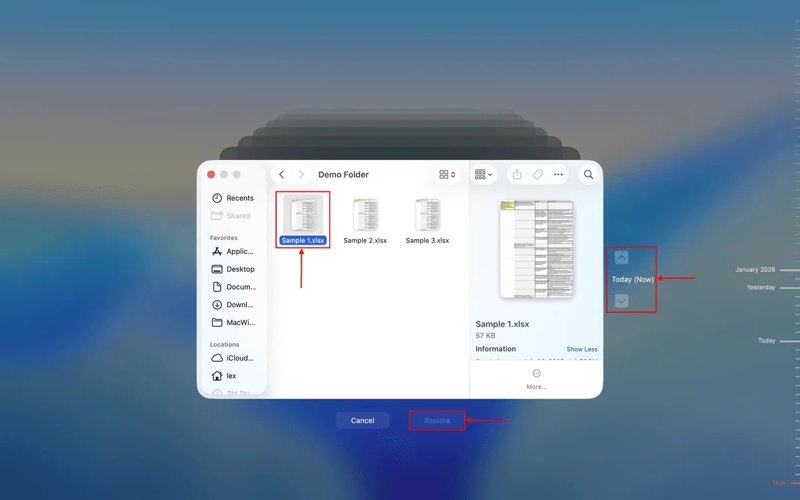
步驟二 在 Finder 中找到儲存 Excel 檔案的資料夾。
步驟二 將備份媒體連接到您的電腦。
步驟二 在操作欄點擊 時間機器 點選右上角的按鈕,然後選擇 進入Time Machine.
步驟二 點擊箭頭按鈕找到合適的版本。
步驟二 選擇所需的工作簿,然後按一下「恢復」按鈕。
在Windows上
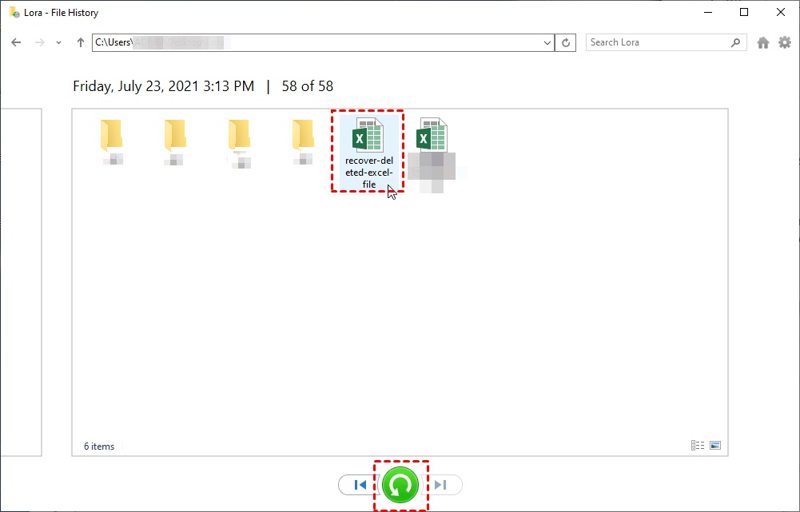
步驟二 右鍵點選儲存 Excel 檔案的資料夾。
步驟二 選擇 還原以前的版本.
步驟二 選取正確的版本,展開 未結案工單 按鈕,然後選擇 在文件歷史記錄中開啟.
步驟二 選擇所需的 Excel 文件,然後按一下 恢復 按鈕。
步驟二 請前往原始資料夾,檢查是否已還原早期版本的 Excel 檔案。
第四部分:如何恢復已刪除的 Excel 文件
一般來說,Excel 文件刪除後會進入回收站或垃圾桶。也就是說,即使您在清空回收站或垃圾箱之前刪除了 Excel 文件,也可以恢復它。
在Mac上
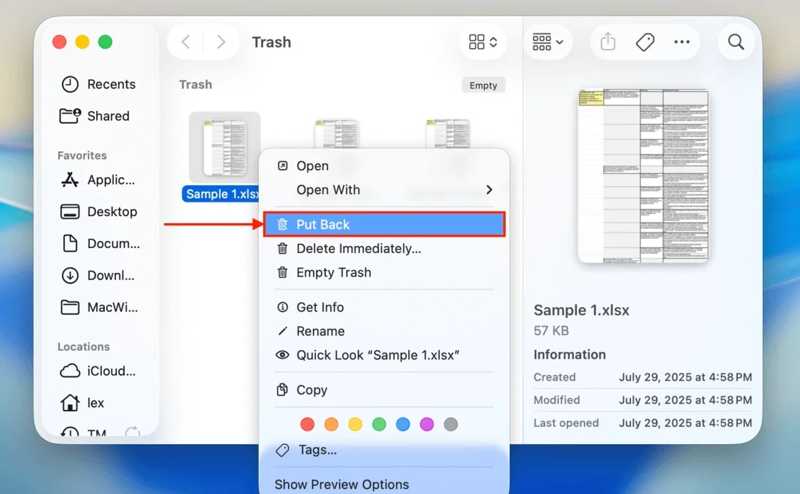
步驟二 打開 垃圾桶 從你的 碼頭.
步驟二 找到並右鍵單擊所需的 Excel 文件。
步驟二 選擇 放回去.
請注意: 如果您要將工作簿儲存到其他位置,請在 Finder 中開啟目標資料夾,然後將 Excel 檔案拖曳到該資料夾中。
在Windows上
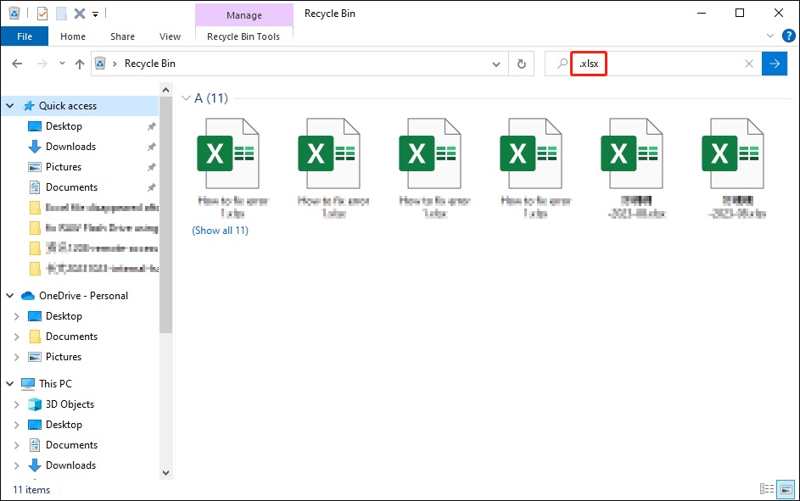
步驟二 打開 回收站 從桌面或檔案總管中取得。
步驟二 選取所需的Excel檔案。
步驟二 右鍵單擊一個選定的文件並選擇 恢復.
第五部分:如何從 OneDrive 恢復被覆蓋的 Excel 文件
部分使用者使用 OneDrive 自動備份 Excel 檔案。您可以使用 Microsoft 365 帳戶在 Windows 和 macOS 系統上還原已覆寫的 Excel 檔案。以下是具體步驟:
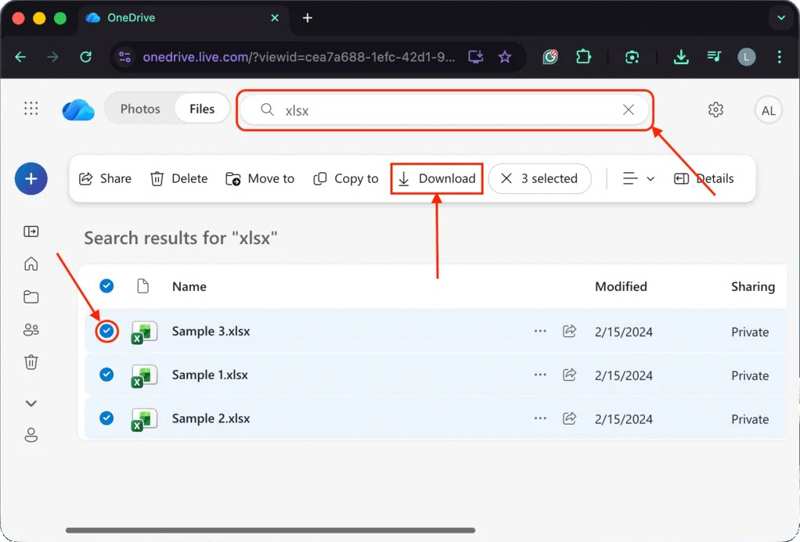
步驟二 請在瀏覽器中造訪 https://onedrive.com/。
步驟二 使用您的 Microsoft 365 帳戶憑證登入。
步驟二 類型 XLSX 在搜尋列中輸入「Excel 檔案」即可尋找 Excel 檔案。
步驟二 選擇所需文件,然後按一下 下載 按鈕。
步驟二 然後,您可以在「下載」資料夾中找到已復原的 Excel 檔案。
請注意: 此方法需要您在 Excel 應用程式中啟用自動儲存並配置您的 Microsoft 365 帳戶。
第六部分:如何修復和恢復損壞的Excel文件
目前,微軟已在 Excel 應用程式中引入了「開啟並修復」功能。此功能無需額外軟體即可修復和恢復損壞的 Excel 檔案。雖然並非所有損壞的工作簿都支援此功能,但仍然值得一試。
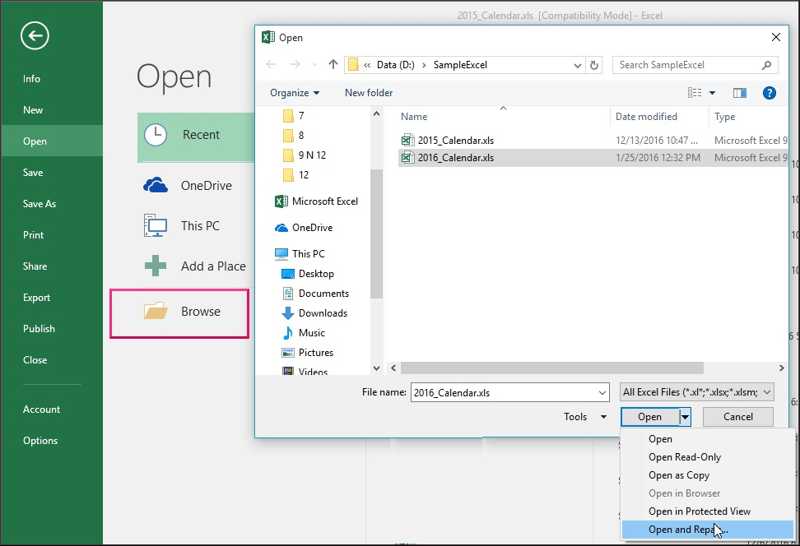
步驟二 前往 文件 Excel 應用程式中的選單。
步驟二 點擊 未結案工單 在左側邊欄上,然後選擇 瀏覽.
步驟二 選擇損壞的工作簿。
步驟二 在操作欄點擊 箭頭 旁邊的按鈕 未結案工單 按鈕。
步驟二 選擇 打開並修復.
步驟二 出現提示時,單擊 維修 點擊警報按鈕,盡可能恢復工作簿資料。
步驟二 接下來,選擇 可以 確認您的動作。
請注意: 如果 維修 按鈕不可用,請點擊 提取數據 警報中的按鈕用於提取損壞工作簿中的主要資訊。
結語
本指南說明如何 恢復未保存的Excel文件無論是在 Windows 或 Mac 系統上,如果您的工作簿被刪除、覆蓋或損壞,都可以嘗試復原。您可以根據自身情況選擇合適的方法,並按照我們的步驟操作來還原您的工作簿。 Apeaksoft數據恢復 對於普通用戶來說,這是一個很棒的選擇。無論Excel檔案是因為刪除、損壞、覆蓋或其他原因遺失,它都能找回。而且,它使用起來非常簡單。
相關文章




