

如何在 Windows 和 Mac 上還原 Word 文檔

遺失重要的 Word 文件會讓人感到壓力和沮喪。不可否認,微軟 Word 在建立、編輯和傳輸文件方面非常便捷。然而,在某些情況下,您的文件仍然會遺失。例如,您忘記在關閉 Word 之前儲存文件、不小心刪除了 Word 文件,或文件已損壞。好消息是,您可以… 恢復未保存的 Word 文檔 在 Windows 和 macOS 上。
頁面內容:
第一部分:如何使用自動復原功能在 Word 中復原文檔
自動恢復是微軟 Word 的內建功能。啟用此功能後,Word 會定期自動儲存文件。即使您從未保存過 Word 文檔,它也是一種輕鬆恢復未儲存文檔的方法。
在Mac上
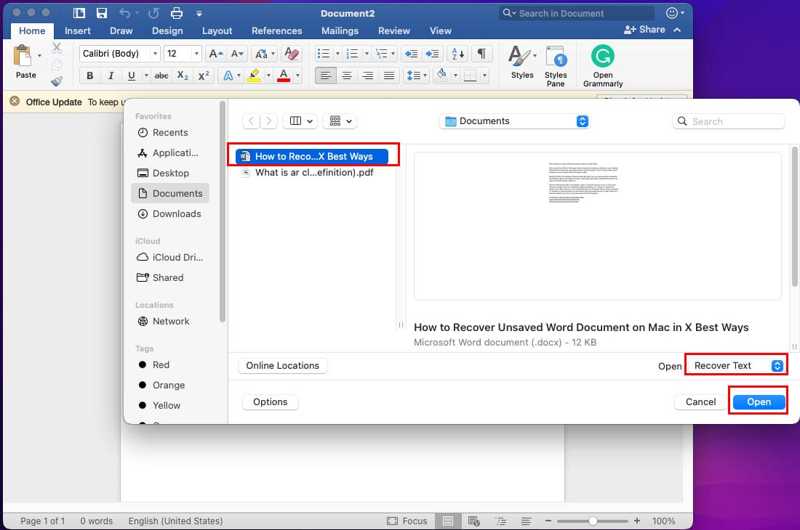
步驟二 選擇 文件 在 Mac 版 Word 的選單中,然後按一下 未結案工單.
步驟二 在對話方塊中選擇未儲存的文件。
步驟二 挑 恢復文字 or 維修 ,然後單擊 未結案工單 按鈕。
在Windows上
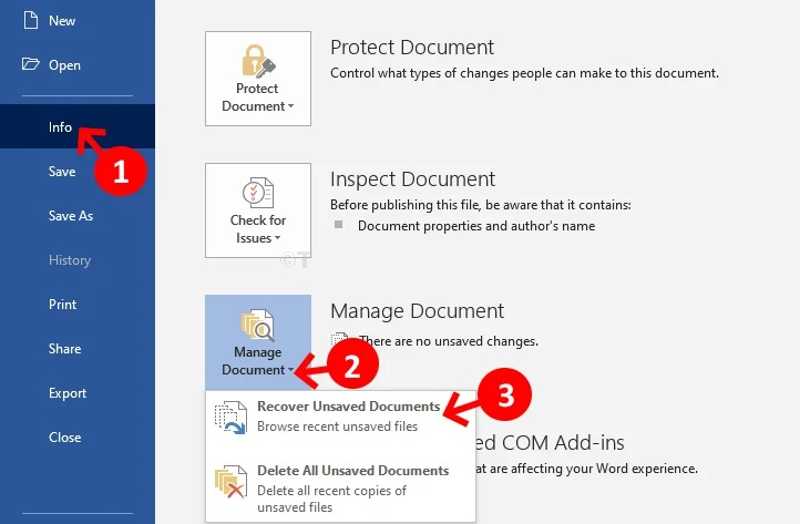
步驟二 前往 文件 Word中的選單。
步驟二 選擇 資料包 並點擊 管理文件.
步驟二 點擊 恢復未保存的文檔.
步驟二 選擇文件,然後單擊 未結案工單.
步驟二 接下來,點擊 另存為 上的按鈕 已恢復未儲存的文件 通知。
步驟二 請依照螢幕上的指示儲存文件。
請注意: 此外,您也可以在 Mac 的 /Users//Library/Containers/com.Microsoft/Data/Library/Preferences/AutoRecovery 目錄中還原未儲存的 Word 文件。對於 Windows 系統,路徑為 Users\
第二部分:如何從回收站或垃圾箱恢復已刪除的 Word 文檔
若要恢復已刪除的 Word 文檔,您可以嘗試使用回收站或垃圾箱。刪除文件後,它會被移至回收站或垃圾箱資料夾,而不是從您的硬碟中徹底刪除。
在Mac上
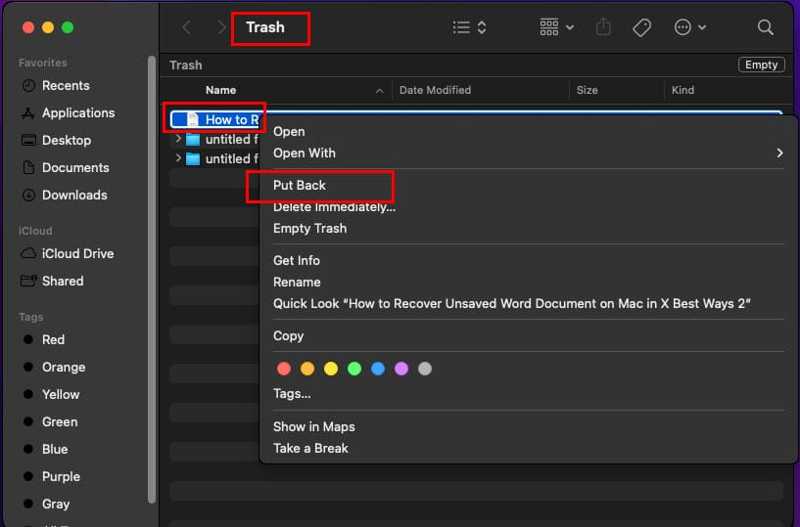
步驟二 打開 垃圾桶 從你的 碼頭 酒吧。
提示: 或去 垃圾桶 in 發現者.
步驟二 選中所需文件。
步驟二 右鍵單擊選定的文檔,然後選擇 放回去.
在Windows上
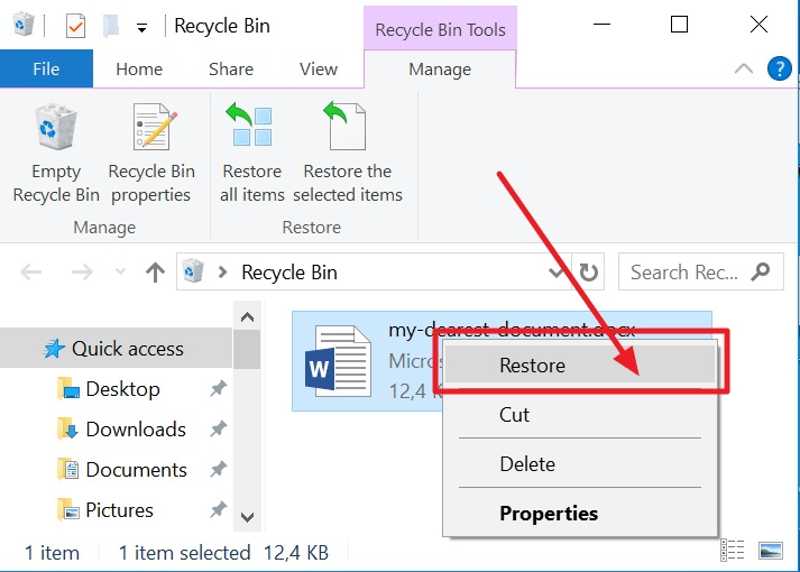
步驟二 打開 回收站 從您的桌面。
提示: 如果在桌面上找不到,請開啟檔案總管,然後在側邊欄選擇「回收站」。
步驟二 尋找並選擇要復原的文件。
步驟二 右鍵單擊選定的文件並選擇 恢復或展開頂部選單欄,前往 管理,然後點擊 恢復選定的項目.
步驟二 找到原始資料夾或在 Word 中尋找已復原的文檔,並檢查您的文件是否已成功復原。
請注意: 如果您在回收站或垃圾箱中找不到遺失的 Word 文檔,則表示您的文件已永久刪除。
第三部分:如何透過命令列恢復 Word 文檔
命令列是恢復損壞的 Word 文件的另一種方法。事實上,Windows 和 macOS 都整合了命令列功能,可以用來還原文件,包括 Word 文件。
在Mac上
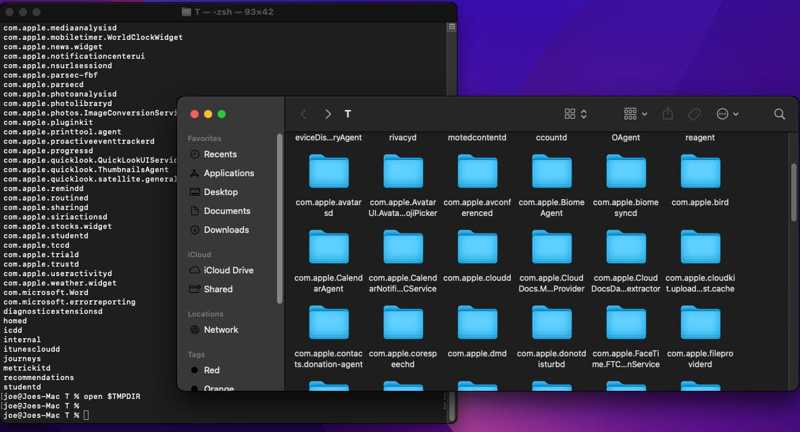
步驟二 打開 終端 從“應用程式”資料夾中選擇應用程式。
步驟二 輸入命令: 裁談會 $TMPDIR 並按下 退貨說明 存取臨時資料夾的密鑰。
步驟二 接下來,輸入 ls 並按下 退貨說明 查看內容。
步驟二 找到所需的 Word 文件。
步驟二 輸入 打開$ TMPDIR 並按下 退貨說明.
步驟二 現在,將已復原的文件儲存為新檔案。
在Windows上
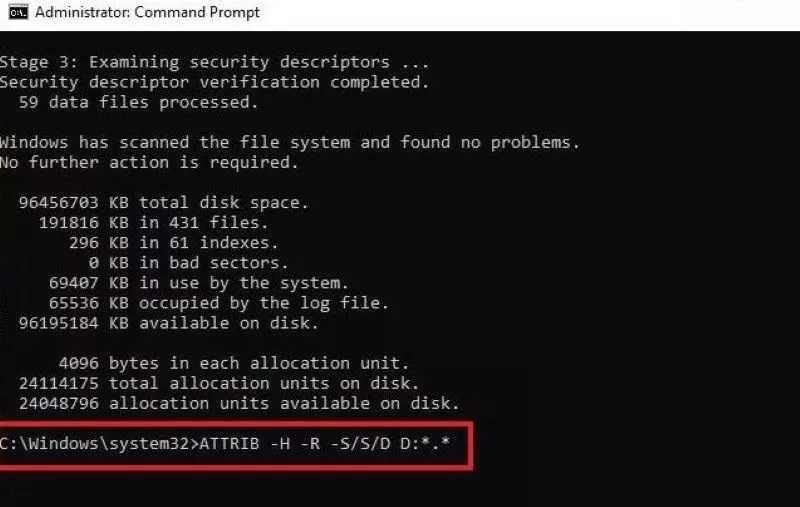
步驟二 用鼠標右鍵單擊 開始 菜單並選擇 命令提示符(管理員) or PowerShell(管理者).
步驟二 輸入 chkdsk *: /f 並按下 進入 鍵盤上的按鍵。
提示: 將 * 替換為您儲存文件的硬碟符號。
步驟二 完成後,輸入 ATTRIB -H -R -S /S /DD:*.*, 並擊中 進入。 更換 D 使用您的硬碟符。
步驟二 損壞的 Word 檔案將恢復到原始位置。
請注意: 雖然命令列可以恢復損壞的 Word 文檔,但成功率因文件而異。
第四部分:如何還原 Word 文件的先前版本
如何在Mac上恢復Word文件的先前版本
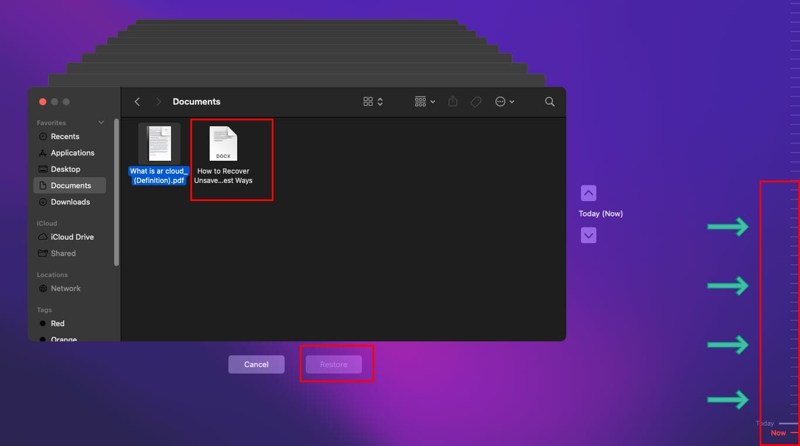
Time Machine 是 macOS 內建的備份和復原功能。如果您建立了 Time Machine 備份,就可以快速還原 Mac 上 Word 文件的先前版本。
步驟二 將外部備份裝置插入您的 Mac。
步驟二 開啟 Finder,找到你的文件儲存位置。
步驟二 在操作欄點擊 時間機器 點擊工具列上的按鈕並選擇 進入Time Machine.
步驟二 購買 箭頭 按鈕用於尋找合適的版本。
步驟二 選擇文檔並點擊 恢復.
如何在 Windows 系統中還原 Word 文件的先前版本
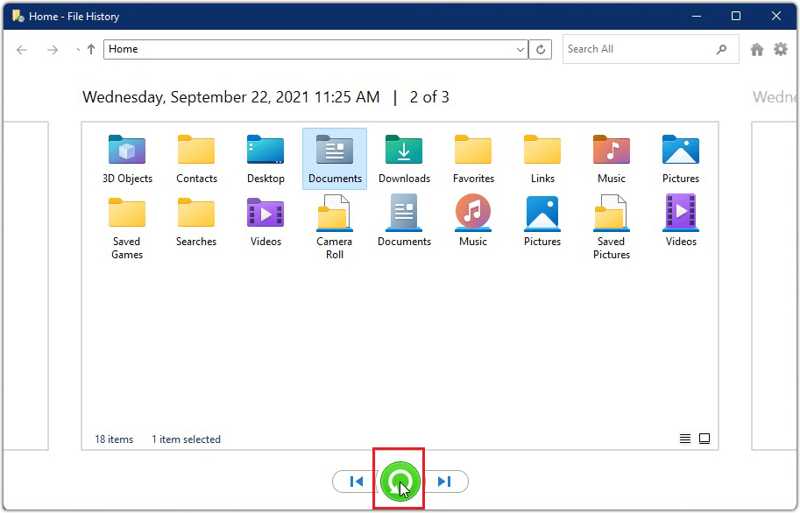
文件歷史記錄功能是恢復遺失文件的內建方法。如果您已在電腦上設定此功能,它可以快速還原 Windows 系統中 Word 文件的先前版本。以下是具體步驟:
步驟二 搜索 文件歷史記錄 ,詳見 開始 菜單。
步驟二 然後,從結果中打開它。
步驟二 點擊 恢復個人文件 打開 文件歷史記錄 窗口。
步驟二 在網址列中導覽至儲存文件的資料夾。
步驟二 購買 向前 以及 落後 用於尋找文件正確版本的按鈕。
步驟二 接下來,點擊 恢復 按鈕可將早期版本的 Word 文件還原到原始資料夾。
請注意: 如果您想要將文件儲存到其他位置,請在 Finder 或檔案總管中開啟目標位置,然後將文件拖曳到該資料夾中。
第五部分:如何在沒有備份的情況下恢復任何 Word 文檔
如果以上方法都無法解決, Apeaksoft數據恢復 是快速恢復 Mac 和 Windows 系統上被覆蓋或替換的 Word 文件的終極解決方案。它也適用於已損壞和未儲存的文件。
在 Windows 和 Mac 上恢復 Word 文件的終極方法
- 快速尋找並恢復遺失的Word文件。
- 預覽文件以便選擇性恢復。
- 適用於內部和外部硬碟。
- 支援 Windows 11 及更早版本,macOS 10.7 及更高版本。

如何恢復已刪除的Word文檔
步驟二 掃描您的磁碟
安裝好文件恢復工具後,啟動它。前往 硬盤恢復 按 Tab 鍵,按一下右側磁碟,然後按一下 開始掃描 開始掃描磁碟。如果您的文件儲存在外部硬碟中,請將其連接到計算機,然後轉到… USB/SD卡恢復 在工具中選擇選項卡,選擇驅動器,然後按一下 掃描磁盤.

步驟二 預覽文件
完成後,前往 類型列表 選項卡並檢查 文件現在,預覽磁碟上的所有文件。使用以下功能快速尋找特定文件: 篩選 選項。或前往 路徑列表 點選標籤頁,按路徑尋找遺失的檔案。

步驟二 恢復已刪除的文檔
勾選所有要檢索的文檔,然後按一下 恢復設定輸出資料夾並確認恢復已刪除的文件。最好選擇與原始資料夾不同的位置。

結語
現在,你應該明白了 如何在 macOS 上還原未儲存的 Word 文檔 以及 Windows 系統。此外,您還應該學習如何在電腦或筆記型電腦上尋找已刪除和損壞的文件。 Apeaksoft數據恢復 無需任何技術技能,即可輕鬆找回任何遺失的文件。它適用於各種情況,從未保存的文檔到損壞的 Word 文檔,從已刪除的文檔到遺失的文件,都能有效恢復。此外,其用戶友好的介面也使其成為初學者的理想選擇。
相關文章




