

如何透過 6 種方法從 SD 卡恢復已刪除的文件

雖然SD卡存在一些缺陷,但它仍然被廣泛用於擴展手機記憶體、在數位相機中儲存照片、傳輸檔案等等。然而,在各種情況下,您都可能會遺失資料。例如,您不小心刪除了檔案、SD卡損壞或檔案損壞。本指南分享了六種有效的恢復資料的方法。 從 SD 卡恢復數據 在 macOS、Windows 和 Android 的各種情況下。
頁面內容:
第一部分:從 SD 卡恢復已刪除資料的終極方法
如果您正在尋找從SD卡恢復資料的最佳軟體, Apeaksoft數據恢復 這是一個不錯的選擇。即使您的SD卡已格式化、損壞或資料已損壞,它也能掃描並找到遺失的檔案。其用戶友好的介面使其易於使用,尤其適合初學者。
從損壞的SD卡中恢復資料的終極方法
- 快速從SD卡恢復資料。
- 預覽SD卡上遺失的檔案。
- 支持多種文件類型和格式。
- 保持文件的原始質量。
- 可在 Windows 11 至 XP、macOS 10.7 或更高版本上運作。

如何從SD卡恢復已刪除的數據
步驟二 掃描您的卡片
安裝好SD卡恢復工具後,運行它。將SD卡插入電腦。然後轉到… USB/SD卡恢復 在軟體中點選選項卡,從下拉選項中選擇卡片,然後點擊 掃描磁盤.

步驟二 預覽丟失的文件
資料掃描完成後,轉到 類型列表 點選左側的標籤頁,即可按類型檢視文件。 篩選 此選項可讓您按名稱或路徑快速尋找檔案。若要僅查看已刪除的文件,請選取此項目。 只顯示已刪除的內容.

步驟二 恢復SD卡
選擇要檢索的檔案並點擊 恢復 按鈕。設定輸出資料夾並確認將資料恢復到 SD 卡。

第二部分:如何在 Windows 系統中從 SD 卡復原已刪除的文件
如何使用備份從 SD 卡還原已刪除的文件
如果您已設定檔案歷史記錄,Windows 將自動備份您的資料。這樣,您就有機會在檔案被覆蓋或格式化之前,從 SD 卡恢復已刪除的資料。
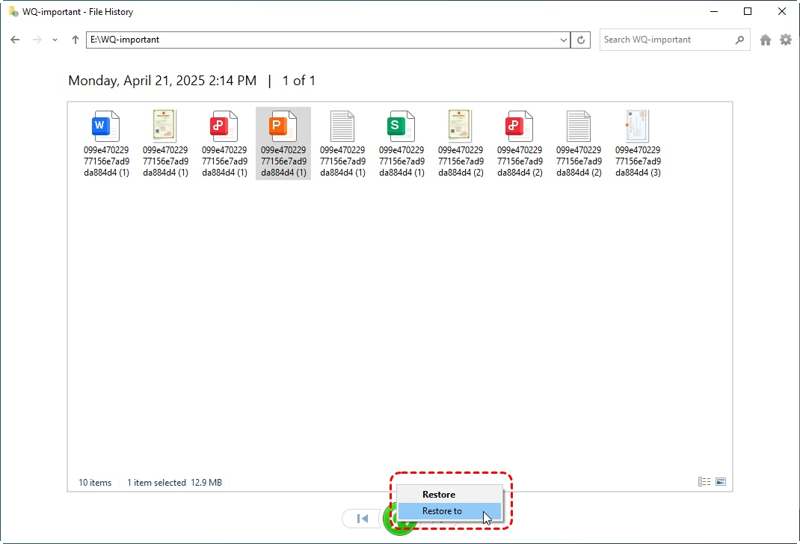
步驟二 將 SD 卡插入您的電腦。
步驟二 開啟檔案總管,找到 SD 卡上包含遺失檔案的資料夾。
步驟二 右鍵單擊該文件夾並選擇 還原以前的版本.
步驟二 選擇正確的版本。
步驟二 在操作欄點擊 箭頭 按鈕旁邊 未結案工單 然後選擇 在文件歷史記錄中開啟.
步驟二 選擇已刪除的文件,然後按一下 恢復 按鈕。
如何使用 Windows 檔案復原功能從 SD 卡復原數據
如果您尚未設定備份功能,Windows 檔案復原工具可以免費協助您從 Windows 11/10 系統上損壞的 SD 卡中復原資料。您可以從 Microsoft Store 下載程式。
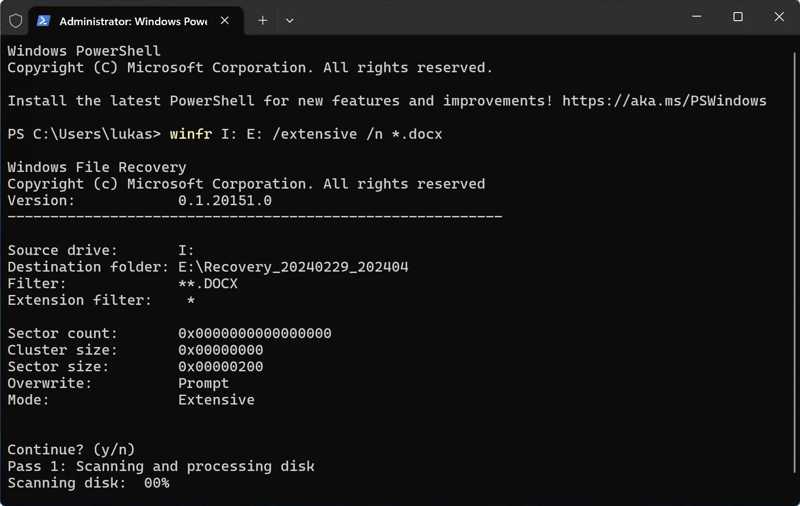
步驟二 安裝 Windows 檔案恢復後,按 贏+ X.,然後打開 終端(管理員).
步驟二 輸入 winfr 來源磁碟機:目標磁碟機:/extensive [/switches] 並擊中 進入.
請注意: 將 source-drive 替換為您的 SD 卡,將 destination-drive 替換為輸出資料夾,並將 [/switches] 替換為所需的檔案副檔名。
第三部分:如何在 Mac 上從 SD 卡恢復已刪除的數據
如何使用 Time Machine 從 SD 卡恢復已刪除的文件
Time Machine 是 macOS 的內建備份功能。如果您在刪除檔案之前建立了備份,則可以從 Mac 上的 Time Machine 備份中還原 SD 卡上已刪除的檔案。
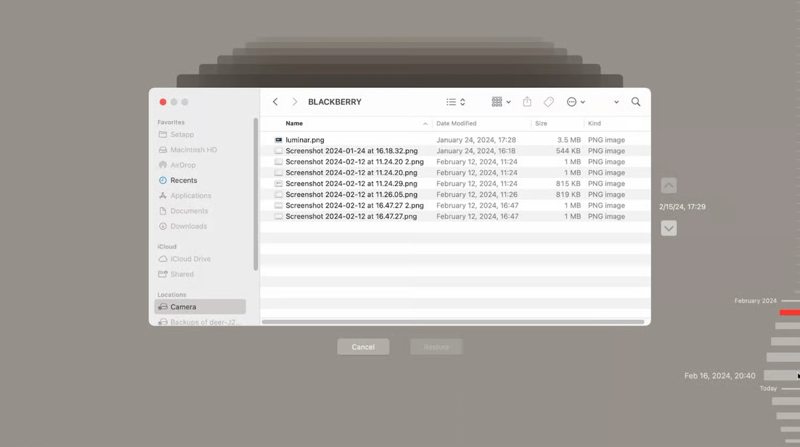
步驟二 將SD卡連接到您的Mac電腦。
步驟二 運行 Finder 並打開丟失文件所在的資料夾。
步驟二 將備份媒體連接到您的電腦。
步驟二 打開時間機器。
步驟二 購買 向上 以及 向下 用於尋找已刪除檔案的按鈕。
步驟二 接下來,選擇檔案並點擊 恢復.
如何使用 PhotoRec 從格式化的 SD 卡中復原數據
PhotoRec 是一款適用於 macOS 的開源資料復原工具。它可以使用您的 MacBook 從格式化的 SD 卡中還原資料。雖然它主要用於照片恢復,但您也可以使用它來恢復其他類型的檔案。
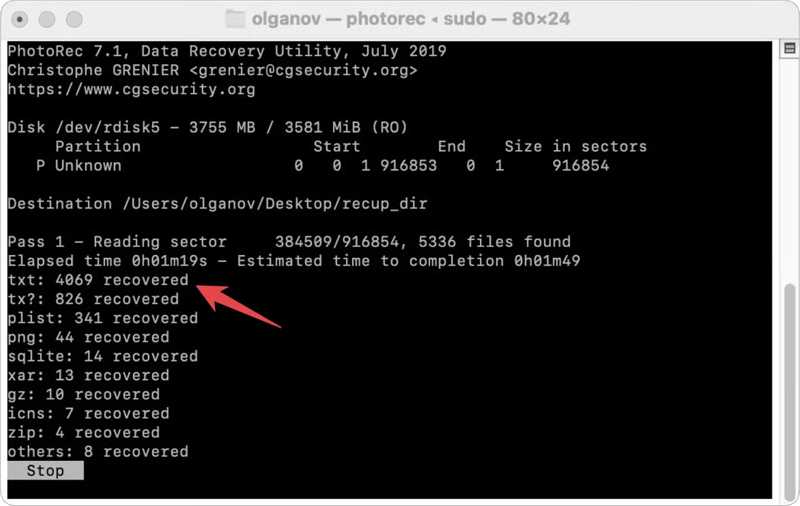
步驟二 將SD卡連接到您的Mac電腦。
步驟二 運行終端,並逐行輸入命令列:
brew 安裝測試盤
須藤攝影
按 退貨說明 每條指令後都要按回車鍵。
步驟二 接下來,選擇您的 SD 卡。 箭頭 按下鍵盤上的按鍵,然後按下 退貨說明.
步驟二 選擇您記憶卡的檔案系統,然後按 退貨說明.
步驟二 如果出現提示,請指定要儲存復原檔案的位置,然後按 Enter 鍵。 C.
第四部分:如何在安卓裝置上從SD卡恢復已刪除的文件
如何使用 DiskDigger 從 Android 裝置上的 SD 卡恢復已刪除的文件
有些人使用SD卡來擴充安卓手機的儲存空間。如果您不小心刪除了SD卡中的文件,可以使用資料恢復應用程式(例如DiskDigger)將其恢復到手機上。
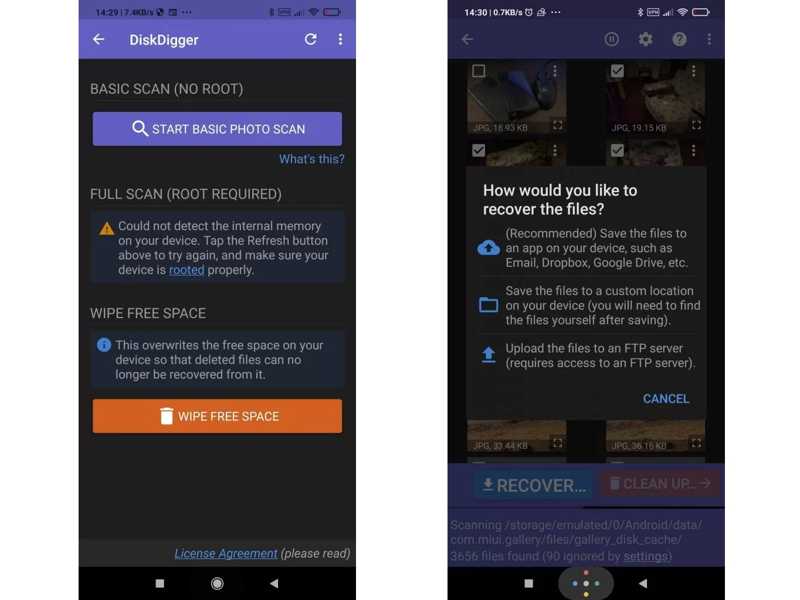
步驟二 從 Google Play 商店安裝。
步驟二 從應用程式托盤運行應用程式。
步驟二 敲打 基本掃描.
提示: 如果不進行手機root操作,您只能恢復已刪除的照片或影片。
步驟二 選擇 尋找遺失的照片 or 尋找遺失的視頻.
步驟二 如果系統提示,請授予該應用程式存取您儲存空間的權限。
步驟二 當您看到結果時,勾選您想要恢復的文件,然後點擊「恢復」。
步驟二 最後,將檔案儲存到應用程式(例如 Google 雲端硬碟)或本機儲存位置。
結語
本指南分享了六種方法 從 SD 卡恢復數據 在 Windows、macOS 和 Android 裝置上,各種情況下都可以還原已刪除的檔案。如果您的 SD 卡正常運作,您可以將已刪除的檔案還原到原始位置。如果 SD 卡損壞或資料已遺失,最好將復原的檔案儲存到另一個硬碟。 Apeaksoft數據恢復 對於初學者來說,這是一個不錯的選擇。它可以在 Windows 和 Mac 系統上,無需備份即可從任何 SD 卡中找到已刪除和遺失的檔案。
相關文章




