

如何在有或沒有備份的情況下恢復電腦上已刪除的文件

在 Windows 系統中不小心刪除了重要文件,可能會令人沮喪和焦慮。因此,微軟在 PC 中添加了多種恢復檔案的方法也就不足為奇了。 在 Windows 11/10 上還原已刪除的文件 以及更早之前的操作,例如撤銷刪除、回收站資料夾、備份和還原等等。它們可以在各種情況下使用。本文將分享一些經過驗證的方法,並介紹每種方法的特定應用場景。
頁面內容:
第一部分:如何在Windows系統中使用按鈕撤銷刪除文件
恢復 Windows 已刪除檔案最簡單的方法是 撤銷刪除 此功能。當您不小心刪除了電腦上的文件或文件時,可以使用此功能。您有兩種選擇:
在資料夾中的空白區域按一下滑鼠右鍵,然後選擇 撤銷刪除.
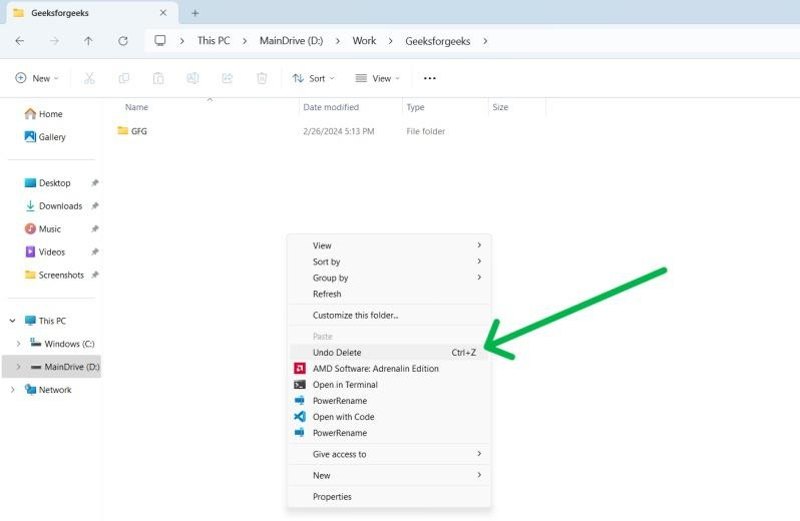
或按 按Ctrl + Z 同時按下鍵盤上的幾個鍵即可撤銷檔案刪除操作。
第二部分:如何從 Windows 回收站還原已刪除的文件
回收站是所有 Windows 系統的原生功能。當您在電腦上刪除檔案時,檔案會自動進入回收站資料夾。在清空回收站之前,您可以隨時在 Windows 11 系統中還原已刪除的檔案。
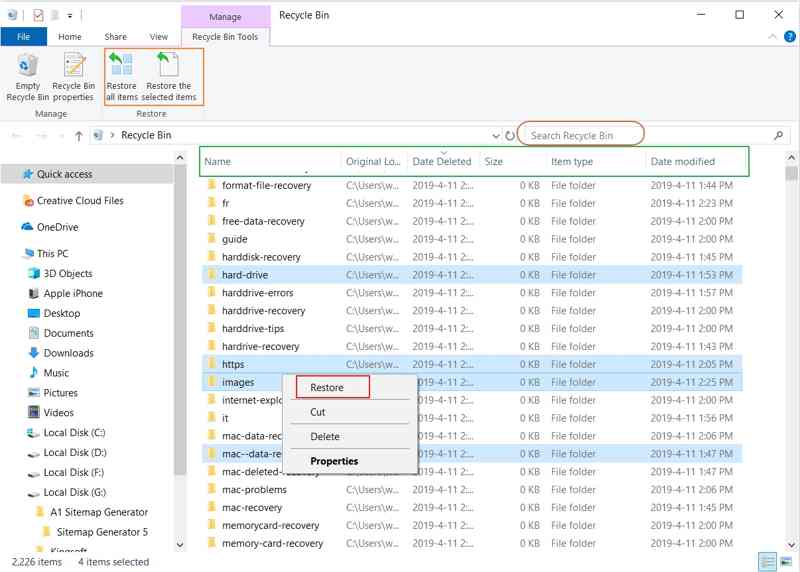
步驟二 打開 回收站 桌面上的資料夾。
提示: 如果桌面上找不到,請開啟檔案總管並選擇 回收站.
步驟二 按名稱、日期和大小對已刪除的檔案進行排序。
步驟二 選擇要恢復的檔案。若要恢復多個文件,請按 。 按Ctrl 按鍵盤上的鍵,然後按一下每個檔案或資料夾。
步驟二 恢復已刪除的檔案:
選項1: 右鍵單擊選定的文件並選擇 恢復.
選項2: 開啟一個新的檔案總管,找到目標資料夾。
選項3: 將所需文件從回收站拖曳到目標位置。
選項4: 展開頂部功能區,然後按一下 恢復選定的項目 ,詳見 回收站工具 標籤。
第三部分:如何透過文件歷史記錄在 Windows 系統中恢復已刪除的文件
文件歷史記錄是 Windows 系統中非常實用的功能。它可以保護個人文件和資料夾免於意外遺失或損壞。啟用此功能後,它會自動儲存文件的副本。因此,您可以還原 Windows 系統中最近刪除的檔案。
設定檔歷史記錄
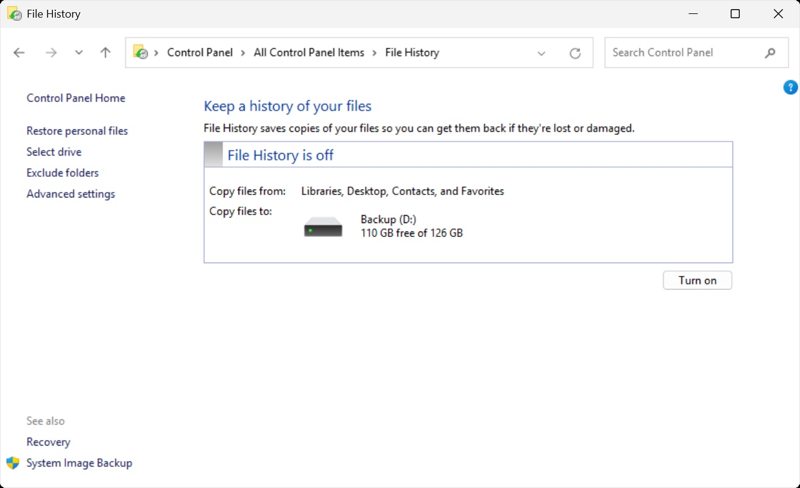
步驟二 打開 控制面板.
步驟二 選擇 使用文件歷史記錄保存文件的備份副本 下 系統和安全.
步驟二 點擊 打開 啟用文件歷史記錄。
在 Windows 系統中還原已刪除的文件
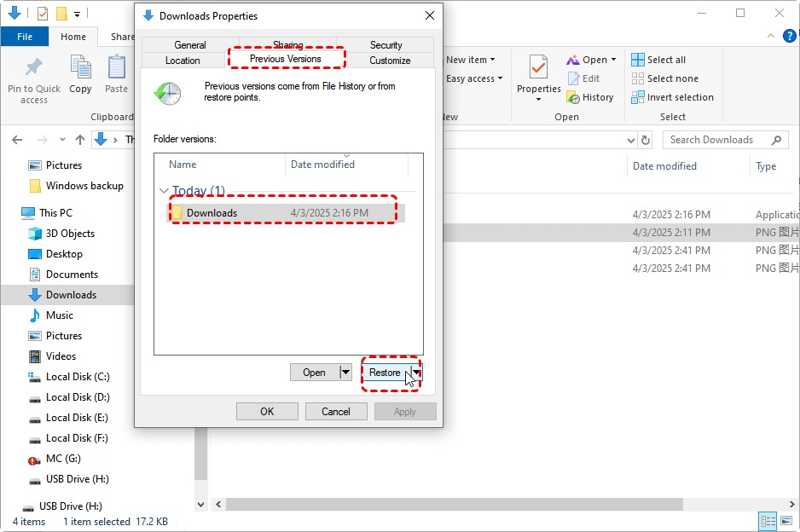
步驟二 開啟檔案總管,導航至儲存已刪除檔案的資料夾。
步驟二 右鍵單擊資料夾並選擇 產品特性.
步驟二 切換到 以前的版本 標籤。
步驟二 選擇資料夾的某個版本,然後按一下 恢復 按鈕。如果您想在 Windows 系統中還原特定文件,請按一下該按鈕。 箭頭 按鈕旁邊 未結案工單,並選擇 在文件歷史記錄中開啟.
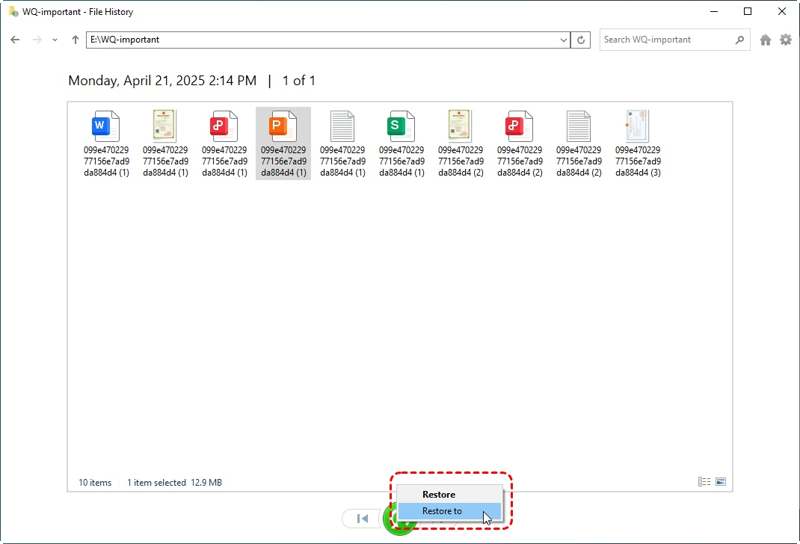
步驟二 選擇所需文件,然後按一下 恢復 按鈕。
注意:如果您希望保留已刪除檔案的目前版本,請展開 恢復按鈕並選擇 還原到然後,選擇另一個地點。
第四部分:如何透過備份和還原在 Windows 上還原已刪除的文件
內建的備份和還原功能可讓您還原電腦上已刪除的檔案。它甚至可以從 Windows 回收站中恢復永久刪除的檔案。前提是您已建立備份。
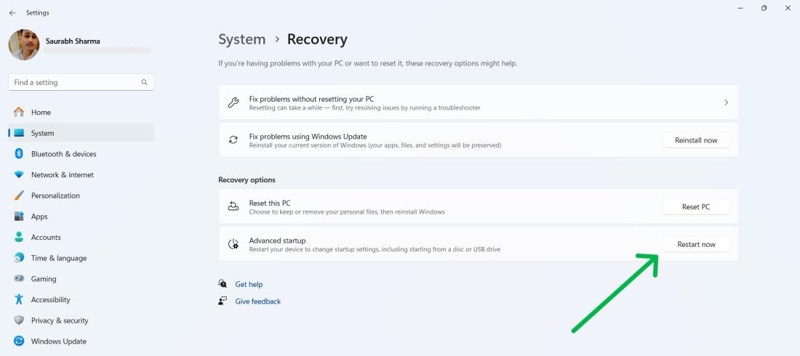
步驟二 按 Win 以及 I 鍵盤上的鍵打開 設定 應用程序。
步驟二 造訪 系統 在側邊欄中選擇 恢復.
步驟二 在操作欄點擊 立即重新啟動 按鈕下 恢復選項 部分。
步驟二 前往 疑難解答,然後 高級選項 在設定選單畫面上。
步驟二 選擇 查看更多恢復選項,然後點擊 系統映像恢復.
第五部分:如何使用 Windows 檔案復原功能來還原已刪除的文件
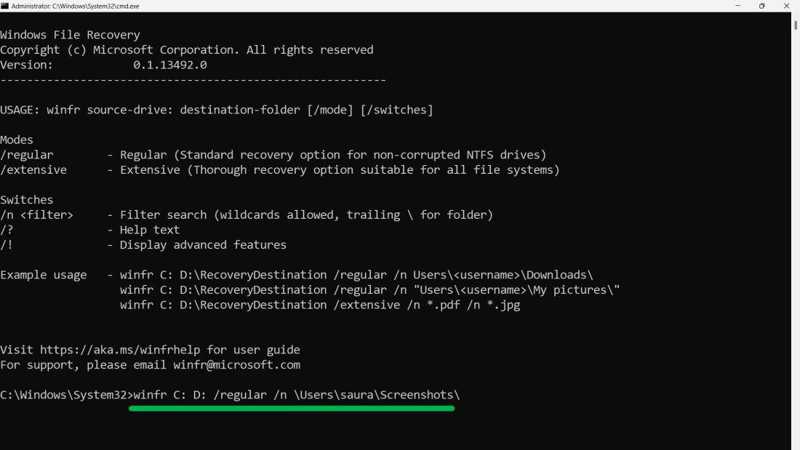
Windows文件恢復 是微軟發布的獨立工具,用於恢復 Windows 11/10 系統中已刪除的檔案。預設情況下,Windows 系統並未安裝此工具,您需要從 Microsoft Store 下載。此外,它需要透過命令列操作,因此需要一定的技術能力。
步驟二 前往微軟商店,搜尋 Windows文件恢復,然後安裝它。
步驟二 運行已刪除檔案復原工具。
步驟二 輸入下面的命令並點擊 進入 執行它。
winfr C: D: /regular /n 用戶
提示: 更換
第六部分:如何在沒有備份的情況下恢復 Windows 系統上已刪除的文件
Windows 11 系統可以恢復已刪除的檔案嗎?可以。如果預裝功能不可用,您需要使用功能強大的資料復原工具,例如… Apeaksoft數據恢復此外,其用戶友好的介面也使其易於操作。
一鍵訪問已刪除的 YouTube 視頻
- 無需備份即可恢復電腦上已刪除的檔案。
- 支援多種文件類型,包括電子郵件。
- 適用於本機磁碟機和外部設備。
- 預覽遺失的檔案以進行選擇性資料復原。
- 兼容 Windows 11/10/8/7/XP/Vista。

如何在 Windows 系統中還原永久刪除的文件
步驟二 安裝最好的數據恢復工具
安裝好最佳資料恢復工具後,立即啟動它。前往 硬盤恢復 在選項卡中,選擇所需的磁碟,然後按一下 開始掃描 按鈕。

步驟二 預覽已刪除的文件
資料掃描完成後,所有可復原的檔案將按類型和位置進行整理。請轉到 類型列表 在選項卡中,選取要復原的資料類型。

步驟二 恢復已刪除的文件
選擇要恢復的已刪除文件,然後按一下 全部恢復 按鈕。設定輸出資料夾並確認檔案恢復。如果 Windows 系統中桌面資料夾缺失您也可以使用此程式來恢復它。

結語
按照我們的指南,您應該至少學習到六種方法… 恢復 Windows 已刪除的文件 在各種情況下,撤銷刪除和回收站都是恢復最近刪除檔案的簡單方法。文件歷史記錄和內建備份功能可用於在電腦上還原檔案。 Apeaksoft數據恢復 無需備份即可從電腦中還原遺失的檔案。
相關文章
您可以在忘記密碼提示和Microsoft帳戶時重置Windows 8密碼。 以下是獲取Windows 8密碼恢復的分步指南。
不知道如何在安卓手機上找到回收站來恢復已刪除的照片或檔案?本文將詳細介紹如何從安卓手機恢復回收站。
如果您在沒有格式化的情況下升級了Windows安裝,則可以通過Windows.old還原將文件從舊系統有效恢復到新系統。
Google 可以備份和還原您的裝置,妥善管理您的資料。本指南將向您展示如何在 Android 裝置上還原 Google 備份。



