

什麼是 Windows 檔案復原以及如何使用該程式

除了內建功能外,微軟還發布了一些對 Windows 用戶有用的程式。 Windows文件恢復例如,它可以恢復從儲存裝置(如內建硬碟、外接硬碟、USB等)中刪除的遺失檔案。但是,關於這個程序也存在一些疑問。本指南將全面介紹您需要了解的一切,包括如何使用以及替代方案。
頁面內容:
第 1 部分:什麼是 Windows 檔案恢復
根據維基百科,Windows 檔案復原工具是微軟於 2020 年發布的命令列軟體實用程式。它可免費用於 Windows 10 2004 及更高版本。它可以從本機硬碟、USB、記憶卡等位置還原檔案。
Windows 檔案復原的主要功能
1. 免費恢復 Windows 11/10 上的資料。
2. 支援 JPG、PDF、PNG、MP3、MP4、ZIP 等格式。
3. 支援 NTFS、FAT、exFAT 和 ReFS 檔案系統。
4. 適用於內建和外接硬碟、USB、SD卡等。
5. 提供三種模式:預設模式、分段模式和簽章模式。
6. 取得文件和資料夾結構。
7. 提供優異的掃描和恢復效能。
8. 完全安全,免費下載和使用。
Windows 檔案復原功能評測
- 用戶可以從微軟商店免費下載Windows檔案復原軟體。
- 它能對 NTFS 檔案系統上最近刪除的檔案產生不錯的處理效果。
- 它支援從 BitLocker 磁碟機中復原部分資料。
- 它可以恢復內建硬碟和外接硬碟中的資料。
- 它沒有圖形使用者介面。
- 它只對固態硬碟有一定程度的效果。
- 使用者無法在恢復前預覽文件。
- 它主要支援NTFS格式。
- 命令列介面對一般使用者來說並不友善。
- 僅提供英文版本。
Windows檔案復原需要多長時間?
Windows 檔案復原功能確實可以用於資料恢復,但恢復時間取決於磁碟機上的檔案數量和其他因素,例如檔案大小。
第二部分:如何安裝 Windows 檔案恢復
若要使用 Windows 檔案復原軟體,您的電腦必須執行 Windows 10 2004 或更高版本。此外,您的硬碟必須有足夠的空間來安裝程式並保存已復原的檔案和文件。我們使用完整安裝套件測試了 Windows 檔案復原軟體:
操作系統:Windows 11
CPU:Intel Core i7
內存:16GB
版本:Windows 檔案復原 v0.1.20151
以下是在電腦上下載並安裝免費Windows檔案復原軟體的步驟:
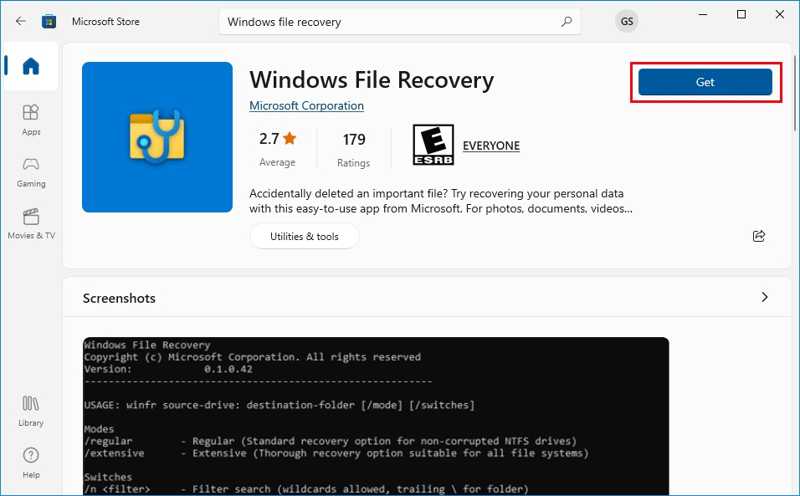
步驟二 首先,開啟 Microsoft Store。
步驟二 搜索 Windows文件恢復 並點擊連結。
步驟二 檢查系統需求和版本,然後按一下 Get or 安裝 按鈕。
步驟二 安裝完成後,請在桌面上檢查。
請注意: 如果桌面上沒有,請前往“開始”選單,搜尋“ 文件恢復你應該會在結果清單中看到「Windows 檔案復原」。
第 3 部分:如何使用 Windows 檔案恢復
由於 Windows 檔案復原工具透過命令列操作,因此對於 Windows 11/10 新手來說使用起來比較困難。此外,它還整合了多種模式以應對不同的情況。下面我們將示範具體操作方法:
步驟二 找到儲存遺失檔案的磁碟機。
步驟二 右鍵單擊驅動器並選擇 物業.
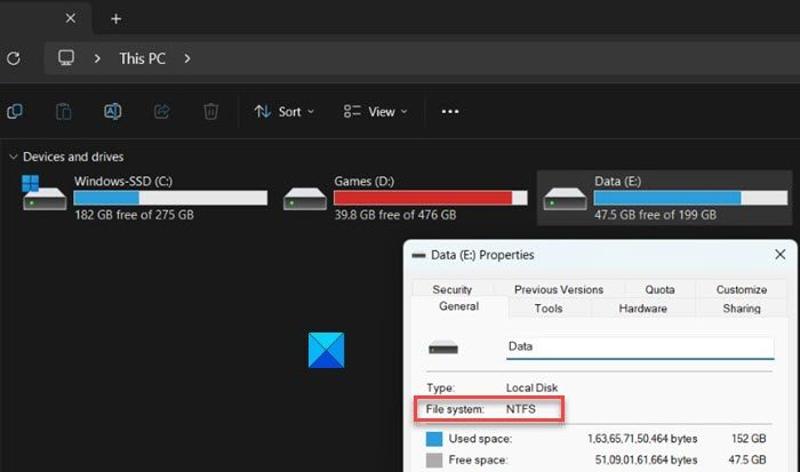
步驟二 Check the 文件系統並據此選擇正確的模式。
| 情況 | 模式 |
| 恢復 NTFS 檔案系統上最近刪除的文件 | 預設模式 |
| 從格式化的 NTFS 檔案系統中還原檔案。 | 段模式 |
| 恢復之前刪除的文件 | 段模式 |
| 從損壞的 NTFS 磁碟機中復原數據 | 段模式 |
| 從 FAT、exFAT 或 ReFS 檔案系統中復原文件 | 簽名模式 |
步驟二 用鼠標右鍵單擊 開始 菜單。
步驟二 選擇 命令提示符(管理員) or Windows PowerShell(管理員).
步驟二 基本指令是 winfr 來源驅動器:目標驅動器 /模式 /開關.
方案 1:使用預設模式下的 Windows 檔案恢復
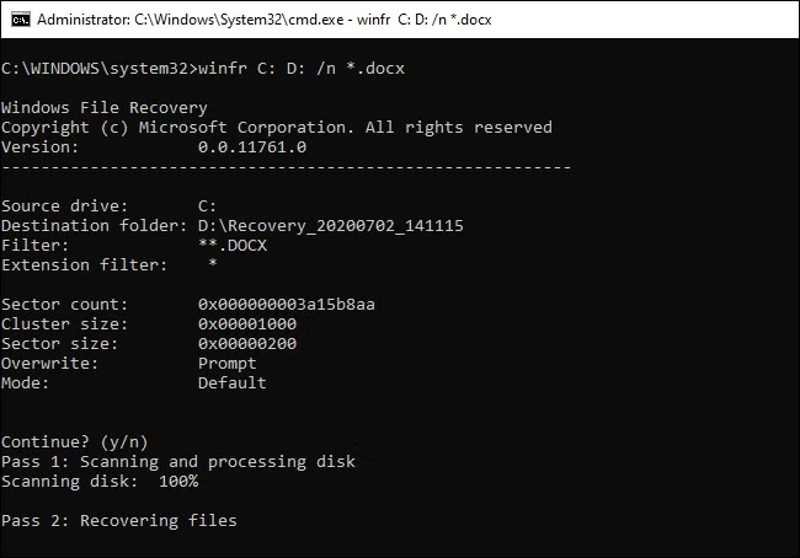
命令列: winfr 來源驅動器:目標驅動器 /n /開關.
例如,若要使用 Windows 檔案復原功能從 C 碟還原影片並將檔案儲存到 D 碟,請輸入下列命令: winfr C: D: /n *.mp4.
如果您記得檔案名稱和準確路徑,請輸入 winfr C: D: /n 影片影片名稱.mp4這意味著恢復一個名為“ 影片名稱 ,詳見 影像素材 C盤上的資料夾。
方案二:使用 Windows 檔案復原的分段模式
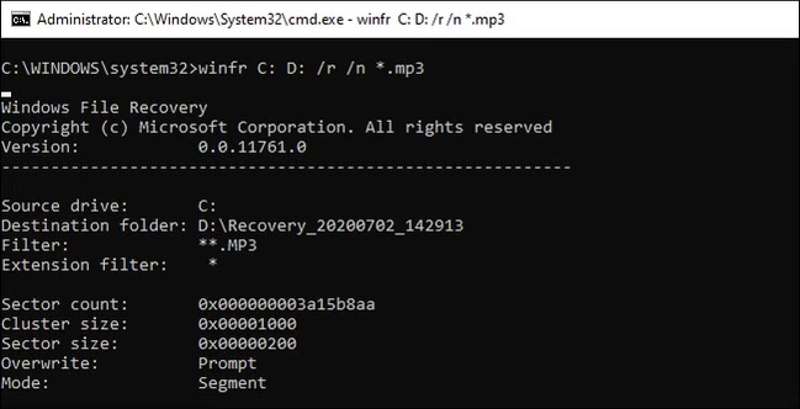
命令列: winfr 來源驅動器:目標驅動器 /r /n /開關.
分段模式的工作方式與預設模式相同。您只需在命令列中新增 /r 即可。
例如,若要使用 Windows 檔案復原功能從 E 碟還原音樂檔案並儲存到 D 碟,請輸入下列命令: winfr E: D: /r /n *.mp3.
方案 3:使用 Windows 檔案復原的簽章模式
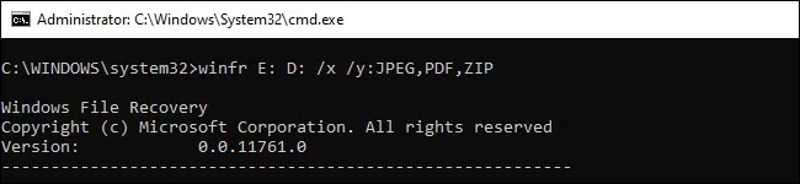
命令列: winfr 來源磁碟機:目標磁碟機 /x /y:[檔案類型]。
| 文件類型 | 文件擴展名 |
| BSO | WMA、WMV、ASF |
| JPEG | jpg、jpeg、jpe、jif、jfif、jfi |
| MP3 | mp3 |
| MPEG- | mpeg、mp4、mpg、m4a、m4v、m4b、m4r、mov、3gp、qt |
| PDF格式 | |
| PNG | PNG |
| ZIP | zip、docx、xlsx、pptx、odt、ods、odp、odg、odi、odf、odc、odm、ott、otg、otp、ots、otc、oti、otf、oth |
例如,若要使用 Windows 檔案復原功能從 E 碟還原檔案(包括影像和 PDF 檔案),請鍵入下列命令: winfr E: D: /x/y:JPEG, PDF.
步驟二 接下來,輸入 y 繼續。
步驟二 完成後,您可以在名為「目標磁碟機」的位置找到已復原的檔案。 恢復_[日期和時間].
第四部分:Windows 檔案復原的絕佳替代方案
顯然,Windows 檔案復原是恢復 Windows 11/10 上最近刪除的檔案的一個不錯起點。然而,它也有一些缺點,例如成功率低和缺乏圖形使用者介面。幸運的是, Apeaksoft數據恢復 這是一個很棒的替代方案。
Windows 檔案復原的絕佳替代方案
- 恢復Windows和macOS上的任何檔案。
- 相容於數百種文件類型和格式。
- 恢復前預覽丟失的文件。
- 適用於多種情況。
- 速度快,成功率高。

如何使用 Windows 檔案復原替代方案
步驟二 安裝檔案復原軟體
安裝 Windows 檔案復原的替代軟體後,即可啟動它。該軟體也有 Mac 版本。請前往… 硬盤恢復 在選項卡中選擇目標驅動器,然後按一下 開始掃描.

步驟二 預覽丟失的文件
資料掃描完成後,請前往 類型列表 點擊選項卡,選擇所需的文件類型即可檢視文件。如果要按路徑查看文件,請轉到… 路徑列表 選項卡。若要查看已刪除的文件,請選取。 只顯示已刪除的內容 在頂部的絲帶上。此外, 篩選 此選項可讓您快速找到特定文件。

步驟二 恢復已刪除的文件
最後,選擇您要檢索的文件,然後按一下。 恢復選擇輸出資料夾並確認檔案恢復。

結語
本文介紹了… Windows文件恢復現在,您應該了解程式的功能、優缺點,以及如何在各種情況下使用它來恢復檔案。更重要的是,我們也分享了 Windows 檔案復原的替代方案: Apeaksoft數據恢復它不僅使用起來更方便,而且還能找回更多文件。
相關文章




