


如何恢復暫時刪除和永久刪除的資料夾

一般來說,誤刪的資料夾很容易在電腦的回收站或垃圾桶中找到。但是,在更嚴重的情況下,您的資料可能會永久刪除,難以恢復。本指南將介紹一些行之有效的方法,幫助您找回這些資料夾。 恢復已刪除的文件夾 即使沒有備份,在各種情況下也可能會遺失數據,包括暫時刪除和永久刪除的資料夾。
第一部分:如何在 Windows 11/10 上還原已刪除的資料夾
如何從回收站恢復已刪除的資料夾
在 Windows 11/10 系統中,恢復已刪除資料夾最簡單的方法是使用回收站。如果您選取一個資料夾並誤按了刪除鍵,它會被移至回收站。在清空回收站之前,您可以隨時恢復這些資料夾。
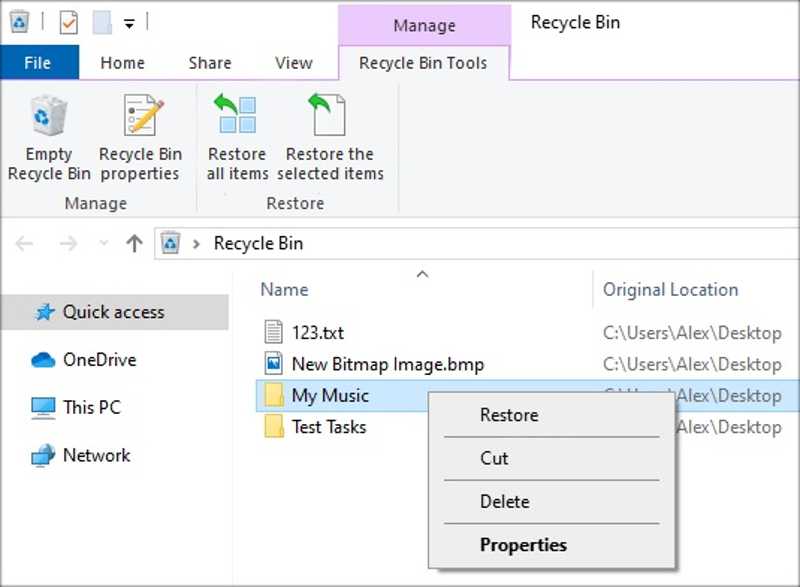
步驟二 雙擊 回收站 桌面上的資料夾。
提示: 如果在桌面上找不到,請開啟檔案總管並選擇回收站。
步驟二 找到要恢復的資料夾。
步驟二 右鍵單擊該文件夾並選擇 恢復 將已刪除的資料夾恢復到原始位置。
請注意: 如果您想要將資料夾還原到其他位置,請在回收站中選擇它,然後按 。 按Ctrl + C 按鈕。轉到目標資料夾,然後按 按Ctrl + V.
如何透過先前版本還原已刪除的資料夾
假設您不小心按了 Shift + Delete 鍵刪除了一個資料夾,並且在回收站中也找不到它。這意味著該資料夾已被永久刪除。如果您啟用了 Windows 11/10 的內建備份功能“檔案記錄”,則可以在 Windows 11/10 中還原已刪除的資料夾。
步驟二 找到儲存已刪除資料夾的資料夾或磁碟機。
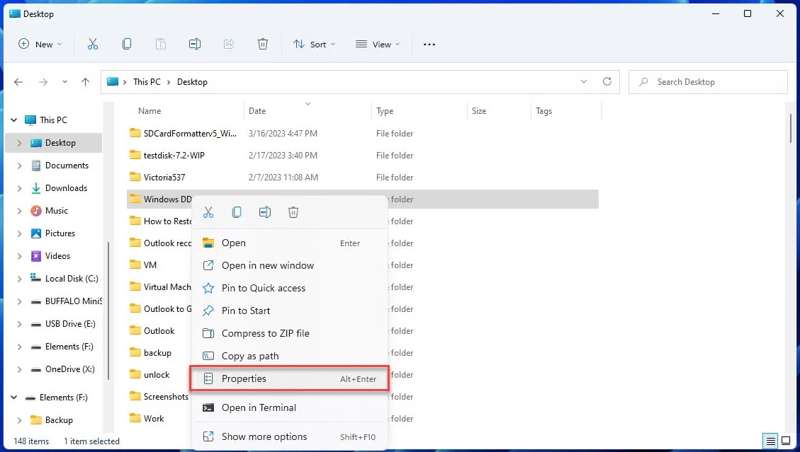
步驟二 右鍵單擊該文件夾並選擇 物業.
步驟二 前往 以前的版本 對話框中的選項卡。
步驟二 選擇正確的版本並點擊 箭頭 旁邊的按鈕 未結案工單 按鈕。
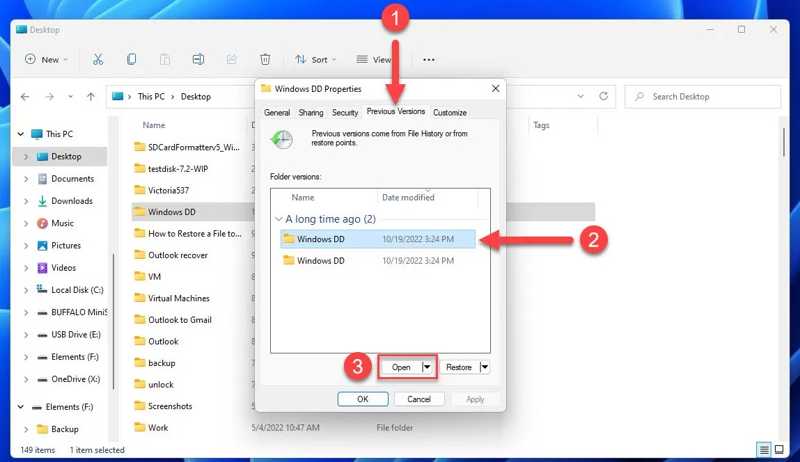
步驟二 接下來,選擇已刪除的資料夾,然後按一下 恢復 按下按鈕即可將其恢復到原始位置。
請注意: 若要將已刪除的資料夾還原到其他位置,請開啟另一個檔案總管。轉到目標位置,然後將已刪除的資料夾拖曳到該位置。
第二部分:如何在 Mac 上恢復已刪除的資料夾
如何從回收站恢復已刪除的資料夾
「廢紙簍」資料夾用於儲存 macOS 系統中已刪除的資料夾和檔案。換句話說,您可以在清空「廢紙簍」之前恢復已刪除的資料夾。以下是具體步驟:
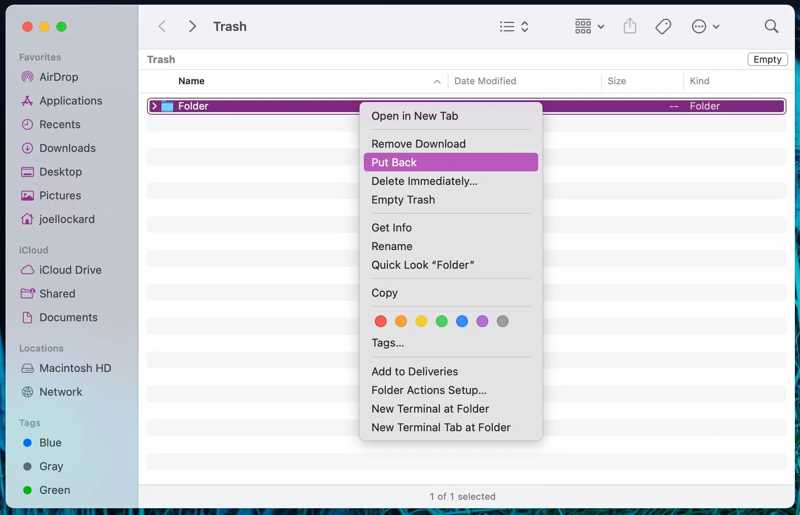
步驟二 在操作欄點擊 垃圾桶 選項 碼頭 用吧台打開它。
或運行 發現者 應用程式並導航至 垃圾桶 文件夾中。
步驟二 找到已刪除的資料夾。
步驟二 右鍵單擊該文件夾並選擇 放回去 在上下文菜單上。
請注意: 若要將已刪除的資料夾還原到其他位置(例如桌面),請直接將其拖曳到目標位置。
如何透過時間機器恢復已刪除的資料夾
Time Machine 是 macOS 的內建備份功能。它可以將您的檔案和資料夾備份到外部硬碟。如果您不小心刪除了某個資料夾,可以透過 Time Machine 在 Mac 上還原已刪除的資料夾。
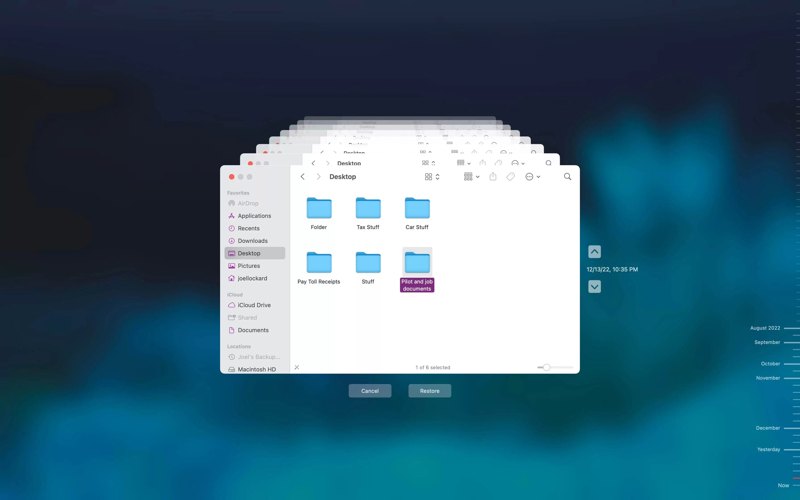
步驟二 將備份媒體連接到電腦。
步驟二 開啟 Finder,找到包含已刪除資料夾的資料夾。
步驟二 在操作欄點擊 時間機器 頂部菜單欄上的按鈕,然後選擇 進入Time Machine.
提示: 如果您找不到「時間機器」按鈕,請按 命令 + 環境 啟動按鈕 聚光燈。 輸入 時間機器 在搜尋欄中,按下 退貨說明 點擊按鈕,然後從結果中打開它。
步驟二 按 向上 以及 向下 點擊按鈕,直到看到已刪除的資料夾。
步驟二 選取所需資料夾,然後按一下 恢復 按鈕。
步驟二 然後,在原始位置找到已刪除的資料夾,並檢查恢復是否成功。
第三部分:如何在沒有備份的情況下恢復永久刪除的資料夾
是否可以在沒有備份的情況下恢復永久刪除的資料夾?可以。即使您永久刪除了一個資料夾,它仍然存在於您的硬碟上,索引已清除,等待新資料。在資料夾被覆蓋之前,您可以使用以下方法還原已刪除的資料夾。 Apeaksoft數據恢復它可以掃描硬碟,快速尋找已刪除的資料夾和檔案。

下載量超過 1,000,000 用戶
- 對硬碟進行深度掃描,以恢復已刪除的資料。
- 從內建和外接硬碟還原已刪除的資料夾。
- 支持各種數據類型。
- 預覽遺失的文件和資料夾,以便選擇性恢復。
- 可在 Windows 11/10/8/7/XP/Vista 和 macOS 10.7 或更高版本上運作。

如何在沒有備份的情況下恢復已刪除的資料夾
步驟二 掃描您的磁碟機
下載並安裝已刪除資料夾恢復軟體到您的電腦。另有適用於 Mac 用戶的版本。請前往… 硬盤恢復 在側邊欄的標籤中,選擇已刪除資料夾所在的磁碟,然後按一下 開始掃描 按鈕。
如果您需要恢復外接硬碟上已刪除的資料夾,請將裝置連接到您的電腦。選擇 USB/SD卡恢復 選項卡並單擊 掃描磁盤.

步驟二 預覽資料夾
資料掃描完成後,請前往 路徑列表 點選標籤頁,根據目錄找到已刪除的資料夾。或轉到… 類型列表 按類型標記和預覽文件。

步驟二 恢復已刪除的資料夾
選擇要還原的資料夾,然後按一下 恢復 按鈕。設定輸出資料夾並確認資料恢復。

結語
本指南分享了多種方法 恢復已刪除的文件夾 在 Windows 11/10/8/7 和 macOS 系統上,對於暫時刪除的資料夾,您可以快速在回收站和廢紙簍中找到它們。如果您已備份檔案和資料夾,則可以從正確的備份版本中還原已刪除的資料。 Apeaksoft數據恢復 是一種無需備份即可從 Windows 和 Mac 系統中快速還原遺失的檔案和資料夾的方法。

相關文章




