

如何在任何情況下恢復已刪除的 Google 文件 - 完整指南

關鍵要點
- 您可以先查看您的 Google 雲端硬碟回收站,看看是否有已刪除的 Google 文件。
- 如果您的 Google 文件被刪除超過 30 天或從回收站中清空,您應該向 Google 支援尋求協助。
- 如果您只想恢復被覆蓋的內容,Google 文件還提供了版本歷史記錄功能。
- 如果您習慣在將 Google 文檔上傳到 Google 雲端硬碟之前先在本地創建或編輯 Google 文檔,您可以嘗試使用 Apeaksoft 資料恢復軟體從您的電腦或外部驅動器恢復已刪除或丟失的 Google 文件。
員工在日常工作中誤刪重要文件的情況非常普遍,尤其是在疲憊或分心的時候。別慌—遺失一個 Google 文件並非世界末日。本指南將為使用者提供完整的恢復方法。 如何恢復已刪除的 Google 文件無論是清空回收站、30 天後遺失文件,還是不小心覆蓋了內容。
頁面內容:
可以恢復已刪除的Google文件嗎?
刪除的Google文件可以恢復嗎?在繼續討論之前,我們先明確一點——無論你處於什麼情況下,刪除的Google文件都是可以恢復的。
刪除 Google 文件時,它會先被移到回收站資料夾。您可以輕鬆地從回收站恢復已刪除的 Google 文件。
如果您曾經清空過回收站資料夾,或在 30 天前從 Google 文件中刪除過文檔,則需要聯絡 Google 支援並提交復原請求。
如果文件仍然存在但被意外覆蓋,Google 文件的版本歷史記錄可以恢復到早期版本。
如果您有本機或外部備份,Apeaksoft 資料復原軟體可以快速掃描並還原您的文件,為您提供可靠的安全保障。
下表可以幫助您快速判斷哪種方法最適合。
| 情況 | 推薦恢復方法 | 筆記 |
| 最近刪除了 | 從 Google 雲端硬碟回收站恢復 | 快速簡便的方法。但僅適用於30天內刪除的檔案。 |
| 刪除超過 30 天的文件,並已清空回收站。 | Google 雲端硬碟支援 | 向 Google 提交恢復請求。成功與否取決於刪除時間的長短。 |
| 覆蓋內容或意外編輯 | 還原以前的版本 | 使用 Google 文件版本歷史記錄還原到較早版本的內容。 |
| 準備本地或外部備份 | Apeaksoft數據恢復 | 掃描本機電腦或外部磁碟機以恢復已刪除的檔案。 |
從 Google 雲端硬碟回收站恢復已刪除的 Google 文件
如果您剛剛刪除了 Google 雲端硬碟中的文檔,或者刪除時間不超過 30 天,操作會簡單得多。在這種情況下,您可以直接從回收站資料夾還原 Google 文件。以下是逐步指南。
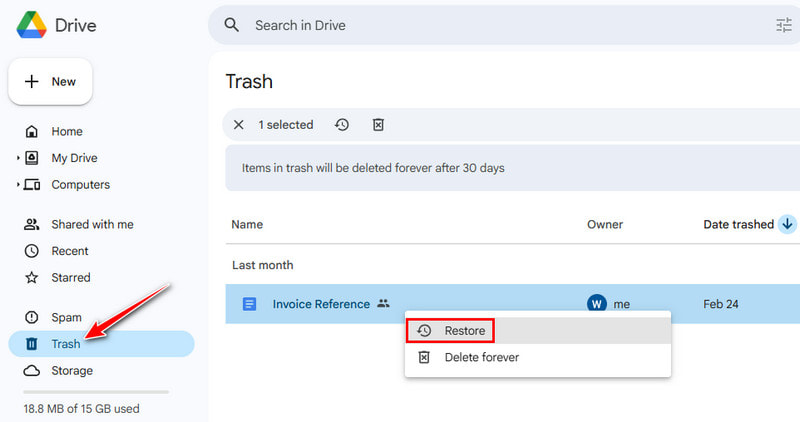
步驟二 在電腦上開啟谷歌雲端硬碟。
步驟二 選擇 垃圾桶 從左側面板。
步驟二 找到目標文件並右鍵單擊。
步驟二 選擇 恢復.
30 天後如何恢復永久刪除的 Google 文件(Google 雲端硬碟支援)
如果您已經嘗試過上述方法,卻發現回收站資料夾為空,那是因為您可能已經清空了回收站資料夾,或者檔案已被刪除超過 30 天。在這種情況下,您可能需要尋求 Google 機器人的協助,並填寫恢復表單。請依照以下指南,逐步恢復 Google 文件中永久刪除的文件。
步驟二 前往谷歌檔案恢復頁面
(https://support.google.com/drive/answer/1716222)
步驟二 在操作欄點擊 請求文件恢復 按鈕。
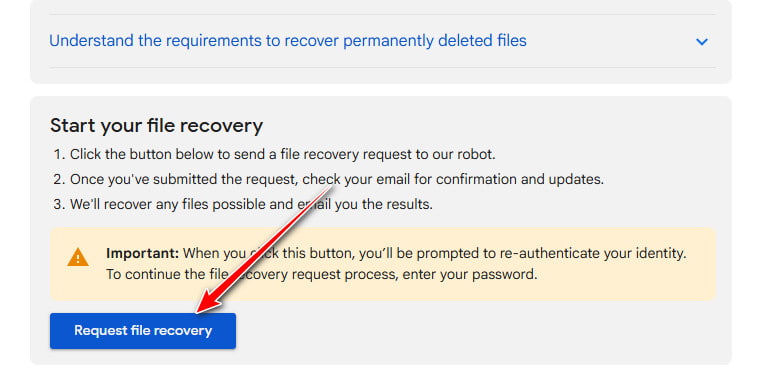
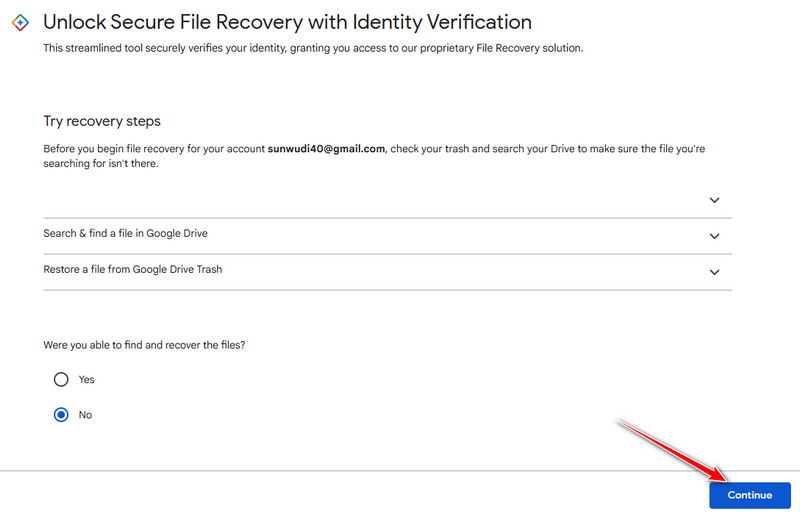
步驟二 使用您的 Google 帳戶登入。然後點擊 繼續 在以下視窗中。
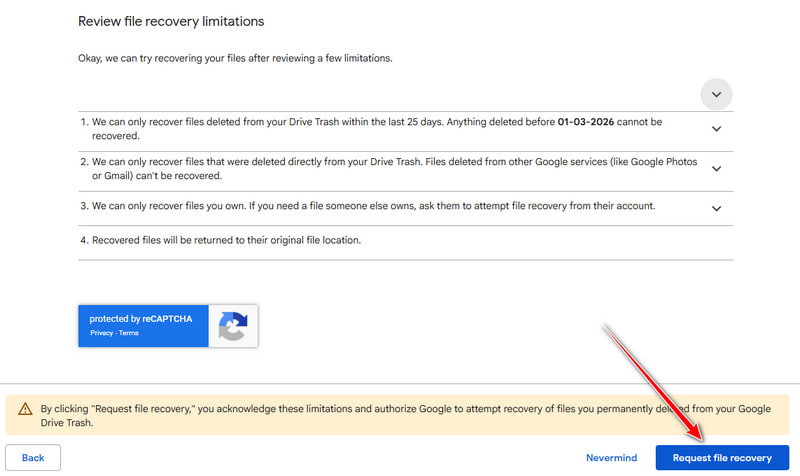
步驟二 閱讀螢幕上的通知和要求。點選 請求文件恢復 按鈕。
步驟二 恢復結果將很快發送到您的Gmail信箱。
提示: 此方法僅適用於最近 25 天內從您的雲端硬碟回收站刪除的檔案。另請注意,它只能恢復您擁有的文件。
恢復 Google 文件的先前版本
有時,您的 Google 文件仍然存在,但您可能不小心刪除或更改了重要內容。在這種情況下,您無需恢復整個文件—Google 文件的版本歷史記錄功能可讓您快速輕鬆地將文件還原到先前的狀態。以下是具體步驟。
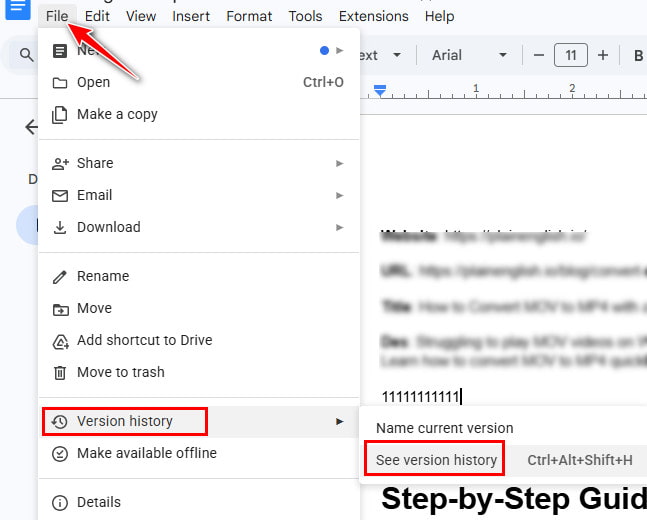
步驟二 打開目標檔案並點擊 文件 (左上)
步驟二 點擊 版本歷史記錄 - 查看版本歷史記錄.
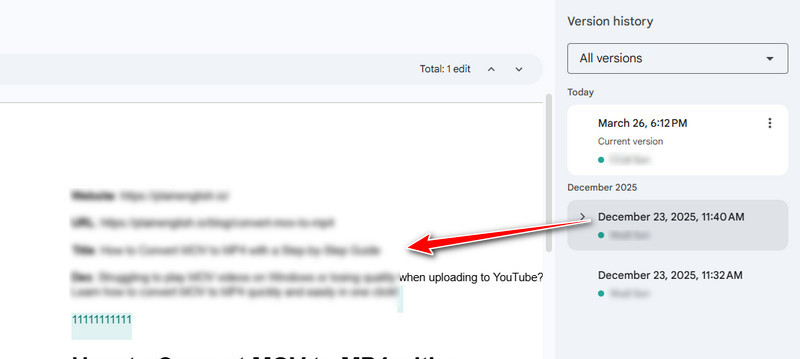
步驟二 點選各版本進行預覽。
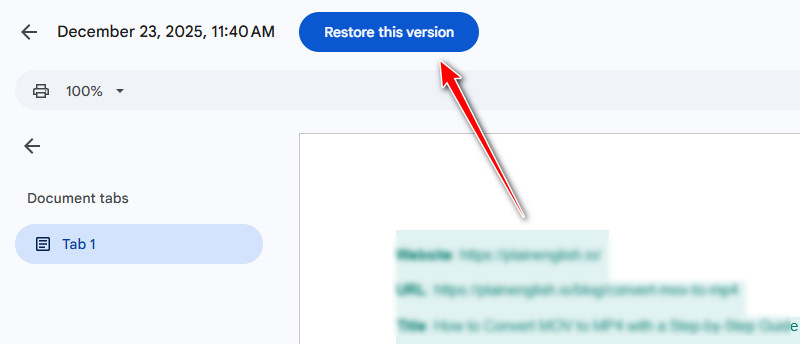
步驟二 點擊 恢復此版本 (上)。
從本地或外部備份還原永久刪除的 Google 文檔
Apeaksoft數據恢復 Apeaksoft Data Recovery 為 Google Docs 資料復原提供了另一種解決方案。無論您的 Google Docs 保存在硬碟上,還是儲存在 Windows、Mac、U盤或 SD 卡上,只要保存了,它都能快速、深度地掃描並完整恢復。
步驟二 啟動軟體並選擇 硬盤恢復 從左側面板。
步驟二 點擊 開始掃描.

步驟二 在左側按類別對目標檔案進行排序。或者,您可以使用… 篩選 功能位於頂部。

步驟二 預覽 Google 文件。
步驟二 查看 Google 文檔,然後點擊「恢復」(右下角)。
提示: 您也可以使用此軟體進行以下操作 PowerPoint 恢復.
結語
找不到你的 Google 文件了?現在不用擔心了!無論你是想… 恢復已刪除的 Google 文檔 或者,如果您不小心刪除了內容,以上解決方案可以幫助您找回所有內容。
溫馨提示: 為避免將來發生不必要的資料遺失,請記住: 備份您的 Google 文件 定期。
相關文章




