

如何恢復已刪除的 OneNote 頁面、分割區和筆記本 - 6 種方法

關鍵要點
- 如果您剛剛刪除了 OneNote 文件,可以按 Ctrl + Z (Windows) 或 Command + Z (Mac) 撤銷上一步操作。
- 已刪除的筆記本、分割區和頁面可以從 OneNote 回收站恢復。
- 像 Apeaksoft Data Recovery 這樣的第三方軟體可以幫助您在沒有備份的情況下恢復早已刪除的 OneNote 檔案。
- 如果您想要還原舊版的頁面,可以嘗試在 OneNote Web 上進行操作。
- 作業系統備份功能,例如檔案歷史記錄(Windows)或時間機器(Mac),可以幫助從本機備份還原遺失的 OneNote 檔案。
由於系統崩潰或故障,不小心刪除了 OneNote 中的頁面、分割區或整本筆記本? OneNote 可以恢復嗎?別擔心,它是可以恢復的。
本文將向您展示 如何恢復已刪除的 OneNote 文件 使用內建回收站、本地備份或 Apeaksoft 資料復原等專業軟體。
頁面內容:
方法 1:恢復已刪除的 OneNote 檔案的最簡單方法
如果您剛剛刪除了 OneNote 文件,無論是筆記本、頁面或分割區,都可以立即按 Ctrl + Z (Windows) 或 Command + Z (Mac) 撤銷刪除動作。但請注意,此方法僅在刪除後您的電腦上沒有其他操作時有效。

方法 2:從 OneNote 回收站恢復已刪除的筆記本
筆記本回收站是 OneNote 的內建功能。它允許您恢復最近刪除的 OneNote 筆記本、分割區和頁面。但也存在一些限制:
筆記本必須儲存在 OneDrive 或 SharePoint 中。
必須刪除該檔案(而不僅僅是關閉)。
這些文件仍在回收站的保留期限內。
以下是恢復 OneNote 已刪除頁面/分割區/筆記本的步驟:
步驟二 在您的電腦上啟動 OneNote。
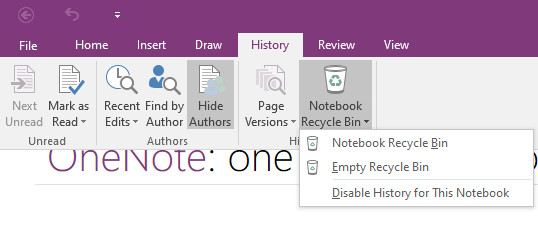
步驟二 前往頂部功能表列並點擊 發展歷程。 然後點擊 筆記本回收站 並選擇第一個選項。
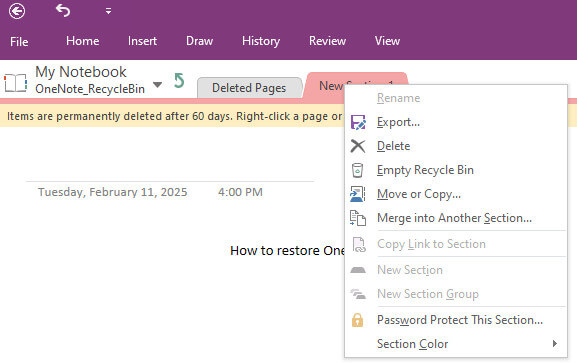
步驟二 右鍵單擊已刪除的 OneNote 頁面並選擇 匯出(移動或複製 也可以。然後,選擇已復原的 OneNote 筆記本頁面的路徑。因此,如果您想知道“OneNotes 可以本地儲存在我的電腦上嗎?”,這就是答案。
方法三:無需備份即可還原 OneNote 中已刪除的檔案 [建議]
如果您在回收站中找不到 OneNote 文件,可以尋求第三方資料復原軟體的協助,例如: Apeaksoft數據恢復與依賴備份、雲端儲存或保留期限的內建復原選項不同,即使您已將 OneNote 筆記本永久刪除到回收站,此工具也能輕鬆恢復 OneNote 中刪除的筆記本,並修復 OneNote 筆記本中遺失或未儲存的頁面。
恢復已刪除的 OneNote 頁面/分割區/筆記本
- 對您的電腦進行全面掃描,以尋找所有已刪除的 OneNote 檔案。
- 以紅色高亮顯示遺失的 OneNote 文件,供您選擇。
- 提前預覽已刪除的 OneNote 筆記本檔案。
- 選擇性地恢復已刪除的 OneNote 檔案。

請依照以下詳細步驟了解如何一鍵恢復已刪除的 OneNote 頁面:
步驟二 點擊上方按鈕下載並安裝此工具。
步驟二 從左側面板選擇 OneNote 檔案儲存的磁碟。

步驟二 點擊 開始掃描.
步驟二 尋找 OneNote 文件 類型列表 在左側。您也可以在頂部的搜尋框中搜尋。

步驟二 預覽已刪除的 OneNote 檔案。

步驟二 勾選您想要的選項並點擊 恢復.
方法 4:在 Web 上的 OneNote 中還原已刪除的部分
如果您的 OneNote 內容因意外刪除、覆蓋或系統崩潰而遺失,您可以嘗試使用 OneNote 網頁版還原到先前的版本。請注意,只有 OneNote 網頁版才能執行此操作。
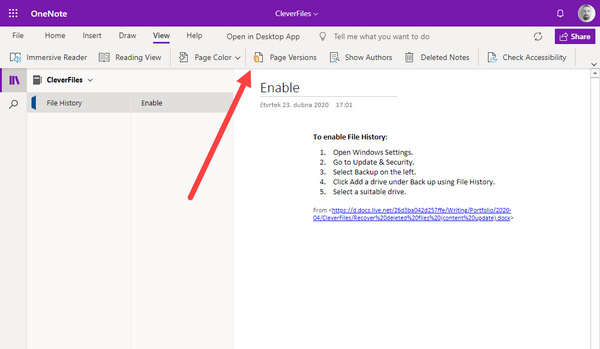
在 Web OneNote 中開啟筆記本並登入您的 Microsoft 帳戶。進入您要恢復的筆記本頁面,然後按一下 查看 選單列上的按鈕。然後,點擊 頁面版本 按鈕。您可以查看 OneNote 筆記本先前的版本並選擇您想要的版本,OneNote 將為您恢復已刪除的頁面。
方法 5:從本機備份還原 OneNote 已刪除的頁面
Microsoft 提供了一個備份功能,可讓您從備份檔案中還原已刪除的 OneNote 筆記本。這些備份檔案也儲存在您的本機硬碟中。因此,如果啟用此功能,恢復 OneNote 中已刪除的筆記本將非常容易。如果您想知道如何從備份還原 OneNote 以及如何開啟 OneNote 備份,請依照下列步驟操作:
步驟二 開啟 Microsoft OneNote。
步驟二 在操作欄點擊 文件 左上角的按鈕。
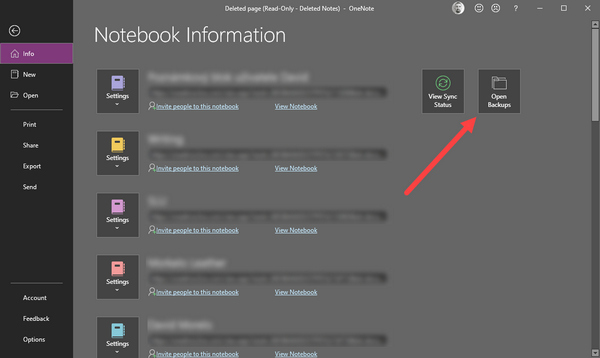
步驟二 資料包 按下按鈕,您將看到 打開備份 資訊面板右側的按鈕。
步驟二 點擊它,然後您將在 OneNote 中找到已刪除筆記本的備份檔案。
方法 6:使用檔案歷史記錄/Time Machine 還原 OneNote 筆記本
Windows 和 Mac 都內建了資料備份功能。如果您之前已在裝置上啟用了備份功能,可以嘗試下列步驟從 OneNote 中還原已刪除的檔案:
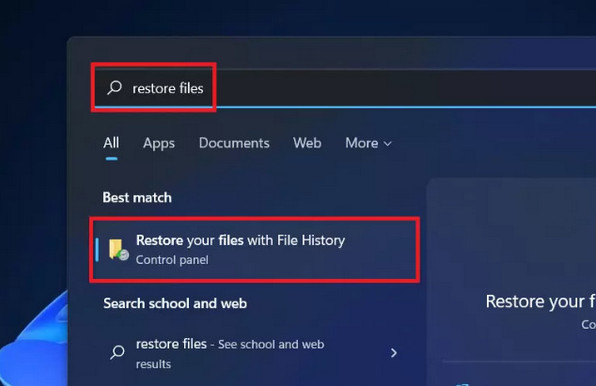
使用檔案記錄恢復 Windows 上已刪除的 OneNote 文件
步驟二 搜索 恢復文件 在 Windows 搜尋框中,然後選擇 使用文件歷史記錄恢復您的文件.
步驟二 瀏覽備份資料夾,找到已刪除的 OneNote 筆記本。
步驟二 點擊 恢復 恢復已刪除的 OneNote 筆記本。
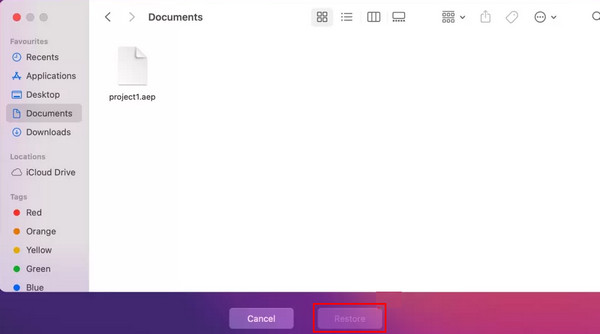
使用時間機器在 Mac 版 OneNote 中恢復已刪除的筆記本
步驟二 敲打 命令 + 空格鍵 然後進入 時間機器 在盒子裡。
步驟二 瀏覽文件並選擇已刪除的筆記本文件。
步驟二 點擊 恢復 在 Mac 上恢復已刪除的 OneNote 筆記本。
提示: 您也可以按照類似的步驟恢復 Chrome 書籤。
結語
你可以學習 6 種行之有效的方法 恢復已刪除的 OneNote 文件。微軟產品的更新越來越多地提供周到的功能來確保您的資料安全。但由於特定的前提條件,這些功能並不容易使用。恢復 OneNote 中已刪除筆記本的最簡單方法是 Apeaksoft數據恢復。您可以從 PC、Mac 和手機上的任何位置輕鬆恢復遺失的 OneNote 筆記本。更美妙的是,您不需要任何先前的備份或帳戶登入。我們希望您能夠輕鬆恢復已刪除的 OneNote 筆記本,方便您的工作和生活!
相關文章




