

如何恢復丟失/未保存/刪除的Audacity文件

Audacity是一款免費開源的音訊錄製和編輯軟體,是許多人,尤其是音樂人和播客編輯的首選。然而,使用Audacity時,由於軟體意外崩潰、病毒攻擊、誤刪等原因,未儲存或臨時專案可能會遺失。這簡直是惡夢,對吧?
希望這種事情永遠不會發生在你身上。 但是,如果您現在正面臨著這種噩夢,請別再擔心。 我們會幫你 恢復丟失的Audacity文件。 本文將有5種有效的方法等著您。 請繼續閱讀。
頁面內容:
| 選項 | 最適合 |
| 數據恢復軟件 | 希望快速輕鬆地從磁碟機中恢復已刪除或遺失的 Audacity 檔案的使用者。 |
| 臨時文件夾 | 擷取仍儲存在 Audacity 暫存目錄中的未儲存的 AU 片段。 |
| 自動崩潰恢復 | Audacity意外崩潰後如何恢復未儲存的項目。 |
| 匯出文件 | 從先前匯出的音訊檔案中恢復 Audacity 錄音。 |
| 運行命令提示符 | 修復由於儲存裝置上的檔案系統錯誤導致檔案無法存取的問題。 |
| 重新安裝磁碟機 | 解決因裝置辨識異常導致的 Audacity 檔案無法辨識的問題 |
方法一:使用專業軟體恢復遺失的 Audacity 錄音
要檢索您的Audacity錄音,您只需使用專業的數據恢復工具即可,它效率更高得多,而無需您自己搜索磁盤。 例如, Apeaksoft數據恢復 是一個不錯的選擇。 它提供了有效的解決方案來處理Audacity數據丟失問題。
一鍵恢復遺失的 Audacity 文件
- 輕鬆恢復丟失/未保存/刪除的Audacity數據。
- 恢復因程式崩潰、病毒攻擊、意外刪除等原因而遺失的 Audacity 檔案。
- 預覽文件以便更好地進行選擇性恢復。
- 除了 Audacity 檔案外,您還可以恢復音訊、影像、影片、PDF/Word/Excel 文件、電子郵件和其他文件。

簡而言之,Apeaksoft Data Recovery 是 Windows 和 Mac 上最好的復原軟體。而且這個軟體的操作非常簡單。只需按照以下說明操作即可。
步驟二 請點選上方按鈕,在您的電腦上下載並安裝 Apeaksoft 資料復原軟體。然後,打開該程式。

步驟二 選擇 Audacity 檔案所在的位置,然後按 開始掃描 按鈕。

步驟二 快速掃描結束後,系統將自動執行深度掃描。然後,選擇 音頻 左側面板中的選項,並加以利用 篩選 用於搜尋目標 Audacity 檔案的功能。

步驟二 檢查文件並按下 恢復 按鈕。
提示: 使用 Apeaksoft Data Recovery,您可以從硬碟/隨身碟、記憶卡、數位相機等恢復各種資料。它甚至可以讓你 恢復不在回收站中的已刪除文件.
方法二:透過暫存資料夾恢復已刪除的 Audacity 文件
要恢復未保存的Audacity曲目,您需要找到保存臨時Audacity文件的文件夾。
步驟二 未結案工單 大膽,然後按 按Ctrl P 鍵盤上的按鍵打開 偏好 窗口。 然後去 目錄,您將看到臨時文件目錄的位置。
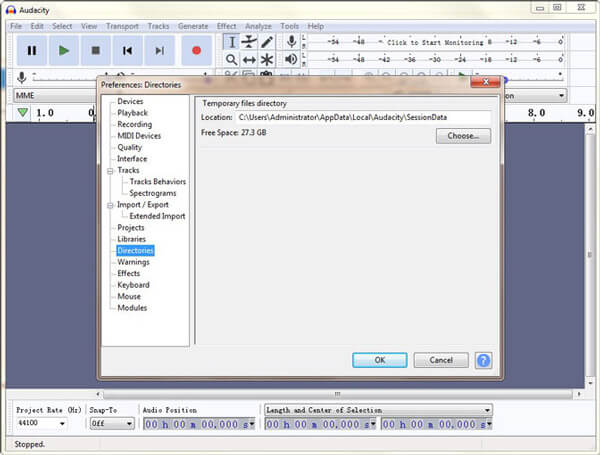
Windows 11/10/8:C:\Users\使用者名稱\AppData\Local\Audacity\SessionData
Windows 7:C:\Users\使用者名稱\AppData\Local\Temp\udacity_1_2_temp
Windows XP:C:\Documents and Settings\Local Settings\Temp\udacity_1_2_temp
步驟二 打開這個文件夾。 檢查未保存的文件是否在此文件夾中。 如果答案是肯定的,請使用Audacity打開它。 現在,您可以將文件保存到更安全的位置。
方法三:使用自動崩潰復原功能找回 Audacity 中遺失的文件
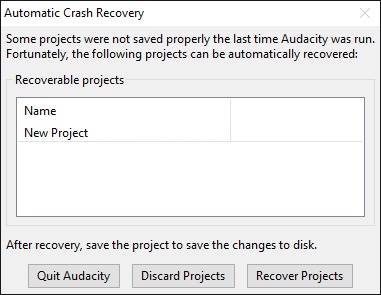
Audacity本身提供了一個內置的恢復工具來恢復由於Audacity崩潰而未保存的項目。 該工具將自動彈出,以提醒您下次啟動程序時有可恢復的文件。 只需點擊 恢復項目 按鈕,它將帶回您的最新文件。
提示:
Audacity 有自動儲存功能嗎?
是的,它具有 自動保存 功能,可以在崩潰或關閉後恢復未保存的更改。
方法四:透過搜尋匯出的檔案找回遺失的 Audacity 錄音
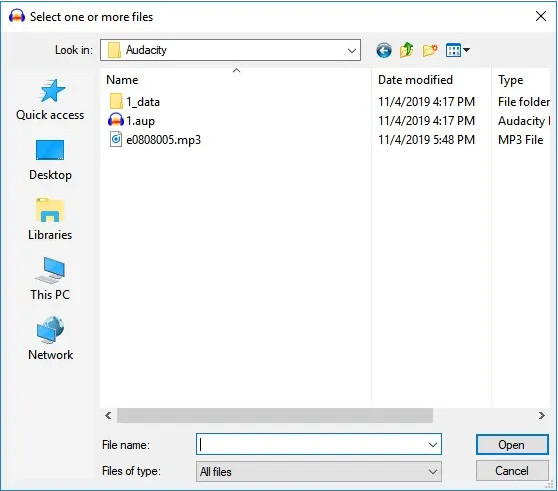
如果您事先匯出了遺失的 Audacity 錄音,您可以輕鬆地從匯出的音訊檔案中找到已刪除的 Audacity 錄音。您所需要做的就是找到保存 Audacity 檔案的資料夾。然後,選擇已刪除或遺失的 Audacity 錄音,然後按一下 未結案工單 按鈕恢復 Audacity 檔案。
方法五:嘗試使用命令提示字元開啟 Audacity 文件
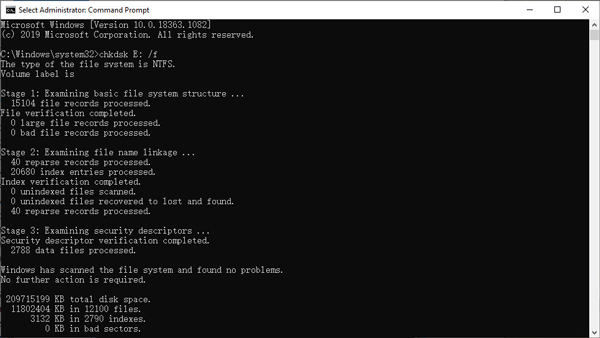
如果您的 Audacity 檔案因儲存裝置損壞而無法開啟或不顯示,您可以嘗試執行 CHKDSK 命令來修復裝置的檔案系統,並恢復對這些 Audacity 檔案的正常存取。
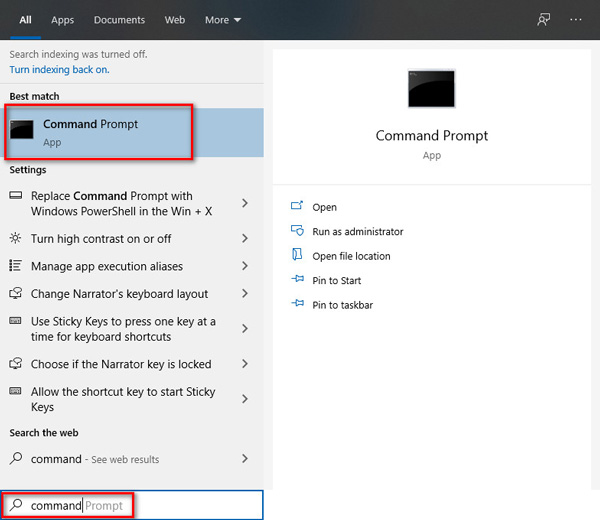
步驟二 按 Windows R 同時在鍵盤上按鍵以喚醒您 運行 窗口。 然後輸入 CMD 並點擊 OK 打開命令提示符。
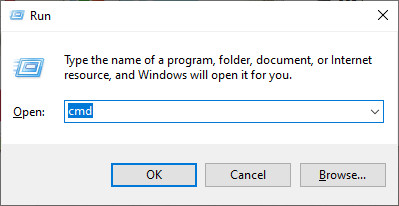
或者你可以在你的 開始 菜單。 右鍵單擊該應用程序,然後選擇 以管理員身份運行.
步驟二 然後在下面鍵入命令,然後按鍵盤上的Enter鍵。
chkdsk <SD卡驅動器號>:/ f(例如chkdsk E:/ f)
方法六:重新安裝磁碟機以成功讀取 Audacity 文件
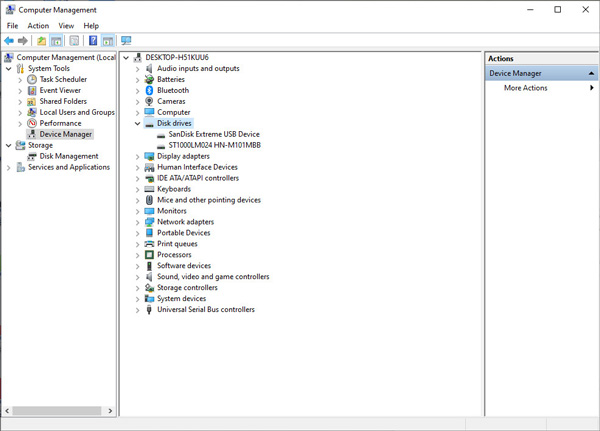
當您的電腦無法辨識記憶卡或USB隨身碟中的Audacity AU檔案時,可以使用此方法。如果您的電腦因磁碟機驅動程式故障而無法識別記憶卡或USB上的Audacity文件,您可以嘗試重新安裝磁碟機驅動程序,以使系統能夠正確偵測到裝置。
步驟二 前往 “設備管理器” 然後雙擊 磁盤驅動器。 查找並右鍵單擊可移動驅動器。 請點擊 OK.
結語
Audacity確實支持用於程序崩潰的自動恢復實用程序。 但這不是100%的保證。 如果您忘記及時恢復它們,您可能仍然會丟失寶貴的音頻項目。 然而, Apeaksoft數據恢復 有能力 恢復Audacity錄音 在任何情況下。 它可以在恢復過程中保持Audacity項目的原始質量。
順便說一句,如果您不想丟失文件,應該 備份您的數據 定期檢查並再刪除一次文件。
相關文章
如果您意外刪除了已刪除的 Instagram 訊息,可以恢復嗎?快來探索 4 種在 Instagram 上查看已刪除訊息的方法。
您知道 Excel 暫存檔案是什麼及其位置嗎?了解所有這些內容,以及如何從這篇有價值的文章中恢復未儲存的 Excel 暫存檔案。
本指南介紹如何恢復 Word 文檔,包括已刪除、未儲存、遺失、覆蓋和替換的文檔。
您是否不小心刪除了便箋內容?請閱讀本文,了解如何安全快速地恢復便箋。



