


如何恢復電腦程式中的孤立文件

“我的Windows 11系統一直運作良好,但突然彈出一條訊息,內容是:” 恢復孤立文件 昨天。這是什麼意思?該如何解決?說實話,一般人對孤立文件並不熟悉,更別提如何恢復遺失的文件了。本文將詳細解釋這個術語。更重要的是,您還可以學習五種恢復這些檔案的方法,讓您的電腦恢復正常運作。
第一部分:恢復孤立檔案意味著什麼
孤立文件是指曾經與某個程式關聯的文件,但現在它已不再與該程式關聯。本質上,它是指丟失了創建或使用它的程式、應用程式或進程的檔案。該檔案仍然保留在硬碟上,佔用空間,但實際上與系統運作完全斷開連接。造成孤立檔案的原因包括軟體卸載、系統崩潰、檔案系統損壞、資料遷移問題以及軟體故障。
恢復孤立文件是什麼意思?如果您看到「正在恢復孤立文件」的訊息,則表示您的電腦正在嘗試讀取程式文件,但失敗了。
第二部分:如何復原孤立文件
方法一:重新安裝程式
恢復孤立檔案最簡單的方法是重新安裝程式。孤立文件的主要原因是軟體卸載。重新安裝程式後,程式檔案會自動建立。這樣,Windows 就不會再提示您復原這些檔案了。
方法二:運行系統還原
系統還原功能可讓您使用儲存在電腦上的還原點來還原整個系統。它可以將 Windows 系統還原到先前的正常運作狀態,並在檢查磁碟後還原孤立檔案。
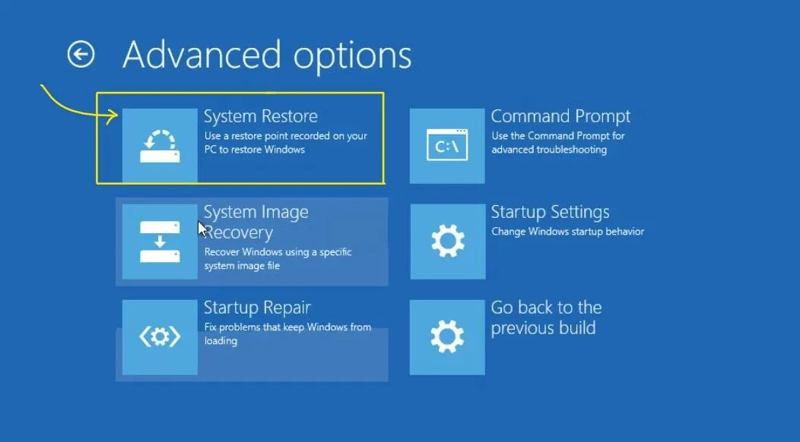
步驟二 按 轉移 點擊鍵盤上的某個鍵時,請按該鍵。 電力 按鈕並選擇 重新啟動.
步驟二 當電腦啟動進入恢復模式時,選擇 疑難解答.
步驟二 點擊 高級選項,並選擇 “系統還原”.
步驟二 選擇一個還原點並依照提示操作。
步驟二 恢復完成後,您的電腦將重新啟動。
方法三:運行 CHKDSK 實用程序
Windows 自帶磁碟檢查工具,可協助您檢查磁碟並還原孤立檔案。此方法需要使用命令列,並且需要一定的技術技能。以下步驟將詳細介紹操作過程:
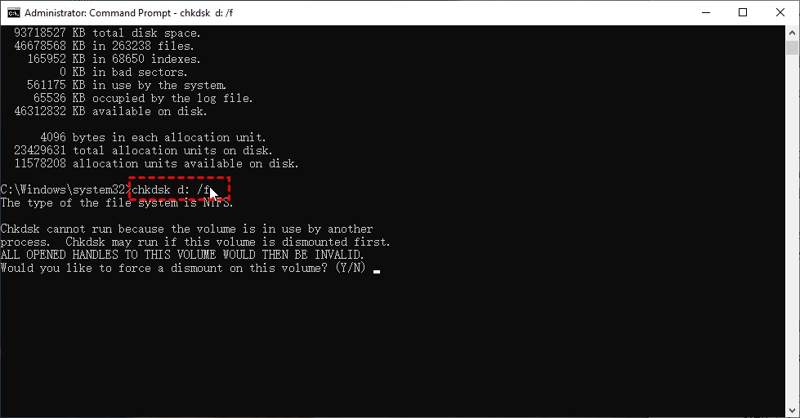
步驟二 搜索 命令提示符 ,詳見 開始 菜單。
步驟二 從結果中選擇應用並選擇 以管理員身份運行.
步驟二 類型 CHKDSK 在視窗中按下 進入 鍵。
步驟二 接下來,輸入 chkdsk d: /f 並按下 進入。 更換 d: 以及程式所在的磁碟機盤符。
方法四:使用 Windows 修復工具
如果 chkdsk 無法還原孤立文件,請使用 Windows 修復工具。它可以找到目標驅動器上的大部分錯誤並快速修復它們。當然,您必須知道孤立文件所在的準確驅動器。
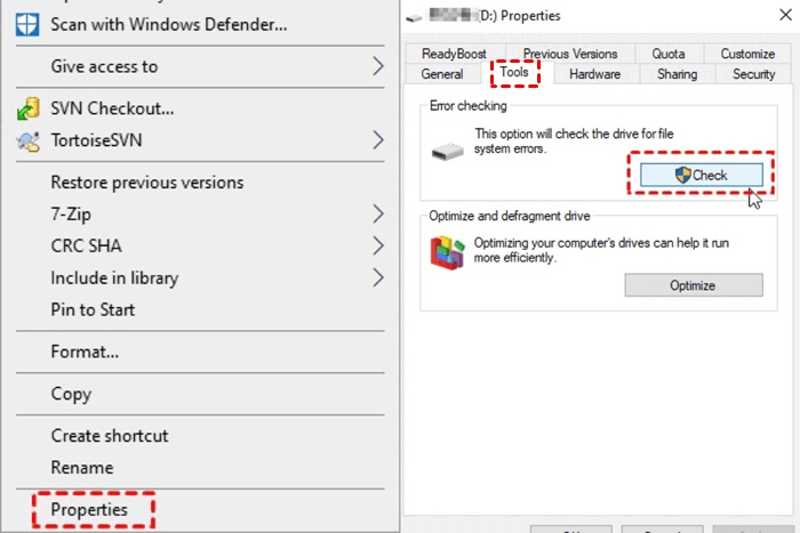
步驟二 開啟檔案總管,找到目標磁碟機。
步驟二 右鍵單擊所需的驅動器並選擇 物業.
步驟二 切換到 工具 標籤。
步驟二 在操作欄點擊 看看 按鈕下 錯誤檢查 部分。
步驟二 接下來,點擊 掃描驅動器 按下按鈕開始檢查磁碟。
第三部分:恢復孤立文件的終極方法

下載量超過 1,000,000 用戶
- 只需三步驟即可恢復程式檔案。
- 預覽遺失的文件以便選擇性恢復。
- 支持多種文件類型和格式。
- 保持程序文件原狀。
- 適用於 Windows 11 至 XP 以及 Mac OS X 10.7 或更高版本。

如何恢復孤立文件
步驟二 掃描您的磁碟機
在電腦上安裝檔案恢復軟體後,執行該軟體。選擇 硬盤恢復 切換到「選擇」選項卡,然後選擇程式安裝所在的磁碟。點選 開始掃描 按下按鈕開始掃描磁碟機。

步驟二 預覽文件
快速掃描後,軟體將自動執行深度掃描。然後,您可以按目錄尋找孤立檔案。 路徑列表 選項卡。篩選功能可讓您透過檔案名稱快速找到特定檔案。

步驟二 恢復孤立文件
選擇您需要檢索的文件,然後按一下 恢復 點擊右下角的按鈕。選擇程式位置並點擊。 恢復 一次。

結語
現在,你應該明白什麼 恢復孤立文件 出現此問題時,該如何解決?首先,重新安裝程式以恢復相關文件。系統還原功能可以將 Windows 還原到先前的正常工作狀態。 CHKDSK 和 Windows 修復工具可以修復磁碟錯誤並還原程式檔案。 Apeaksoft數據恢復 這是找回遺失檔案的終極解決方案。

相關文章




