


如何精確地從 iCloud 恢復已刪除的照片

無論你是不小心刪除了漂亮的照片、遺失了手機,還是iPhone損壞了,你可能都想知道 如何從 iCloud 恢復已刪除的照片好消息是,可以!蘋果在 iOS 和 iCloud 內建了多項安全措施,可以幫助你將照片恢復到其他蘋果裝置或 Windows 電腦。
在本簡明易懂的指南中,我們將向您展示如何使用不同的方法從 iCloud 恢復照片。我們還將介紹一項關鍵功能:iCloud 照片同步。如果沒有正確的設置,即使是 iCloud 也無法幫助您備份或恢復照片。
頁面內容:
第一部分:照片備份與同步:選擇合適的選項
- iCloud 照片備份: 如果你已經開啟了 iCloud的備份您的 iOS 裝置將自動把所有資料和檔案備份到您的 iCloud 儲存空間。
- 將此 iPhone/iPad 同步到 iCloud 照片: 但是,如果您啟用了此功能,iCloud 會同步您刪除的照片。這意味著您將無法從 iCloud 中恢復已刪除的照片。
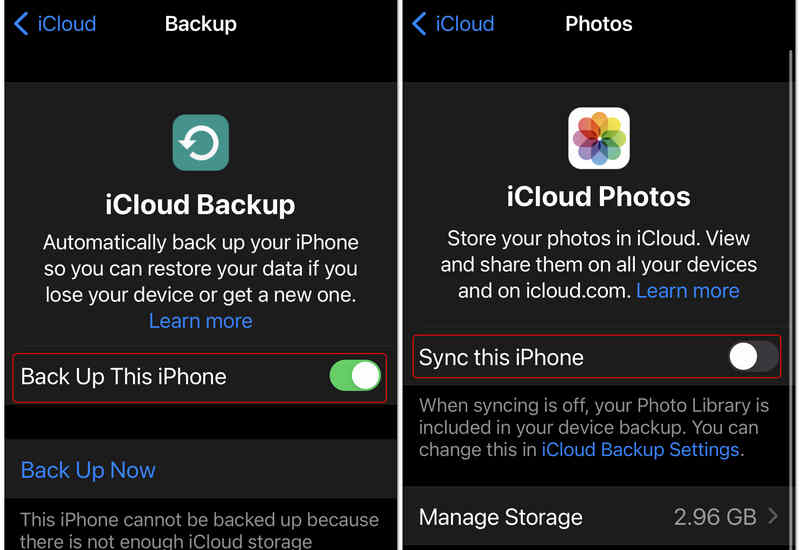
因此,不建議在 iCloud 中啟用「同步此 iPhone」。如果您需要備份照片,只需啟用 iCloud 雲端備份即可。
第二部分:如何在 iPhone/iPad 上恢復最近刪除的照片
你的手機丟了嗎?還是你把它恢復出廠設定了?如果你有之前的備份,就可以用它。本文將教你如何從 iCloud 備份還原照片。
重要說明: 要使用此方法,您必須先抹掉 iPhone 上的所有現有資料。開始之前,請務必備份所有新文件!這也是使用 iCloud 恢復資料的明顯缺點。
步驟二 造訪 設定 > 一般規格 > 重設.
步驟二 敲打 抹掉所有內容和設置 並確認 擦除iPhone.
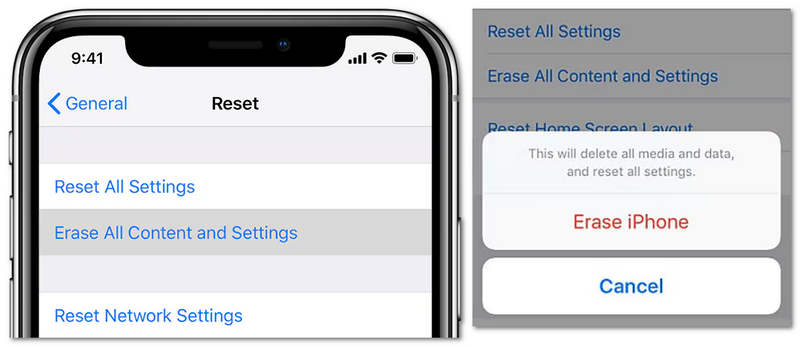
步驟二 等待 iPhone 重新啟動。你會看到“Hello”螢幕。然後,設定你的 iPhone。
步驟二 請依照螢幕上的步驟操作,直到到達終點。 傳輸應用程式和數據 屏幕上。
步驟二 輕按 從 iCloud 備份. 使用您的 Apple ID 和密碼登錄。
步驟二 選擇包含您想要還原的舊照片的備份檔案。在備份過程完成之前,請保持手機連接 Wi-Fi 和電源。
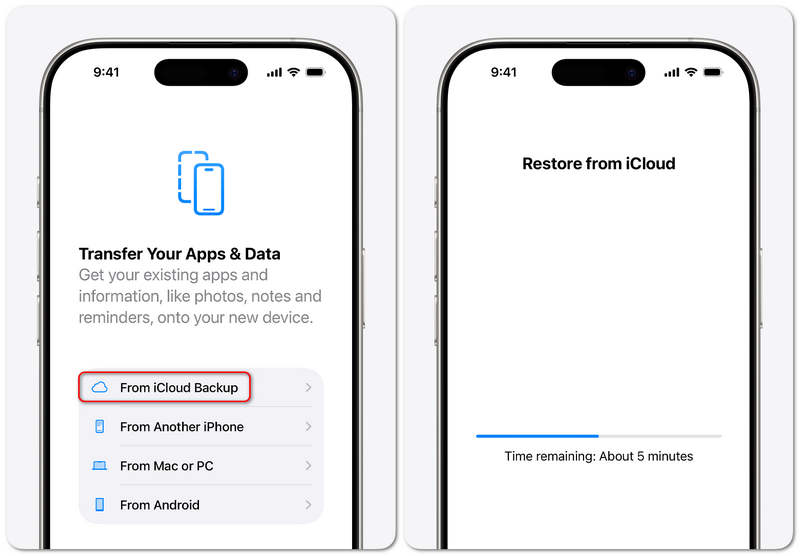
流程完成後,您將成功從 iCloud 恢復照片。但是,您可以看到這個過程非常複雜。您只需要恢復照片,但此操作會先擦除所有數據,然後再恢復。因此,您或許可以參考桌面版 iCloud 操作方法來選擇要復原的照片。
第三部分:如何在電腦上從 iCloud 還原最近刪除的照片
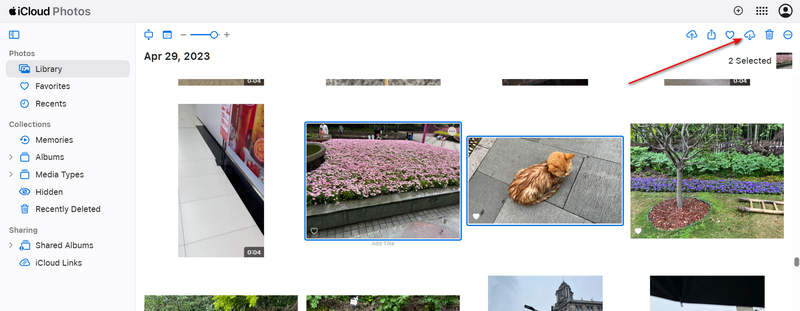
如果沒有手機,您可以使用任何電腦瀏覽器從 iCloud.com 恢復已刪除的照片。
- 1.造訪 iCloud.com 並使用您的Apple ID登錄。
- 2.點擊 照片 按鈕。
- 3.檢查 iPhone 上同一相簿的所有照片備份。
- 4.選擇您需要的照片,然後點擊 下載 頂部的按鈕。
- 5.然後,你只需要用數據線(如果需要的話)將照片傳輸到你的 iPhone 或 iPad 上即可。
第4部分:如何在Mac上恢復最近刪除的照片
如果您使用的是 MacBook,從 iCloud 選擇和還原已刪除的照片會比在 Windows 電腦上更方便快速。 Finder 內建的 iCloud 功能可讓您直接存取照片備份。您也可以使用隔空投送 (AirDrop) 功能將照片直接傳送到您的 iPhone 或 iPad。
- 1.啟動 發現者 你的Mac上的應用程序。
- 2.找到並點擊 iCloud的驅動器 在左側邊欄的 iCloud 部分下方。
- 3.尋找包含所需圖片的特定相簿。
- 4.選中它們,然後右鍵單擊它們以打開上下文功能表。
- 5.定位 分享到 在上下文選單中,然後選擇 空投 從二級選單中。
- 6.在彈出的視窗中,點擊您的 iPhone 目標位置。然後,它會在 Mac 上快速將 iCloud 中已刪除的照片還原到你的 iPhone。
第五部分:直接恢復 iPhone 上已刪除照片的終極方法
如果沒有 iCloud 備份,就無法從中還原已刪除的照片。在這種情況下, Apeaksoft iPhone數據恢復 這款軟體可以幫到你。它可以快速掃描你的iPhone,找回所有遺失的文件,包括照片、影片、資訊和聯絡人。即使你沒有任何備份,或是照片因為iCloud同步而遺失,這款程式也能輕鬆恢復你遺失的照片。

下載量超過 1,000,000 用戶
- 將 iPhone 連接到 PC 或 Mac 以開始照片恢復。
- 快速掃描您的 iPhone 儲存空間,找回所有遺失的照片和其他檔案。
- 請用紅色標記遺失的文件,以便您快速發現和選擇。
- 掃描過程中即可直接恢復已刪除的照片。

步驟二 取得 Apeaksoft iPhone 資料恢復軟體
在您的 Windows 或 Mac 電腦上下載、安裝並啟動 Apeaksoft iPhone 資料復原軟體。將您的 iPhone 連接到電腦。然後,該程式將識別您的手機。現在,點擊… 開始掃描 按鈕。

步驟二 選擇並恢復已刪除的照片
該程式將快速掃描您的裝置。您會發現設備中遺失了一些照片。 相機膠卷 進入選項卡。選擇您遺失的照片,然後點擊。 恢復 點擊右下角的按鈕即可恢復它們。

結語
這並不難 從iCloud恢復照片 因為 iCloud 是一個非常強大且全面的官方資料管理工具。對大多數使用者來說,iCloud 同步功能是照片復原失敗的主要原因。您應該將其關閉。如果您沒有 iCloud 備份,請選擇 Apeaksoft iPhone數據恢復它可以輕鬆恢復所有類型的丟失數據,無需事先在 iCloud 或 iTunes 上進行備份。

相關文章




