

如何在 Windows 和 Mac 上還原已刪除或未儲存的 Photoshop 文件

您能恢復 Photoshop 上的檔案嗎?
當您刪除了Photoshop檔案但項目尚未完成時,您迫切需要的是恢復已刪除的Photoshop檔案。然而,要做到這一點並不容易。儘管Photoshop不斷為使用者提供貼心的功能來保護他們的作品,但你還是需要花時間學習如何保護自己的作品。 恢復Photoshop文件,因為這些特徵可能不夠明顯而無法被發現。但您很幸運能夠來到這裡,因為您可以學習 4 種恢復已刪除或未儲存的 Photoshop 檔案的絕佳方法。
頁面內容:
第一部分:使用資料復原軟體復原已刪除或遺失的 Photoshop 文件
您不一定需要學習如何在 Photoshop 中恢復未保存的 Photoshop 文件,因為像 Apeaksoft Photoshop 文件恢復軟體這樣的工具可以做到這一點。 Apeaksoft數據恢復它可以快速掃描您的PC或Mac,恢復已刪除或遺失的Photoshop檔案。它會高亮顯示您電腦上遺失的文件,只需點擊幾下即可恢復這些Photoshop檔案。您也可以將USB隨身碟或SD卡插入電腦,程式可以輕鬆地從外部磁碟機還原PSD檔案。
輕鬆快速地恢復 Photoshop 文件
- 輕鬆恢復電腦和手機上已刪除的 Photoshop 檔案。
- 快速掃描您的裝置以檢索遺失的 PSD 檔案。
- 預覽遺失的 Photoshop 檔案的名稱和日期。
- 突出顯示已刪除的 Photoshop 文件,以便您可以找到它們。

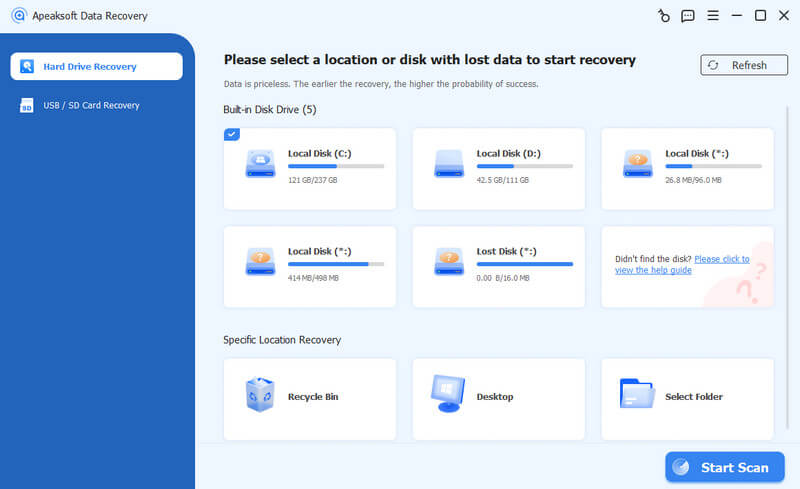
步驟二 啟動 Apeaksoft 資料復原軟體,選擇包含 PSD 檔案的磁碟,然後按一下 開始掃描.
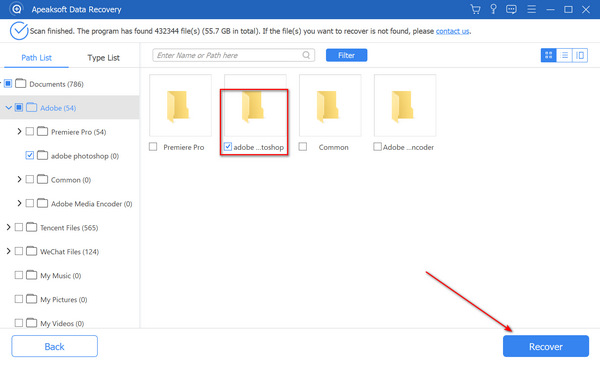
步驟二 掃描完成後,搜尋您的項目或瀏覽資料夾,然後按一下 全部恢復 恢復您的 Photoshop 檔案。
第二部分:從回收站(Windows)/垃圾箱(Mac)恢復已刪除的 Photoshop 文件
如果您不小心刪除了 Windows 或 Mac 上的 Photoshop 文件或遺失了 PSD 文件,您可以輕鬆地從回收站或垃圾箱中恢復已刪除的 Photoshop 文件,而無需任何其他軟體。
Windows上:
步驟二 未結案工單 回收站.
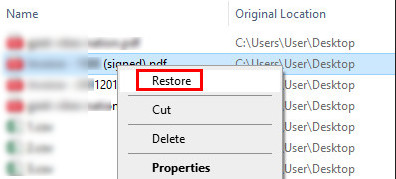
步驟二 找到並選擇要復原的PSD檔案。
步驟二 雙擊或右鍵單擊檔案並選擇 恢復。該文件將發送至其原始位置。
蘋果:
步驟二 未結案工單 垃圾桶.
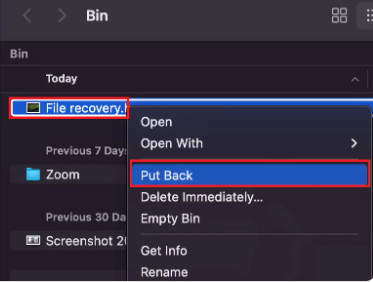
步驟二 找到所需的PSD檔案。
步驟二 右鍵單擊並選擇 放回去 在 Mac 上恢復 Photoshop 檔案。
第三部分:從最近使用的檔案還原未儲存的 Photoshop 檔案(Windows 和 Mac)
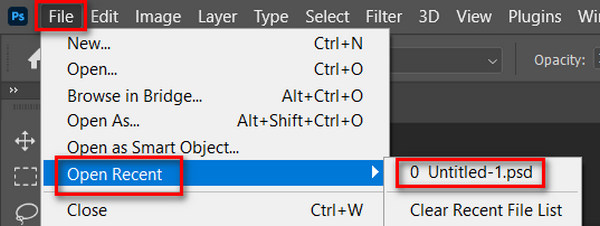
對於以下文件: 關閉 Photoshop 前未儲存, 最近使用的文件 此功能提供了一種在 Windows 和 Mac 系統上快速還原 PSD 檔案的方法。如果您沒有長時間未使用 Photoshop,那麼透過這種方法恢復 Photoshop 檔案的成功率很高。
步驟二 打開Photoshop。
步驟二 點擊 文件 - 開啟最近使用的文件.
步驟二 檢查是否有最新的PSD檔。
第四部分:透過自動儲存還原未儲存的 Photoshop 檔案(Windows 和 Mac)
如何在 Photoshop 中恢復檔案?如果您在 Photoshop 中啟用了自動儲存功能,則可以輕鬆還原未儲存或意外關閉的 PSD 檔案。自動儲存功能的工作原理與此類似: 恢復 Excel 文件 在 Microsoft Office 中,它會自動定期儲存您的項目,並將專案檔案備份到指定資料夾。這種方法可讓您在 Windows 或 Mac 上恢復遺失的 Photoshop 文件,而無需第三方軟體。
如何檢查自動保存是否打開
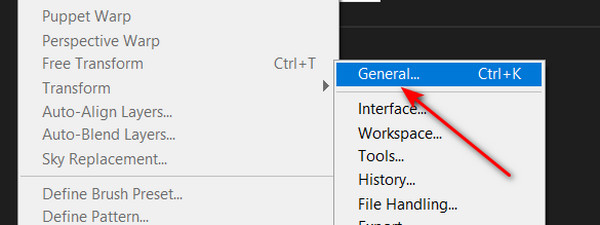
步驟二 開啟 Photoshop 並點擊 編輯 - 首選項 - 常規.
步驟二 在操作欄點擊 文件處理 左側功能表列上的按鈕。如果您看到 自動儲存恢復 按鈕被切換,這表示您可以使用此功能恢復已刪除的 Photoshop 檔案。
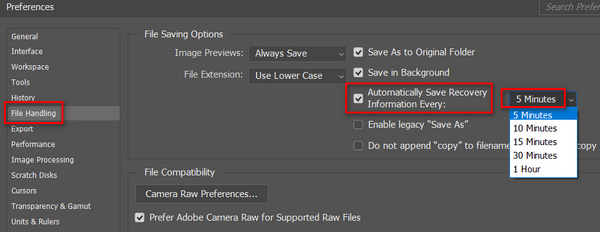
使用自動儲存功能恢復未儲存的 Photoshop 文件
在 Photoshop 中啟用自動儲存功能後,您可以還原未儲存或意外關閉的 PSD 檔案。 Photoshop 自動儲存的檔案保存在哪裡?請查看以下路徑:
在Windows上:
C:\Users\%UserName%\AppData\Roaming\Adobe\Adobe Photoshop\AutoRecover
在Mac上:
〜/庫/應用程式支援/Adobe/Adobe Photoshop/自動恢復
也許您曾經設定過 Adobe 資料的儲存位置,但您最終可以在 應用程序數據 在Windows上或 Adobe 在Mac上。
第五部分:從暫存資料夾還原 Photoshop 檔案(Windows 和 Mac)
如果電腦突然崩潰,自動儲存功能無法正常運作,您仍然可以從臨時資料夾還原未儲存的 Photoshop 檔案。此方法可以幫助您在 Windows 和 Mac 系統崩潰後,無需備份即可恢復遺失的 PSD 檔案。
Windows
你可以輸入 C:/用戶/用戶名/應用程式資料/本機/Temp/ 運行 Windows 系統。然後,新增 PSD 檔案的特定副檔名。您將在此處看到 Photoshop 臨時檔案。
免費下載
在 Mac 上依照以下路徑執行終端: 發現者 > 應用類型 > 終端。 然後輸入 打開$ TMPDIR 並去 臨時物品。找到您想要的 PSD 檔案並使用 Photoshop 開啟它。
第六部分:從文件歷史記錄(Windows)/時間機器(Mac)恢復 Photoshop 文件
如果您的電腦當機、關機或 PSD 檔案損壞,您可以使用 Windows 上的「檔案記錄」或 Mac 上的「時間機器」從備份中還原已刪除或未儲存的 Photoshop 檔案。此方法也適用於以下情況: Windows 無法正確載入使您能夠恢復先前版本的 Photoshop 文件,並在不遺失資料的情況下恢復遺失的 PSD 檔案。
Windows上:
請參閱以下在 Windows 上還原已刪除的 Photoshop 檔案的步驟:
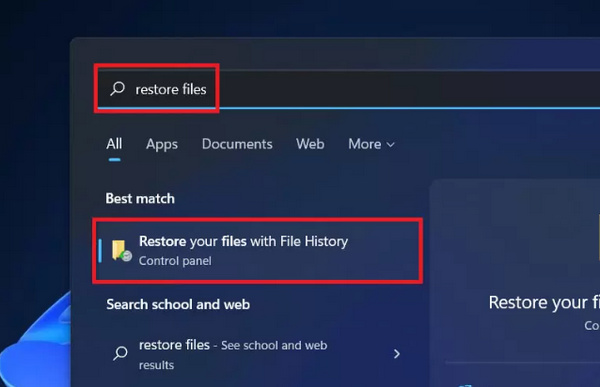
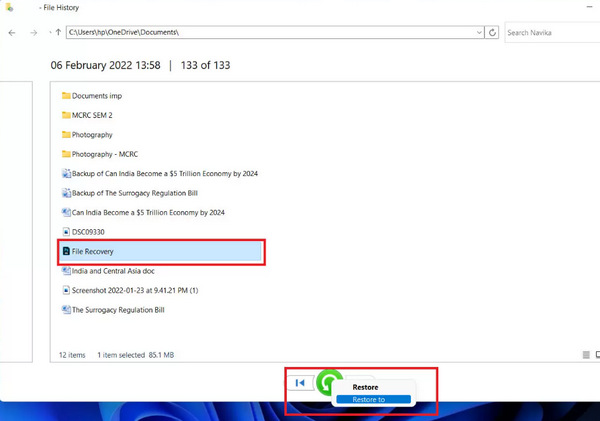
步驟二 搜尋 使用文件歷史記錄恢復您的文件 並打開它。
步驟二 您還需要一個外接硬碟或網路才能使用「檔案記錄」還原已刪除的 Photoshop 檔案。將 USB 裝置插入電腦,然後在「檔案記錄」中尋找遺失的 PSD 或 PSB 檔案。右鍵單擊該文件,然後選擇“恢復”。 還原到 恢復已刪除的 Photoshop 檔案。
蘋果:
請參閱以下在 Mac 上恢復已刪除的 Photoshop 檔案的步驟:
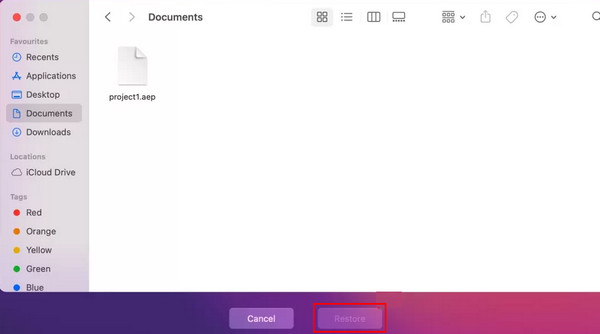
步驟二 敲打 命令 + 空格鍵,輸入 時間機器.
步驟二 瀏覽文件並選擇所需的 PSD 文件。
步驟二 點擊 恢復 在 Mac 上恢復 Photoshop 檔案。
第 7 部分:關於 Photoshop 檔案復原的常見問題
Photoshop 將臨時檔案保存在哪裡?
Photoshop在編輯過程中會建立暫存檔案以防止資料遺失。
在Windows上: C:\Users\使用者名稱\AppData\LocalTemp
在 Mac 上:打開終端機並輸入 打開$ TMPDIR 訪問 臨時物品您可以使用 Photoshop 開啟這些檔案來還原未儲存的 PSD 檔案。
不用軟體可以恢復已刪除的Photoshop檔案嗎?
是的。在 Windows 系統中,可以使用回收站或檔案記錄來還原 PSD/PSB 檔案。在 Mac 系統中,可以使用廢紙簍或 Time Machine 備份來還原 Photoshop 專案的先前版本。
結語
您可以輕鬆地 恢復未儲存的 Photoshop 文件 它提供了多種有效方式,包括自動保存、臨時資料夾恢復、文件歷史記錄/時間機器、最近使用的文件等等。您還會注意到,其中許多功能都有前提條件,即您必須預先啟用特定功能。但是 Apeaksoft數據恢復 提供最簡單的解決方案。無需任何前提條件,您可以掃描電腦,嘗試還原未儲存或已刪除的 Photoshop 檔案。我們希望您能找回珍貴的 Photoshop 專案。
相關文章




