


如何在 Windows 和 Mac 電腦上復原 PPT 文件

有些情況下,您的簡報可能會遺失。例如,您關閉了 PowerPoint 卻忘記儲存簡報。 PowerPoint 突然崩潰或系統錯誤也可能導致 PPT 檔案損壞。誤刪是造成 PPT 檔案遺失的主要原因之一。此外,您也可能誤替換了 PPT 檔案。無論如何,本指南將介紹多種恢復簡報的方法。 恢復 PPT 文件 在您的 Windows 和 macOS 系統上的各種情況下。
第一部分:如何恢復已刪除的PPT文件
只要您不小心刪除了PPT文件,它就不會被徹底刪除。相反,它會被移到回收站或垃圾箱中。在您清空回收站或垃圾箱之前,您可以輕鬆恢復已刪除的PPT檔案。
在Windows上
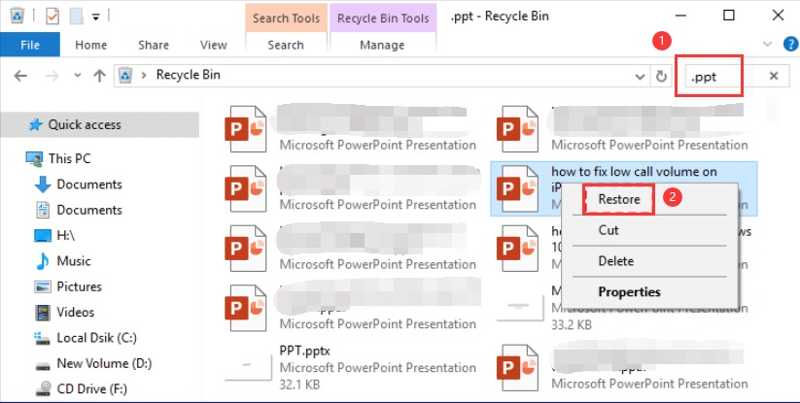
步驟二 打開 回收站 桌面上的按鈕。
步驟二 輸入 PPT 在搜索欄中。
步驟二 右鍵單擊要恢復的PPT文件,然後選擇 恢復.
步驟二 前往原址查看是否已找回。
在Mac上
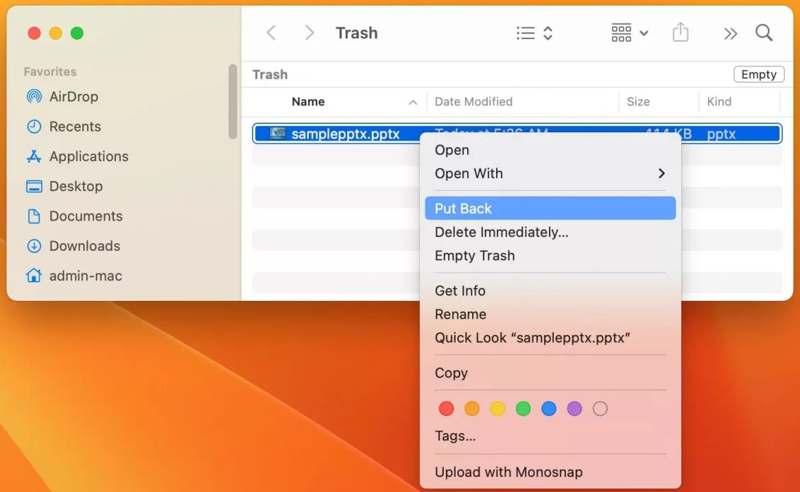
步驟二 跑過 垃圾桶 您的按鈕 碼頭 酒吧。
步驟二 找到所需的PPT文件。
步驟二 右鍵單擊並選擇 放回去 至 找回遺失的PPT 文件。
第二部分:如何恢復未儲存的PPT文件
假設您正在編輯一個PPT文件,但PowerPoint突然關閉了。或是您關閉了PPT檔案卻忘記儲存。這樣一來,您的編輯內容就無法儲存。不過,您可以使用自動復原功能來還原已關閉但未儲存的PPT檔案。
在微軟 PowerPoint 中設定自動恢復
步驟二 前往 文件 微軟 PowerPoint 中的選單。
步驟二 在操作欄點擊 選項 左下角的按鈕。
步驟二 切換到 節省 選項卡並選中旁邊的框 每次保存自動恢復信息.
步驟二 輸入數字並點擊 OK 確認一下。
恢復未儲存的PPT文件
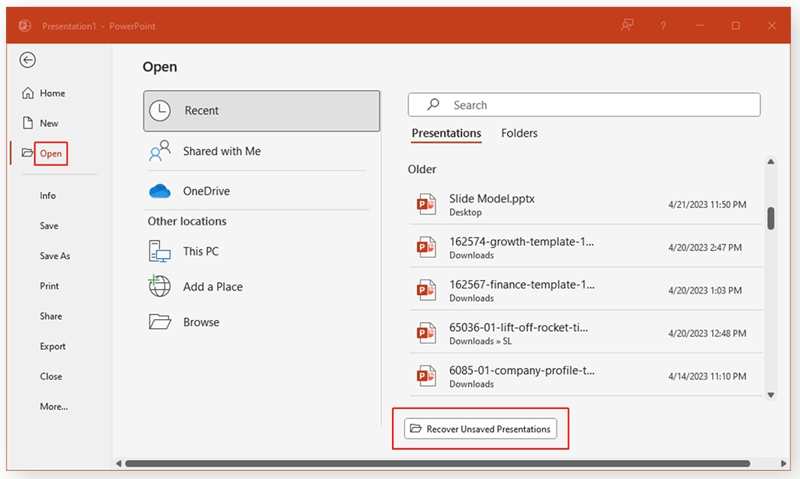
步驟二 從此處開啟 MS PowerPoint 開始 菜單。
步驟二 前往 文件 菜單。
步驟二 在操作欄點擊 未結案工單 選項並選擇 最近.
步驟二 在操作欄點擊 恢復未保存的演示文稿 按鈕。
步驟二 選擇臨時資料夾中的檔案版本,然後按一下 未結案工單.
步驟二 接下來,未儲存的PPT檔案將被恢復並開啟。
第三部分:如何恢復損壞的PPT文件
如果您的PPT檔案損壞,您將無法存取簡報。好消息是,微軟PowerPoint內建了PPT修復功能。也就是說,您無需借助第三方修復工具即可恢復損壞的PPT檔案。
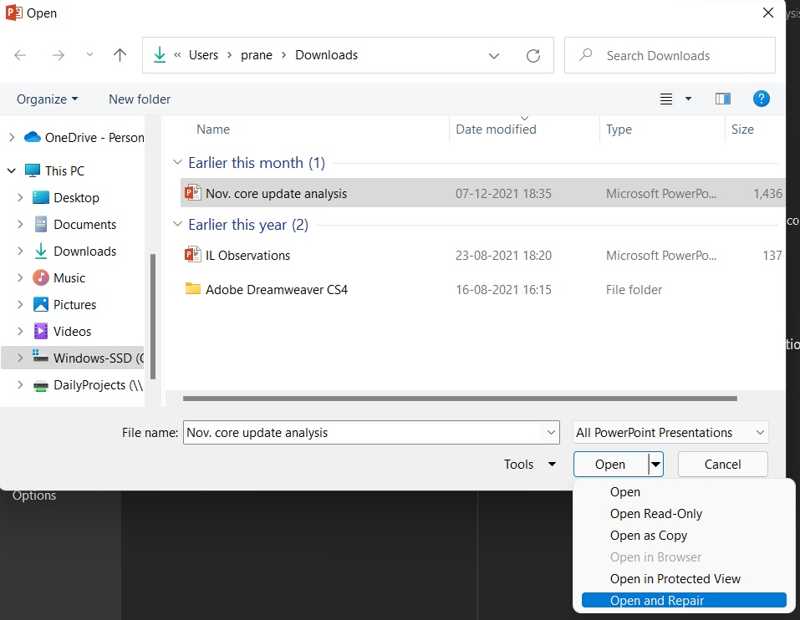
步驟二 在桌面或從以下位置開啟 MS PowerPoint: 開始 菜單。
步驟二 前往 文件 菜單,然後單擊 未結案工單 選項。
步驟二 找到該位置並選擇損壞的PPT檔案。 未結案工單 對話。
步驟二 在操作欄點擊 箭頭 按鈕旁邊 未結案工單 並選擇 打開並修復.
步驟二 請等待修復過程完成。之後,簡報即可開啟。
步驟二 將PPT匯出為新文件。
請注意: 最好將損壞的PPT檔案保存到其他位置,而不是原始資料夾。
第四部分:如何恢復被覆蓋的PPT文件
不小心覆蓋了PPT文件,還能恢復嗎?常用的方法都無法恢復。但是, Apeaksoft數據恢復 它可以幫助您解決這個問題。此外,其人性化的設計也使普通用戶能夠輕鬆上手。

下載量超過 1,000,000 用戶
- 一鍵恢復遺失的PPT檔。
- 處理已刪除、損壞和替換的PPT檔案。
- 預覽遺失的PPT文件,以便選擇性恢復。
- 整合快速掃描和深度掃描功能。
- 相容於多種文件類型。

如何在 Windows 10 上恢復被替換的 PPT 文件
步驟二 安裝 PPT Recovery
安裝好PPT恢復軟體後,請啟動它。該軟體還有Mac版本。請前往[此處]。 硬盤恢復 在「模式」下,選擇儲存PPT檔案的硬碟,然後按一下。 開始掃描 按鈕。

提示: 如果您想從外部硬碟恢復 PPT 文件,請轉到 USB/SD卡恢復.
步驟二 預覽PPT文件
磁碟掃描完成後,轉到 類型列表 標籤並選擇 文件現在,您可以預覽硬碟上的所有 PPT 檔案。您可以使用此功能快速找到特定的簡報文件。 篩選 選項。

步驟二 恢復已取代的PPT文件
最後,選擇所需的PPT文件,然後按一下。 恢復 按鈕。設定輸出資料夾並確認PPT恢復。

結語
現在,您應該了解如何 恢復未儲存的PPT文件文件可能已損壞或被覆蓋。微軟 PowerPoint 的內建功能可協助您在各種情況下恢復簡報。例如,「自動恢復」功能可以恢復未儲存的 PPT 檔案。 Apeaksoft數據恢復 這是輕鬆找回簡報文件的終極選擇。

相關文章




