


如何將安卓設備恢復出廠設置

將安卓手機恢復原廠設置 這意味著將設備恢復到出廠設定。它的工作原理類似於格式化。恢復 Android 手機或平板電腦後,所有帳戶、已安裝的應用程式和檔案都會從裝置上徹底清除。將 Android 裝置贈送他人或進行故障排除時,您可以執行恢復原廠設定。本指南將分享經過驗證的方法和完成此操作的詳細步驟。
頁面內容:
第一部分:如何將安卓系統恢復原廠設置
在安卓設備上恢復出廠設定最簡單的方法是使用內建的「設定」應用程式。谷歌已在所有安卓版本中新增了「重置選項」。您只需使用PIN碼進行身份驗證即可。
步驟二 請確保手機電量充足。
步驟二 打開 設定 從應用抽屜中打開應用程式。
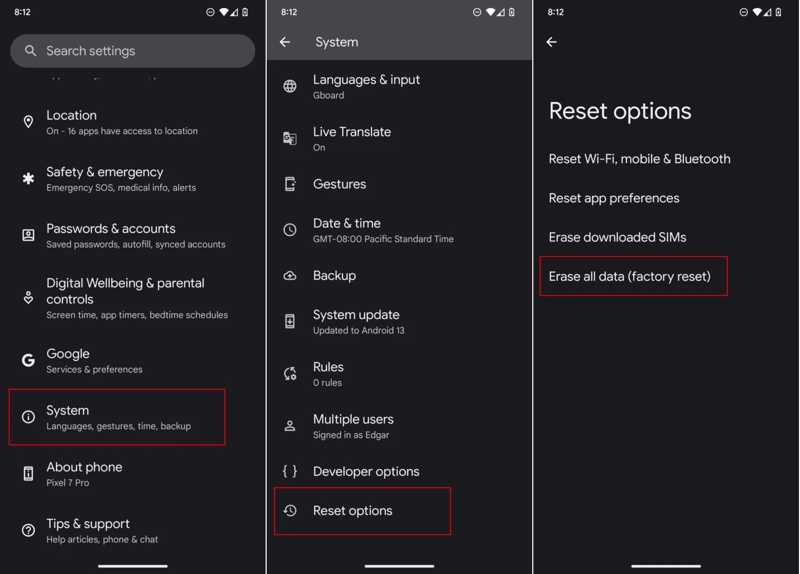
步驟二 前往 系統 以及 重置選項.
步驟二 點擊 清除所有資料(恢復出廠設定).
步驟二 閱讀警報並點擊 刪除所有數據 再次按鈕。
步驟二 接下來,如果系統提示,請輸入您的PIN碼。
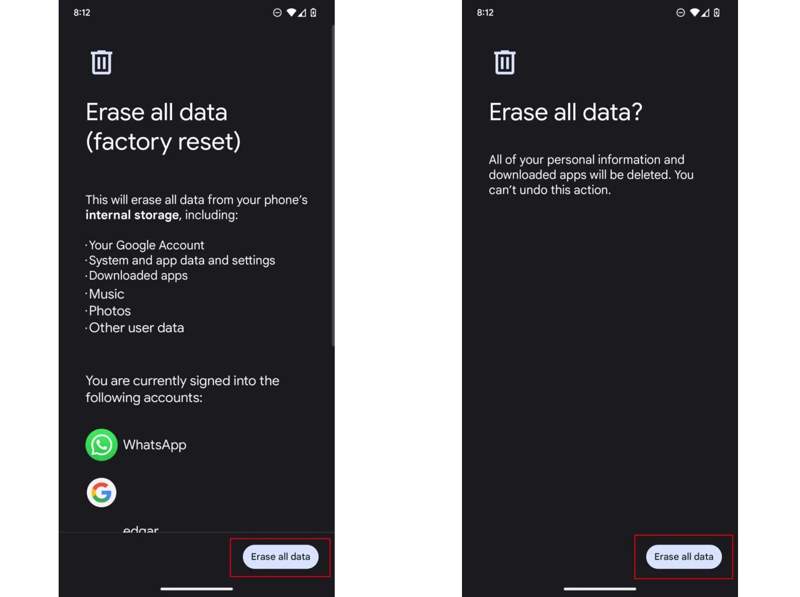
步驟二 最後,點擊 刪除所有數據 按鈕確認它。
請注意: 具體過程可能會因您的安卓系統版本和製造商而異。
第二部分:如何在恢復模式下將安卓系統恢復原廠設置
如果您的手機無法存取或您忘記了鎖定螢幕密碼,則必須將 Android 系統恢復原廠設定。 恢復模式這種方法不需要額外的軟體或硬件,但實體按鈕現在必須能夠正常工作。
步驟二 按住 電力 按下按鈕,直到出現電源選單畫面。
步驟二 點擊 關閉電源 選項。
步驟二 對於大多數安卓設備,按住 音量減小 + 電力 按鈕在一起。
對於三星手機,按住 調高音量 + 電力 按鈕同時。
步驟二 當引導程式畫面彈出時,放開按鈕。
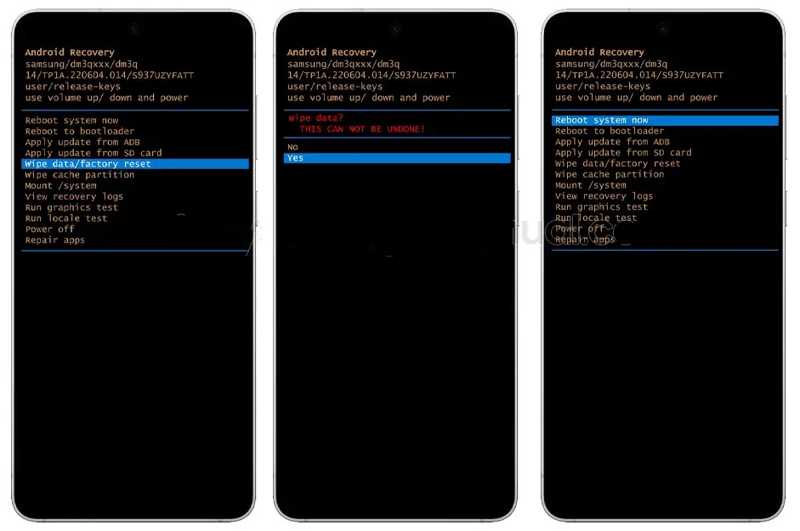
步驟二 點擊 清除數據/回復原廠設定 使用音量按鈕選擇該選項,然後按下 電力 按下按鈕即可執行。
步驟二 接下來,選擇 可以 使用音量按鈕選擇該選項,然後按下 電力 按鈕。
步驟二 Android 系統恢復原廠設定完成後,您將返回引導程式選單。
步驟二 點擊 現在重新啟動系統 選項,然後按 電力 按下此按鈕啟動進入標準模式。
第三部分:如何使用 Google「尋找我的裝置」將 Android 裝置恢復原廠設置
即使您的裝置就在您手中,Google 的「尋找我的裝置」功能也是將 Android 平板電腦或手機恢復原廠設定的另一種方法。前提是您已啟用“查找我的裝置”功能。此外,此方法需要您關聯 Google 帳戶並輸入密碼。
在網路入口網站上
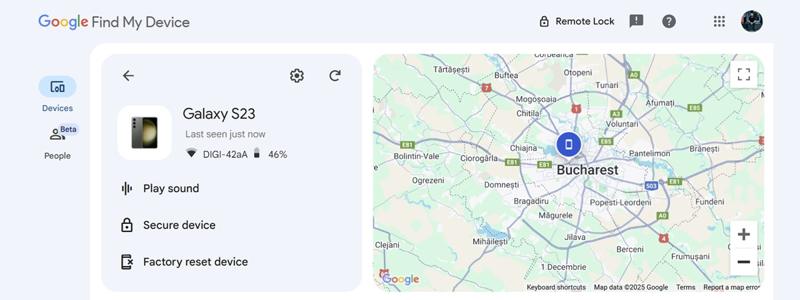
步驟二 造訪 www.google.com/android/find 在網絡瀏覽器中。
步驟二 接下來,使用與您的裝置關聯的 Google 帳戶和密碼登入。
步驟二 請從此處選擇您的設備。 設備 點擊標籤即可在地圖上追蹤它。
步驟二 點擊 恢復出廠設置設備 選項。
步驟二 閱讀警告並點擊 下一則 按鈕。
在「尋找我的裝置」應用程式中
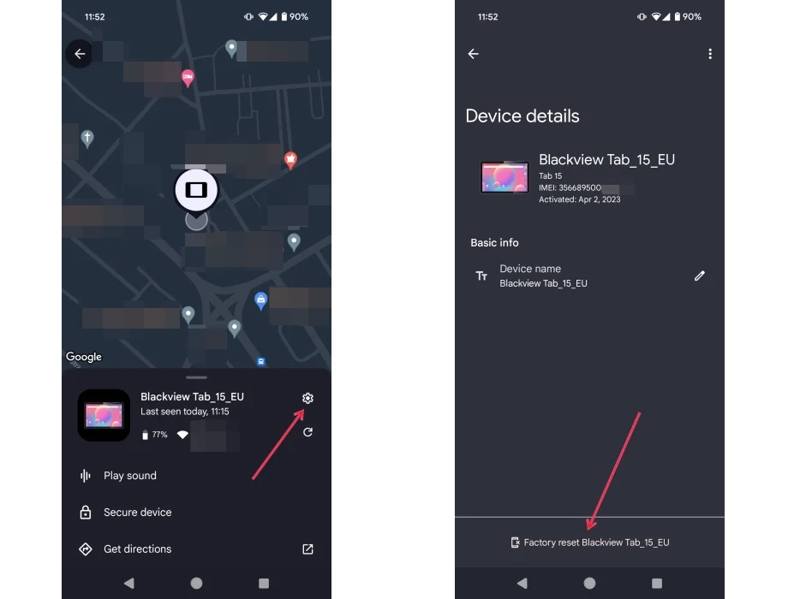
步驟二 在另一台安卓裝置上執行Google的「尋找我的裝置」應用程式。
步驟二 使用您的Google帳戶登錄。
步驟二 前往 設備 選項卡並選擇您的設備。
步驟二 從底部向上滑動並點擊 設定 帶有齒輪圖標的按鈕。
步驟二 點擊 恢復原廠設定 [您的手機名稱] 按鈕在底部。
步驟二 接下來,點擊 重設 點擊確認按鈕。如果您有 Android的備份您可以從這些備份檔案中還原一些資料。
第四部分:如何將三星手機恢復原廠設置
對於三星用戶,可以使用 SmartThings Find 和 Samsung Find 遠端將安卓手機恢復出廠設定。前提是您已啟用「尋找我的手機」功能。
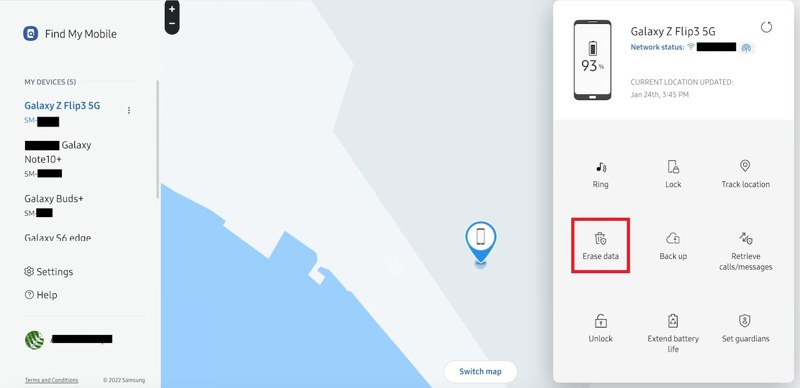
步驟二 在瀏覽器中造訪 smartthingsfind.samsung.com/ 或 samsungfind.samsung.com/login。
步驟二 輸入與您的手機關聯的三星帳號和密碼。
步驟二 在下方選擇您的設備 我的設備 側邊欄標題。
步驟二 然後,點擊 清除資料 工具箱上的選項。
步驟二 請再次使用您的三星帳戶密碼進行身份驗證。
步驟二 閱讀提示訊息並點擊 抹去 按鈕。
第五部分:額外提示:如何在恢復安卓系統後恢復數據
如前所述,在安卓裝置上恢復原廠設定會清除裝置上的所有資料。幸運的是, Apeaksoft Android數據恢復 它可以幫助您在恢復原廠設定後找回資料。此外,其人性化的設計可以簡化操作流程。它可以掃描手機內存並查找丟失的檔案。更重要的是,友善的使用者介面使其易於操作。

下載量超過 1,000,000 用戶
- 安卓系統恢復出廠設定後如何恢復遺失的資料。
- 適用於多種資料類型。
- 適用於已鎖定、已停用或已凍結的安卓裝置。
- 恢復遺失資料前先預覽一下。
- 支援三星、LG、Google等所有品牌的設備。

安卓系統恢復出廠設定後如何恢復數據
步驟二 連接到您的手機
安裝安卓資料恢復軟體後,即可啟動它。該軟體支援 Windows 11 至 XP 以及 Mac OS X 10.6 或更高版本。請確保已開啟… USB調試 在手機上啟用該模式。然後,使用 USB 連接線將其連接到電腦。如果出現提示,請選擇。 傳輸文件 在「使用 USB」對話方塊中。

步驟二 預覽丟失的數據
設備被偵測到後,請選擇要復原的資料類型。如果您不確定,請勾選。 選擇全部。 點擊 下一則 按下按鈕開始掃描您的裝置。然後,按類型預覽遺失的資料。

步驟二 恢復安卓系統後如何恢復數據
選擇要檢索的文件和數據,然後按一下 恢復 點擊按鈕。設定目標資料夾並確認資料恢復。在此過程中,請保持設備連線。

請注意: 如果找不到所需的文件,請單擊 深層掃描 點擊按鈕查看更多數據。
結語
本指南分享了多種方法 安卓手機恢復出廠設置 在各種情況下,平板電腦都可能出現問題。如果您的裝置可以訪問,內建的「設定」應用程式會提供恢復原廠設定的選項。如果無法訪問,則必須在恢復模式下完成此程序。 Google「尋找我的裝置」和三星「尋找我的手機」是遠端重置安卓裝置的選項。我們也推薦 Apeaksoft Android數據恢復 用於恢復出廠設定後的資料恢復。

相關文章




