

如何找回下載檔案:檔案復原簡易指南

你的資料夾裡可能塞滿了無數下載的文件,但當你需要某個文件時,卻怎麼也找不到。那麼,你的下載檔都去哪了呢? 如何找回已刪除的下載內容本指南將介紹許多簡單的解決方案,幫助您恢復正常操作。繼續閱讀,了解如何恢復已刪除的下載檔案。
第一部分:您的下載檔案儲存在哪裡
下載檔案(例如歌曲、電影、應用程式或附件)後,您之後該如何找到它們?通常情況下,下載的檔案預設儲存在特定資料夾中。以下指南將協助您在不同裝置上存取所有下載內容。
在電腦上尋找下載資源
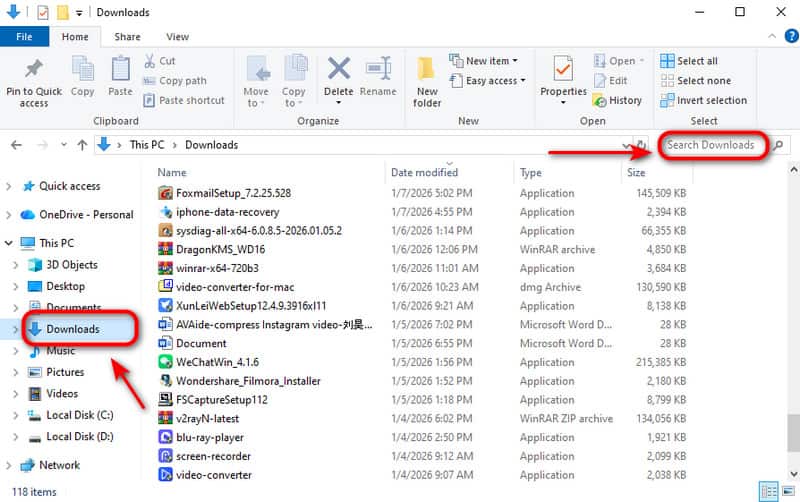
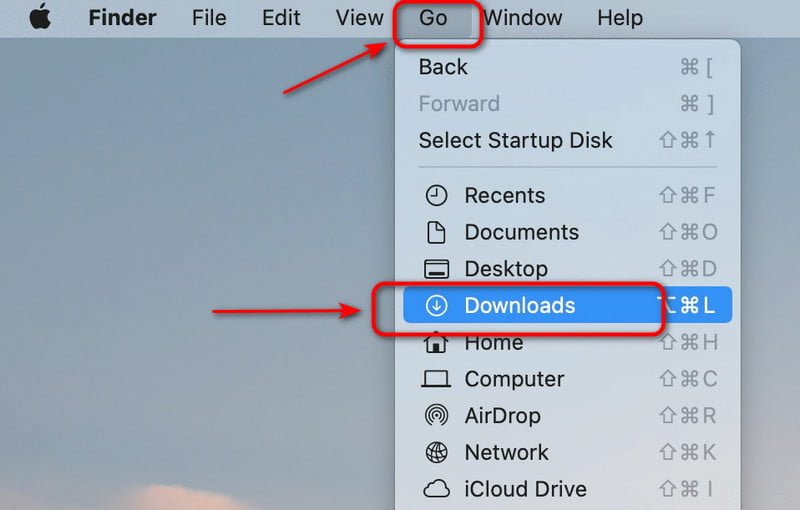
若要在 Windows/Mac 上快速找到「下載」資料夾,請依照下列步驟操作:
在 Windows 10/11 系統上
步驟二 按 Windows + E 開啟檔案總管,在側邊欄選擇「下載」。
步驟二 在搜尋欄中輸入下載檔案的名稱。
在Mac上
步驟二 點擊 發現者 點擊圖示即可開啟。
步驟二 點擊 Go 並選擇 资料下载 在左側面板中。
在行動裝置上尋找下載內容
iOS 裝置和 Android 手機都有各自的儲存系統,但尋找「下載」資料夾的方法類似。
在 iPad/iPhone 上
步驟二 打開 檔 您設備上的應用。
步驟二 點擊“瀏覽”並選擇 在我的iPhone上 or 在我的 iPad.
步驟二 敲打 资料下载 找到該物品。
在Android上
步驟二 打開 我的檔案 or 文件管理器 您的 Android 上的應用程序。
步驟二 點擊 资料下载 資料夾。您可以在這裡看到所有文件。
第二部分:如果找不到下載鏈接,該如何解決
如果您在「下載」資料夾中找不到您的文件,可能是它們已重新命名、意外刪除或保存到了您不知道的其他位置。有時,系統故障或儲存空間清理也可能導致下載內容消失。
那接下來該怎麼做呢?在嘗試更高級的解決方案之前,請先檢查以下內容: 回收站 or 垃圾桶 首先,您最近刪除的檔案可能仍然存在! 回收站恢復開啟回收站,選擇要復原的檔案。點選 恢復 or 恢復選定的項目 進行批量恢復!
如果您已經清空了回收站但仍然找不到該文件,請不要擔心 - 專業恢復工具可以幫助您在任何設備上(包括 Mac、Windows、iPhone/iPad 或 Android)恢復下載的文件。
如何在 Mac/Windows 上檢索下載內容
恢復 Mac/Windows 上的所有類型數據
- 在各種情況下找回遺失的文件和下載內容。
- 保護您的資料、隱私、設定以及其他所有資訊的安全。
- 從各種儲存媒體和數位設備中復原檔案。
- 承諾恢復成功率達99.7%。

步驟二 在您的電腦上啟動該軟體。您可以在介面上看到所有硬碟,選擇儲存下載內容的硬碟,然後按一下。 開始掃描.

步驟二 軟體將立即開始掃描。如果找不到您想要下載的文件,您可以點擊 深層掃描 取得更多數據。

步驟二 您可以預覽已下載的檔案。 類型列表您也可以在搜尋視窗中輸入名稱或路徑來尋找已下載的檔案。

步驟二 選擇要恢復的檔案。點選 恢復 將檔案儲存到資料夾中。

如何在 iPhone/iPad 擷取下載內容
您的智慧強大 iOS 資料復原助手
- 在各種情況下從 iPhone/iPad/iPod 恢復各種類型的檔案。
- 從 iCloud/iTunes 備份還原已刪除的檔案。
- 輕鬆恢復您的照片、簡訊、聯絡人、WhatsApp聊天記錄等。
- 支援所有 iOS 裝置和版本,包括搭載 iOS 26/27 Beta 的 iPhone 17。

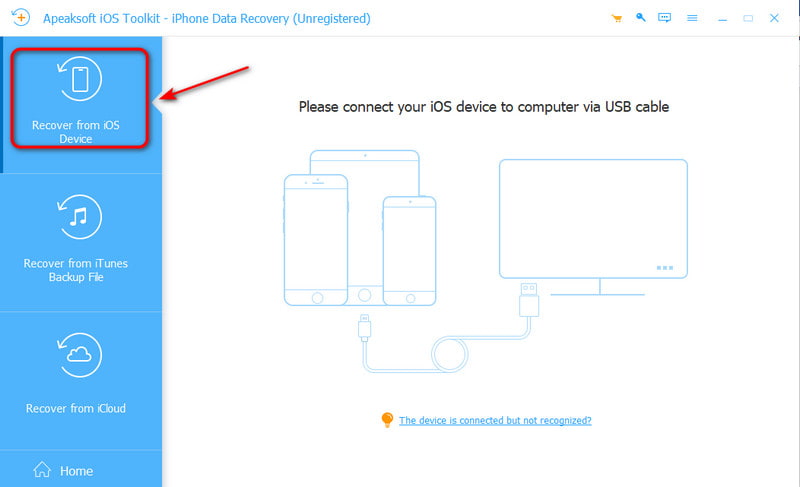
步驟二 啟動電腦上的軟體,選擇 從iOS設備恢復 在介面上,然後透過 USB 連接線將裝置連接到電腦。
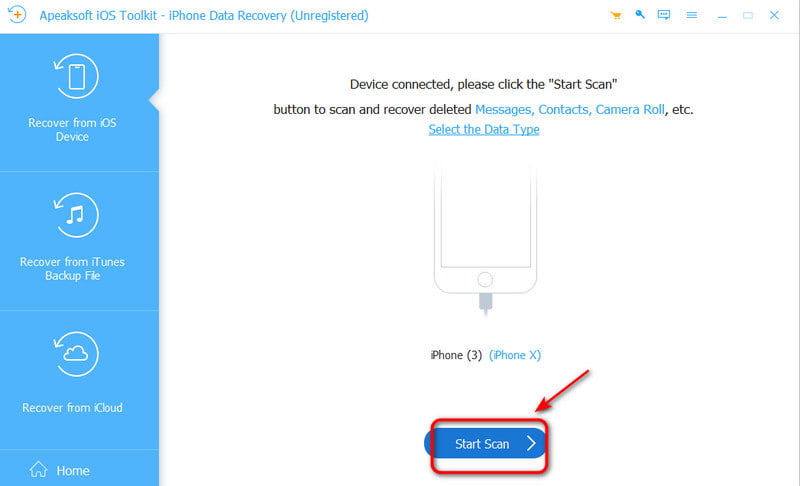
步驟二 敲打 信任 在您的裝置上,然後按一下「下一步」按鈕。
步驟二 在操作欄點擊 開始掃描 按下此按鈕即可掃描 iOS 裝置上的所有資料。
步驟二 您可以選擇 顯示所有 or 僅顯示已刪除 若要預覽已刪除的文件,請選擇要復原的文件。點選 恢復 按鈕開始。
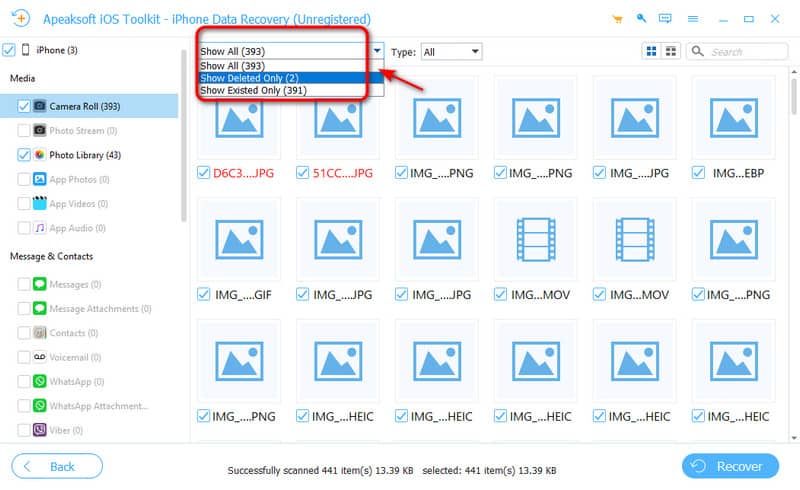
如何在安卓裝置上擷取下載內容
從安卓設備恢復資料的最佳工具
- 無需root權限,即可在多種情況下恢復遺失的資料。
- 提供快速掃描和深度掃描,以實現靈活的資料復原。
- 支援 5000 多款安卓機型,即使是最新的系統也能正常運作。
- 恢復選定文件,而不覆蓋現有資料。

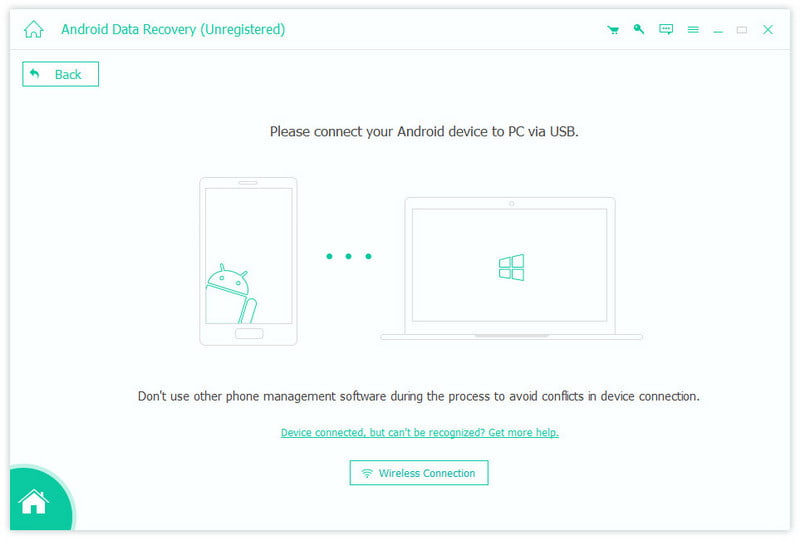
步驟二 啟動軟件並選擇 Android數據恢復 模式。使用 USB 連接線將裝置連接至電腦。
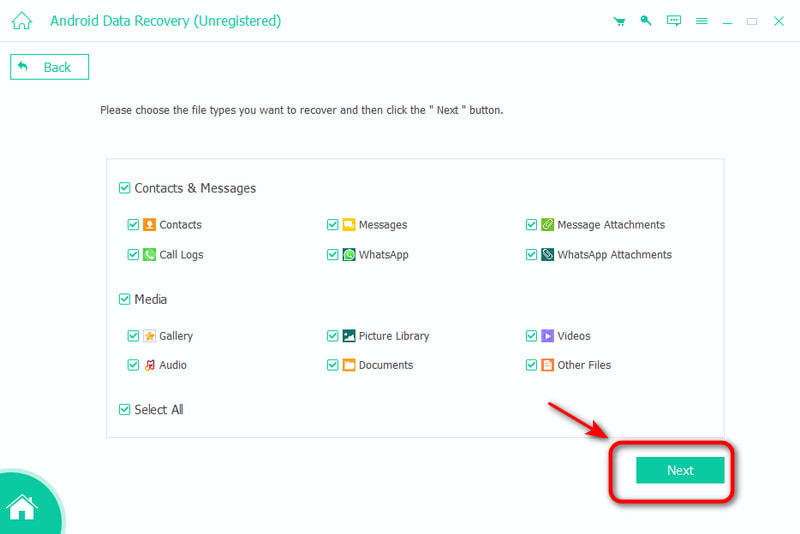
步驟二 選擇要復原的資料類型,然後按一下 下一則掃描安卓設備上的資料需要一些時間。
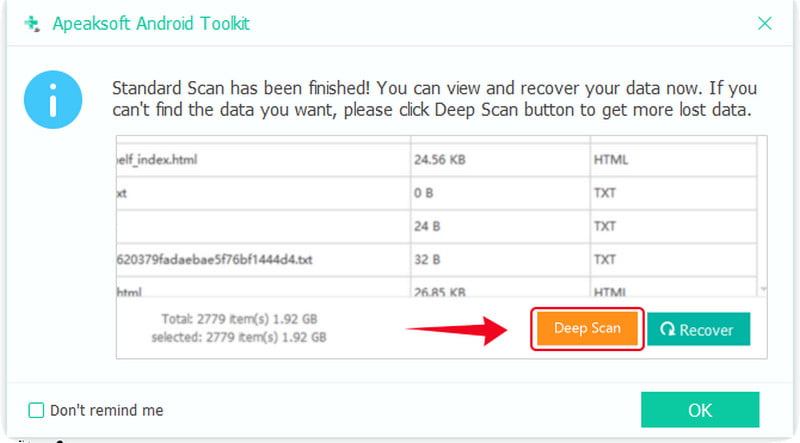
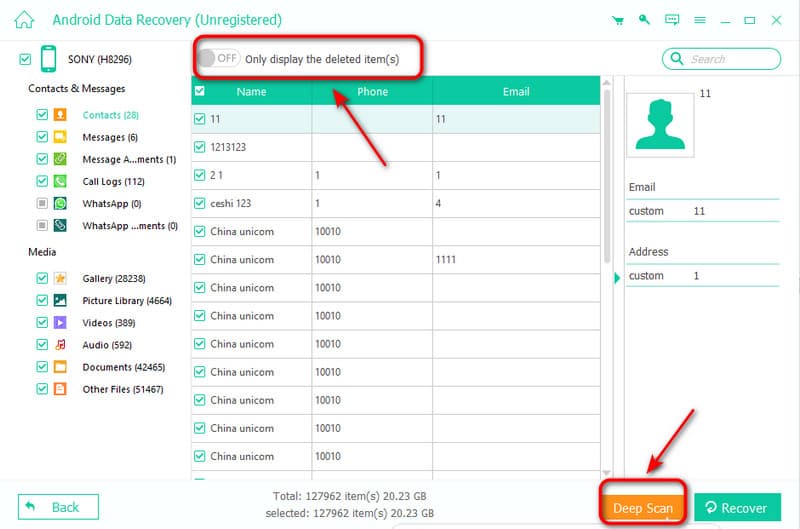
步驟二 如果找不到想要的文件,請點擊 深層掃描 重新啟動掃描。
步驟二 掃描完成後,選擇要復原的文件,或者您也可以選擇 僅顯示已刪除的項目 恢復已刪除的檔案。然後單擊 恢復 開始!
第三部分:是否有任何內建功能可以檢索下載內容?
如果您不想在裝置上安裝任何軟體,您可以嘗試使用這些內建功能來恢復遺失的下載內容。
從 Time Machine 備份還原
Time Machine 是 macOS 內建的備份功能,它會定期備份您的系統、應用程式和檔案。如果您的下載內容遺失,您可以使用 Time Machine 進行備份。 使用 Time Machine 恢復您的 Mac.
步驟二 將備份硬碟連接到 Mac。開啟下載檔案最初所在的資料夾。
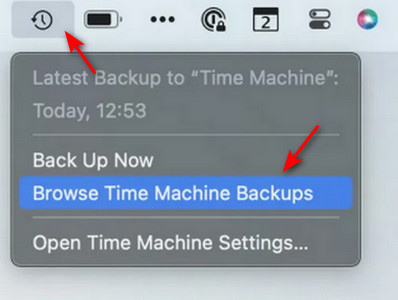
步驟二 在操作欄點擊 時間機器圖標 在菜單欄中,然後選擇 瀏覽時間機器備份.
步驟二 使用時間軸或箭頭瀏覽可用備份並尋找先前的版本。
步驟二 選擇要還原的已下載文件,然後按一下 恢復.
從先前的版本恢復
如果您已啟用 文件歷史記錄 在您的電腦上,Windows 可能已自動儲存了檔案的早期副本。因此,您可以透過從先前的版本還原來找回下載的檔案。
步驟二 開啟檔案最初所在的資料夾。
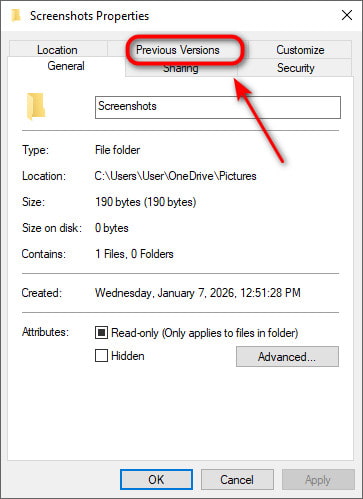
步驟二 在空白區域按滑鼠右鍵並選擇 物業.
步驟二 前往 以前的版本 在選項卡中選擇先前的版本,然後按一下 恢復.
第四部分:如何更改預設下載位置
如果您想減少查找文件的時間,可以透過更改預設位置來管理下載。以下是一些常用的方法:
在 iOS 裝置上:
步驟二 造訪 設定 並選擇 Safari.
步驟二 敲打 资料下载你會看到 3 個選項: iCloud的驅動器, 在我的 iPhone 或其他裝置上.
步驟二 選擇一個並點擊 完成 保存更改。
在Android上:
步驟二 造訪 設定 並點擊 直接設定.
步驟二 點擊 资料下载 並更改您的預設下載位置。
在Windows上:
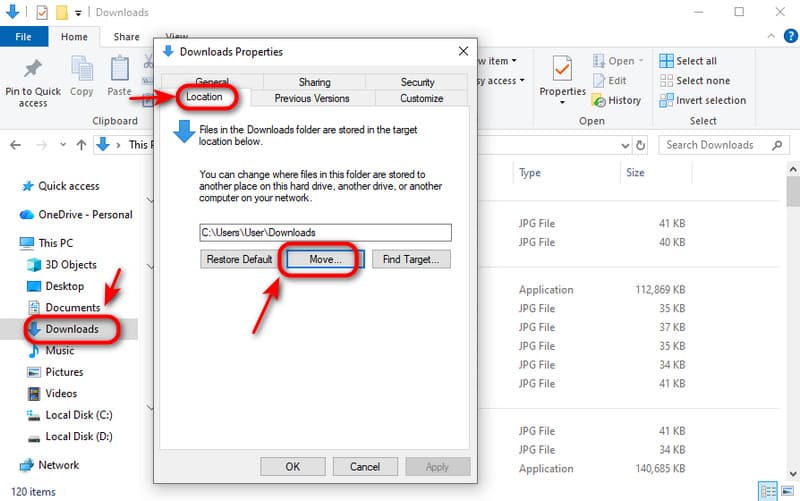
步驟二 媒體中心 的Windows + E 打開 檔案總管, 選擇 资料下载 在側邊欄上。
步驟二 右鍵點擊 资料下载, 選擇 物業 並選擇 地點.
步驟二 點擊 移動... 設定儲存「下載」資料夾的新位置。點選 在斷裂前, 繼續。
結語
本指南解釋了幾種方法 檢索下載內容首先,請檢查您的回收站或垃圾箱。如果檔案不在那裡,下一步是查看是否有備份。如果沒有備份,使用像 Apeaksoft Data Recovery 這樣的專業資料復原軟體是個不錯的選擇!它可以幫助您從 Windows 和 Mac 系統的「下載」資料夾中還原已刪除的檔案。最後,恢復下載的檔案後,請務必備份它們,以防止將來遺失。
相關文章




