

如何修復損壞的SD卡並恢復數據

SD卡廣泛用於擴展智慧型手機、數位相機和其他數位裝置的儲存空間。許多人也使用SD卡備份檔案和資訊。然而,當SD卡損壞或故障時,情況會非常糟糕。修復SD卡最簡單的方法是格式化,但這無法解決嚴重的問題。本教學將分享如何… 修復損壞的SD卡 沒有數據丟失。
第一部分:如何在 Windows 系統上修復 SD 卡
如何在 Windows 系統中修復損壞的 SD 卡?內建的 CHKDSK 指令可以掃描並修復任何儲存磁碟機(包括本機磁碟和外接硬碟)上損壞的檔案系統。此外,故障排除程序功能可快速修復硬體問題。
如何使用 CHKDSK 修復損壞的 SD 卡
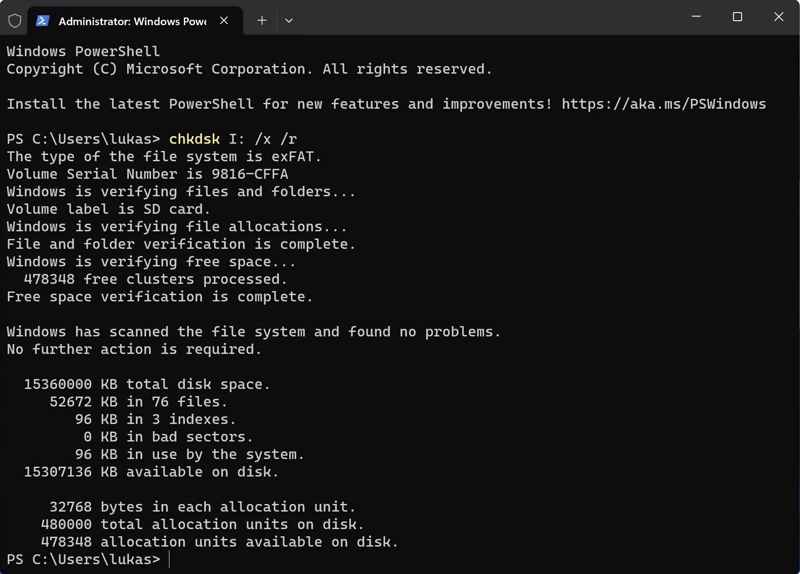
步驟二 將損壞的SD卡插入電腦。
步驟二 用鼠標右鍵單擊 開始 菜單並選擇 以管理員身分執行命令提示字元或以管理員身分執行 Windows PowerShell.
步驟二 輸入命令: chkdsk E: /f /r。 更換 E: 用您SD卡的盤符標識。
步驟二 按 進入 按下鍵盤上的某個按鍵來修復損壞的SD記憶卡。
如何使用故障排除程序修復損壞的 SD 卡
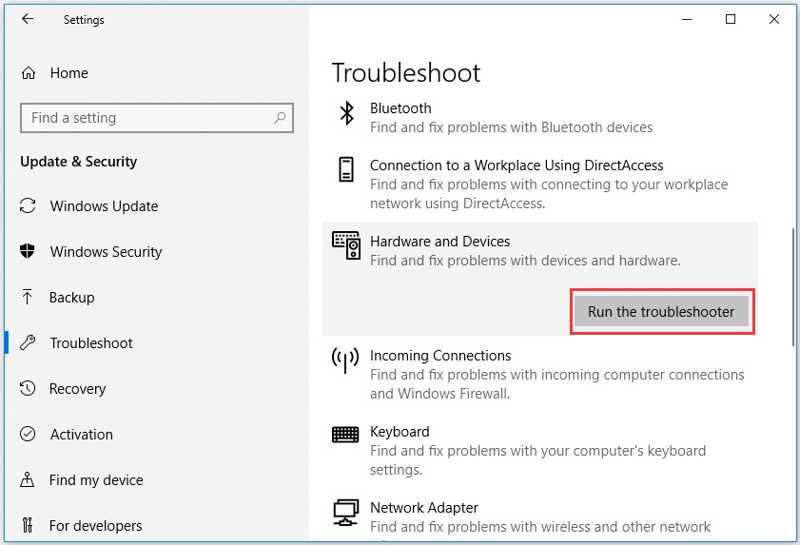
步驟二 選擇 設定 來自 開始 Windows 11/10 上的選單。
步驟二 將損壞的SD卡插入電腦。
步驟二 點擊並展開 更新與安全 並選擇 疑難解答.
步驟二 挑 硬件和設備 並點擊 運行疑難解答.
步驟二 依照螢幕上的指示修復MicroSD卡。
第二部分:如何在Mac上修復SD卡
除了附近的SD卡維修店,你也可以用MacBook自行解決這個問題。 MacBook內建的「磁碟工具」可以修復儲存裝置(包括SD卡)上的磁碟錯誤。
步驟二 使用讀卡機將 SD 卡連接到 Mac。
步驟二 打開 發現者 從應用程序 碼頭 酒吧。
步驟二 造訪 應用領域 以及 公用事業設備.
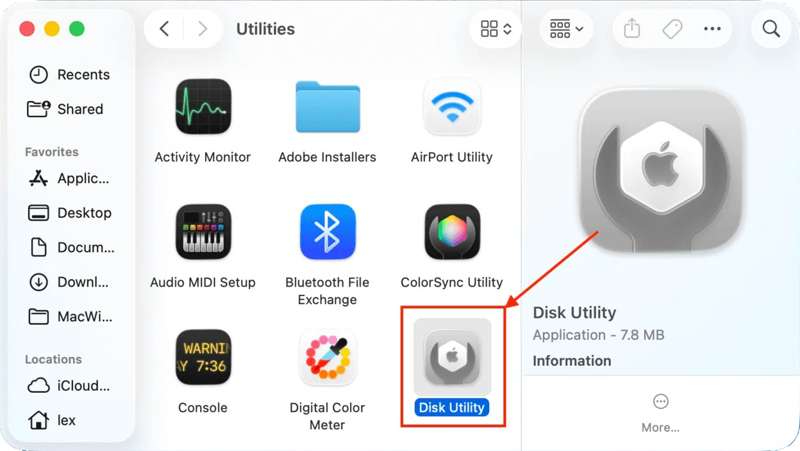
步驟二 點擊 磁盤工具 打開它。
步驟二 命中的 查看 頂部功能區上的按鈕,然後選擇 顯示所有設備.
步驟二 選擇下方的 SD 卡 外部 在側邊欄上。
步驟二 在操作欄點擊 急救 頂部菜單欄上的按鈕。
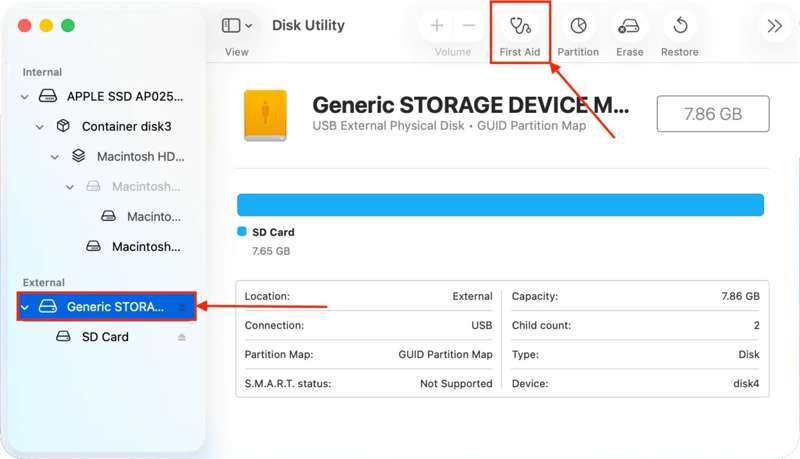
步驟二 出現提示時,單擊 運行 彈出對話框上的按鈕。
步驟二 SD卡修復後,將其彈出,然後重新啟動Mac。
步驟二 重新連接您的卡,看看是否有效。
第三部分:如何從損壞的SD卡中恢復數據
CHKDSK 或急救工具都可以修復損壞的儲存裝置。但是,它們無法恢復 SD 卡中遺失的數據,或者可能會中斷裝置上的現有數據。使用 SD 卡修復軟體,例如 Apeaksoft數據恢復您可以快速恢復遺失的資料。它可以在修復前後掃描您的SD卡並恢復資料。
快速恢復損壞SD卡中的資料的方法
- 一鍵恢復SD卡中遺失的資料。
- 適用於多種情況。
- 支援數百種文件類型和格式。
- 預覽遺失的文件以便選擇性恢復。
- 適用於 Windows 和 macOS。

如何從損壞的SD卡中恢復數據
步驟二 掃描您的 SD 卡
在您的電腦上下載並安裝 SD 卡修復工具,然後從桌面啟動它。將損壞的 SD 卡連接到您的計算機,軟體將自動偵測到它。前往 USB/SD卡恢復 在側邊欄的選項卡中,從中選擇正確的類型。 類型 選項,然後單擊 掃描磁盤 按下此按鈕開始掃描您的銀行卡。

步驟二 預覽丟失的文件
快速掃描完成後,軟體將立即開始深度掃描。掃描完成後,您可以按類型或路徑查看卡片上的所有檔案。請前往 類型列表 例如,點擊選項卡,即可瀏覽圖像、影片、文件等。您也可以使用選項卡快速尋找特定文件。 篩選 選項。

步驟二 恢復損壞的SD卡
請務必選擇所有要檢索的文件,然後按一下 恢復 點擊按鈕。設定輸出資料夾並確認資料恢復。建議選擇本機硬碟而不是 SD 卡。恢復完成後,您可以在目標位置找到並檢查檔案。

結語
本指南分享了三種方法 修復損壞的 SD 卡 在 Windows 和 macOS 系統上,內建的磁碟修復功能(例如 CHKDSK、故障排除程式和急救)可用於修復電腦上的外部儲存裝置。這些功能無需額外的軟體或硬體。此外,我們推薦 Apeaksoft數據恢復 幫助您從損壞或故障的SD卡中恢復遺失的資料。它易於使用,無需任何技術技能。
相關文章
您的SDHC卡里存有重要內容,但卻遇到了資料遺失的問題?別擔心,本文將幫助您恢復SDHC卡上的資料。
本文列出了適用於 PC 和 Mac 的 10 款最佳付費和免費存儲卡資料恢復軟體及應用程序,並對其進行了評測。
您是否不小心刪除了裝置上的 NTFS 分割區,現在想要還原它?本文將為您提供可行的解決方案。
歡迎來學習如何逐步恢復因刪除、格式化或系統錯誤而導致的東芝硬碟數據,以及相關的復原技巧。



