

空白 SD 卡或不受支援的檔案系統:原因及解決方法

看到錯誤訊息“空白 SD 卡或不受支援的檔案系統裝置上出現「SD 卡無法讀取」的錯誤訊息可能會令人困惑或擔憂,尤其是當 SD 卡中存有重要的照片、影片或檔案時。這個問題比您想像的更常見,雖然它通常表示設備無法讀取 SD 卡,但這並不意味著您的資料會永久丟失。在本指南中,我們將解釋此錯誤的含義、發生的原因以及如何修復它,並防止空白 SD 卡或不受支援的檔案系統。
第 1 部分:空白 SD 卡或不支援的檔案系統是什麼意思?
當您的手機、相機或電腦顯示此錯誤時,表示系統無法辨識或讀取 SD 卡的檔案結構。換句話說,裝置偵測到已插入 SD 卡,但無法正確識別其中的資料。
第 2 部分:空白 SD 卡或不受支援的檔案系統的常見原因
以下是 SD 卡顯示為空白或不受支援的最常見原因:
檔案系統損壞: 如果您在檔案仍在傳輸時插入 SD 卡,則下次使用 SD 卡時您將看到空白的 SD 卡或不受支援的檔案系統。
不支援的檔案系統: 如訊息所示,您的裝置(例如電腦、手機或相機)不支援 SD 卡的檔案系統。大多數裝置支援 FAT32 和 exFAT 格式。如果您的 SD 卡是 NTFS 格式,您可能會看到空白 SD 卡或不支援的檔案系統訊息。
物理傷害: 這可能是最糟糕的情況。如果您的 SD 卡物理損壞,當您將其插入電腦時,您會看到空白的 SD 卡或不受支援的檔案系統。
第 3 部分:如何修復空白 SD 卡或不受支援的檔案系統
1.重新啟動您的設備
有時,錯誤是暫時的,重新啟動是修復設備上臨時系統故障的好方法。因此,您可以取出 SD 卡,重新啟動設備,然後重新插入,看看能否修復 SD 卡空白或檔案系統不受支援的問題。
2. 使用磁碟管理檢查(Windows)
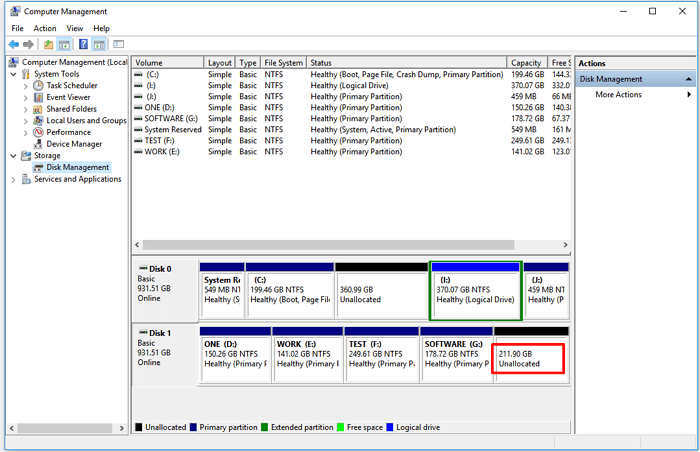
將 SD 卡插入電腦。然後,右鍵單擊 這台電腦 在您的計算機上並選擇 磁盤管理然後,檢查該卡是否顯示為「未分配」或未知檔案系統。如果該卡已列出但無法訪問,您可能需要修復或重新格式化該卡以修復空白 SD 卡或檔案系統不受支援的問題。
3.運行CHKDSK指令(Windows)
如果檔案系統損壞,Windows 有時可以輕鬆修復。請按照以下指南,看看能否修復 SD 卡不受支援的問題。
步驟二 將 SD 卡插入電腦。
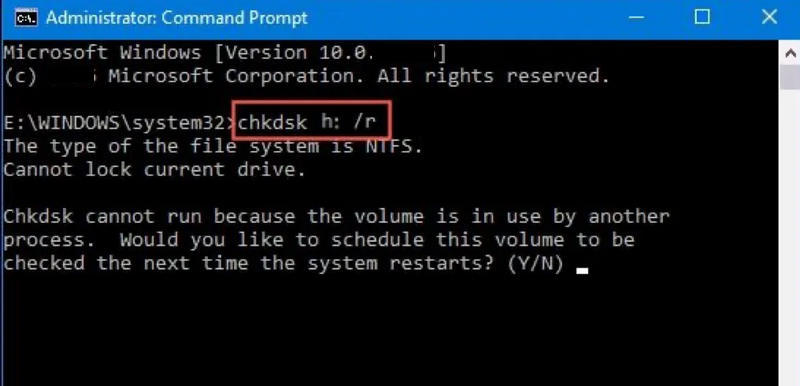
步驟二 按 Windows 和 R 鍵盤上的鍵。然後,輸入:
chkdsk X:/ f
將 X 替換為您的 SD 卡的磁碟機號碼。
步驟二 按 進入 鍵盤上的 鍵。這將掃描並嘗試修復電腦上不支援的 SD 卡錯誤。
4.重新格式化SD卡
If SD卡維修 或者不需要恢復,或者一旦檔案備份,您可以重新格式化 SD 卡以修復空白 SD 卡或不受支援的檔案系統問題。
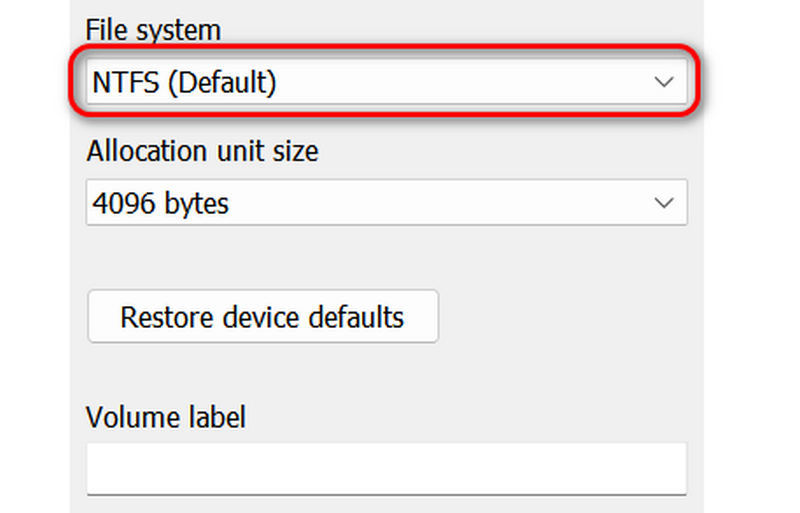
在 Windows 電腦上,以滑鼠右鍵按一下 SD 卡 這台電腦,然後單擊 格式 按鈕。然後選擇 FAT32 或 exFAT,並點選 開始 按鈕重新格式化。然後,您可能會發現不支援的 SD 卡問題已解決。
獎勵:恢復 SD 卡上遺失的數據
如果您必須重新格式化 SD 卡並且重要資料遺失,請不要擔心;您可以使用 Apeaksoft數據恢復 輕鬆將它們還原到您的 Windows 或 Mac 電腦上。它可以快速掃描您的硬碟或 SD 卡以檢索遺失的資料。即使您的硬碟或 SD 卡已格式化或分割區,您仍然可以還原遺失的檔案。
步驟二 下載、安裝和啟動 Apeaksoft數據恢復 在您的計算機上。將 SD 卡插入電腦。選擇 USB/SD卡恢復 選項,然後單擊 掃描磁盤 按鈕。

步驟二 然後,該程式將掃描您的 SD 卡。您可以看到檢測到許多文件。您可以選擇所需的文件進行 從SD卡恢復已刪除的文件 通過點擊 恢復 按鈕。

結語
本文提供了許多可靠的方法來修復 SD 卡不受支援 問題。如果您必須重新格式化 SD 卡並遺失數據,您可以使用 Apeaksoft數據恢復 輕鬆恢復您的資料。即使您的 SD 卡或硬碟被重新格式化或分割區,它也能處理資料遺失。
相關文章




