


什麼是Wise Data Recovery以及如何使用該軟體

數位世界讓我們的日常生活和工作更加方便。例如,建立、編輯和分享數位檔案和照片都非常容易。凡事都有兩面性,數位檔案也不例外。文件遺失是時不時會遇到的難題之一。好消息是,市面上有許多資料恢復軟體。 明智的數據恢復例如,是從硬碟中恢復遺失資料的安全選擇。
第一部分:Wise Data Recovery 深度評測
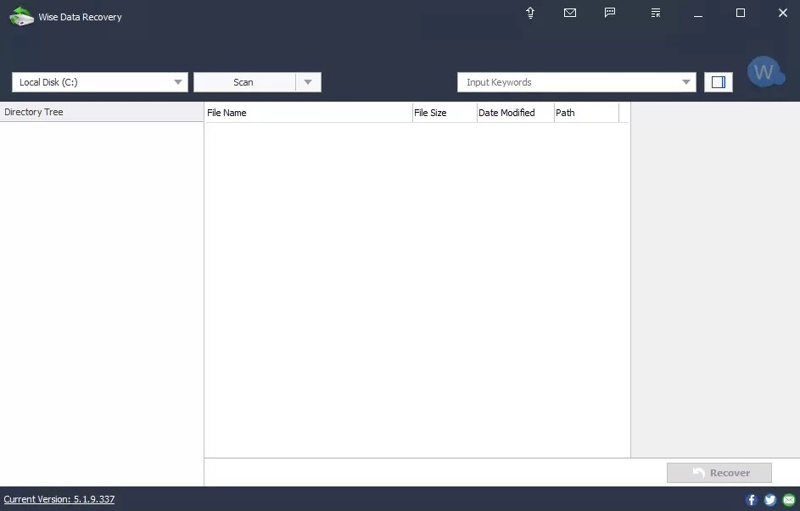
Wise Data Recovery 是適用於 Windows 和 Mac 的最佳資料復原軟體之一。它使用戶能夠輕鬆地在任何位置(包括內建和外接硬碟)找回已刪除和遺失的檔案。
Wise Data Recovery的主要功能
- 從常見的資料遺失場景中復原資料。
- 面對空空如也的回收站、格式化的驅動器和損壞的文件,你只能勉強應付。
- 支援 NTFS、FAT32、exFAT、HFS、HFS+、HFSX、Ext2 和 Ext3 等檔案系統。
- 支援超過 1,000 種文件類型。
- 提供便攜版本,無需安裝。
- 適用於 Windows 和 macOS。
- 處理本機磁碟機、外部磁碟機、USB、SD卡等。
- 提供功能受限的免費版本和專業版。
Wise Data Recovery 評測
- 它適用於大多數檔案系統。
- Wise Data Recovery 整合了一個簡潔的介面。
- 使用者可以預覽可恢復的檔案。
- 便攜版很方便。
- 它提供免費版本和幾個專業版本。
- Wise Data Recovery 不提供檔案重建等進階功能。
- 使用者無法選擇快速掃描還是深度掃描。
- 它無法建立位元組對位元組的磁碟映像。
- 免費版最多只能恢復 2GB 的資料。
Wise Data Recovery的價格
Wise Data Recovery 提供免費版本,可恢復最近刪除的最大 2GB 檔案。如果您想使用核心功能並解鎖所有限制,請升級至專業版。一個月套餐價格為 44.96 美元,一年套餐價格為 67.46 美元。
第 2 部分:如何使用 Wise Data Recovery
雖然 Wise Data Recovery 是一款便攜式軟體,但您需要將其下載到硬碟上。我們在此分享從內建硬碟恢復 JPG 影像的工作流程。成功率會因具體情況而異。
步驟二 從官方網站免費下載Wise Data Recovery。
提示: 為避免風險,請勿從第三方來源下載 Wise Data Recovery 破解版。
步驟二 從桌面開啟。
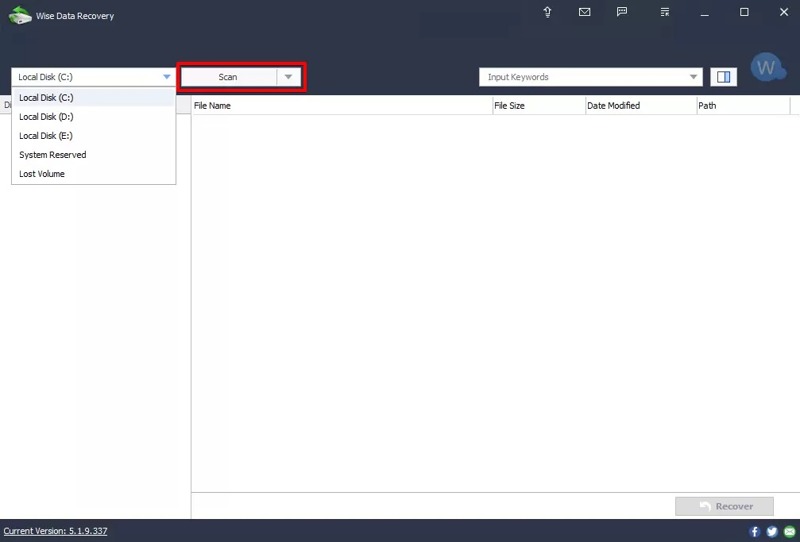
步驟二 點擊並展開磁碟選項,然後選擇要還原的磁碟。
步驟二 在操作欄點擊 瀏覽 按下按鈕開始掃描磁碟。
步驟二 磁碟掃描完成後,搜尋所需的文件類型,例如 *。JPG.
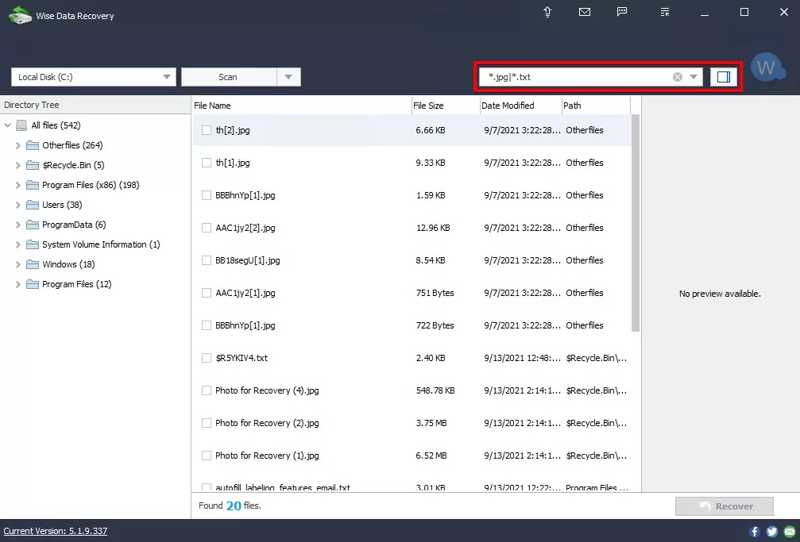
步驟二 接下來,勾選您想要恢復的檔案旁邊的複選框。
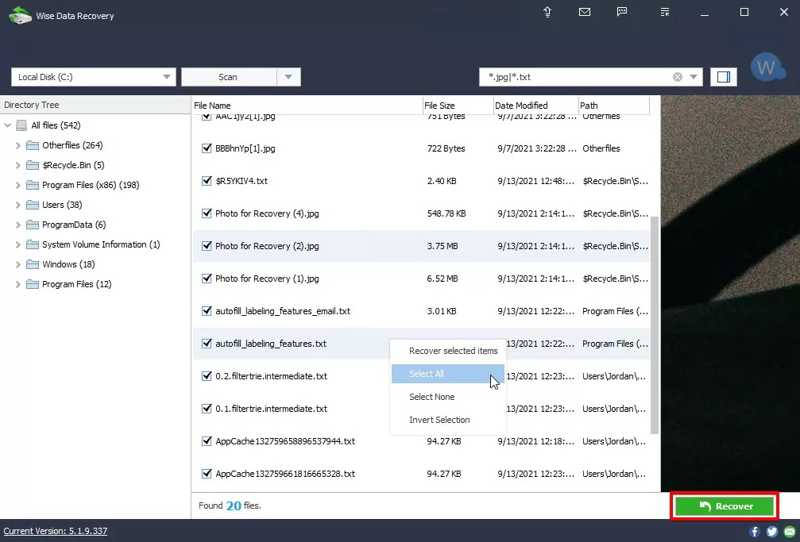
步驟二 在操作欄點擊 恢復 右下角的按鈕。
步驟二 選擇要儲存資料的資料夾,然後按一下 OK.
第三部分:Wise Data Recovery 的理想替代方案
如果 Wise Data Recovery 無法找到您遺失的文件,您最好尋找其他替代方案,例如: Apeaksoft數據恢復它使用起來更加簡便,成功率也更高。更重要的是,它適用於各種資料遺失情況。

下載量超過 1,000,000 用戶
- 恢復所有文件類型,例如圖像、文件、電子郵件等。
- 適用於硬碟、SD卡、HDD、SSD、USB等。
- 預覽遺失的文件以便選擇性恢復。
- 可能因意外刪除、格式化磁碟等原因導致資料遺失。
- 整合快速恢復速度。

如何使用 Wise Data Recovery 替代方案
步驟二 掃描您的磁碟
安裝到電腦後,即可開始使用 Wise Data Recovery 的理想替代方案。另有適用於 Mac 用戶的版本。請前往… 硬盤恢復 在選項卡中選擇所需的磁碟,然後按一下 開始掃描如果您需要從外部硬碟恢復數據,請選擇 USB/SD卡恢復 代替。

步驟二 預覽丟失的文件
資料掃描完成後,將顯示預覽視窗。請轉到 類型列表 按下 Tab 鍵,選擇要復原的資料類型,例如 圖片若要按目錄尋找遺失的文件,請前往 路徑列表 標籤。

步驟二 恢復丟失的文件
選擇所有要恢復的文件,然後按一下 恢復 按鈕。設定輸出資料夾,並使用 Wise Data Recovery 替代方案確認資料復原。

結語
本文回顧了最好的資料復原軟體程式之一, 明智的數據恢復它可以掃描您的硬碟,尋找遺失的檔案並快速恢復它們。但是,它並非在所有情況下都有效。此外,我們也推薦了一種替代方案。 Apeaksoft數據恢復我們的分享和評論可以幫助您在掏錢之前做出更明智的決定。

相關文章




